1、首先打开excel表格。

2、然后点击审阅

3、然后选中我们所想要冻结和保护的表格

4、点击保护工作表
设置一个密码
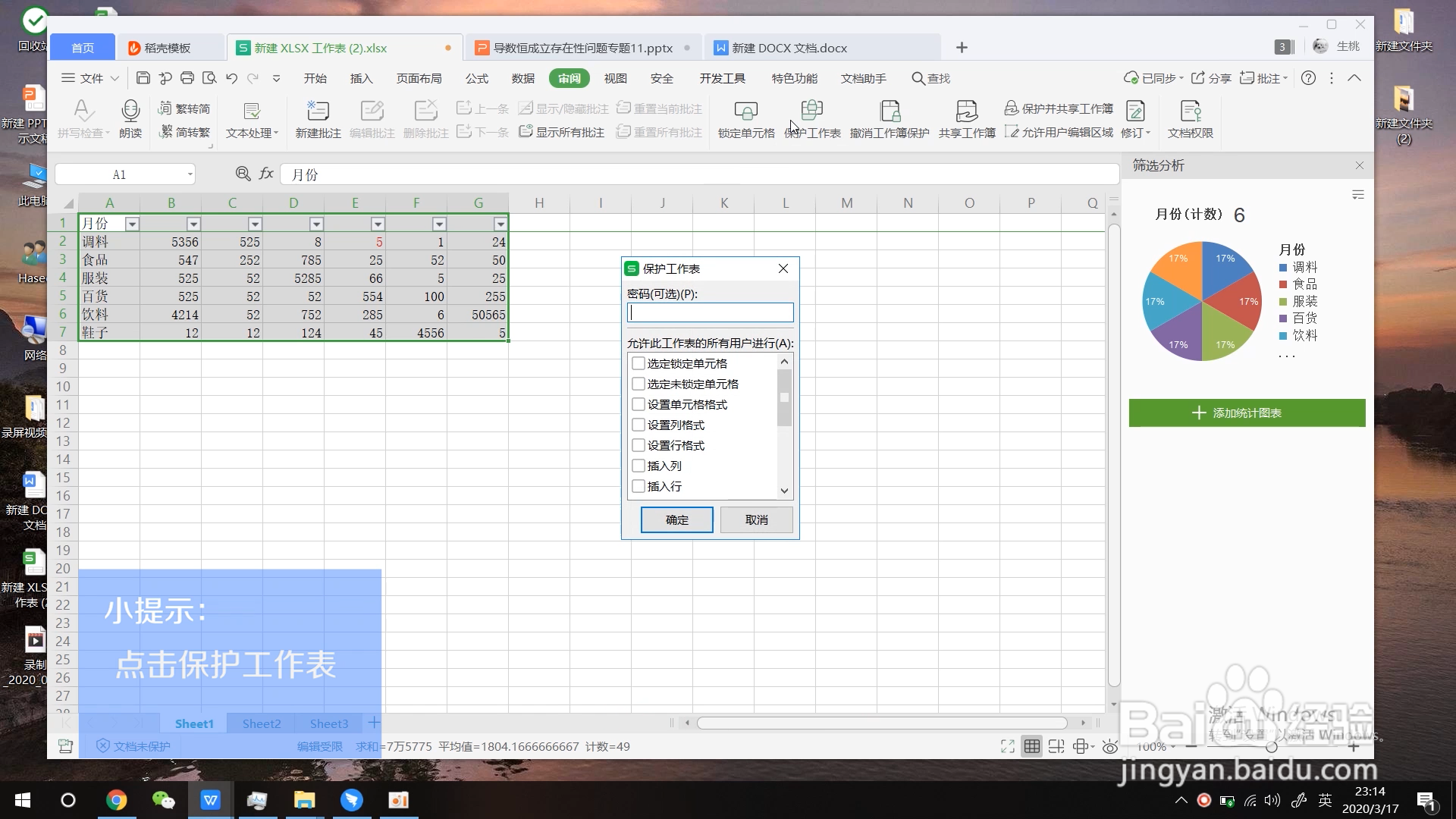


5、点击确定
再次确认密码
点击确定
我们会发现这个表格就动不了了


6、如果想要改变或解除冻结呢
点击撤销工作保护
然后输入密码,点击确定。

7、总结
表格保护:
1.打开excel表格
2.点击审阅
3.选中我们所想要冻结和保护的表格
4.点击保护工作表
5.设置一个密码-点击确定-再次确认密码-点击确定
撤销保护:
1.点击撤销工作保护
2输入密码
3.点击确定。
时间:2026-04-22 12:28:42
1、首先打开excel表格。
2、然后点击审阅
3、然后选中我们所想要冻结和保护的表格
4、点击保护工作表
设置一个密码
5、点击确定
再次确认密码
点击确定
我们会发现这个表格就动不了了
6、如果想要改变或解除冻结呢
点击撤销工作保护
然后输入密码,点击确定。
7、总结
表格保护:
1.打开excel表格
2.点击审阅
3.选中我们所想要冻结和保护的表格
4.点击保护工作表
5.设置一个密码-点击确定-再次确认密码-点击确定
撤销保护:
1.点击撤销工作保护
2输入密码
3.点击确定。
