Excel工作表中保护指定区域不被编辑

 时间:2026-02-14 01:17:25

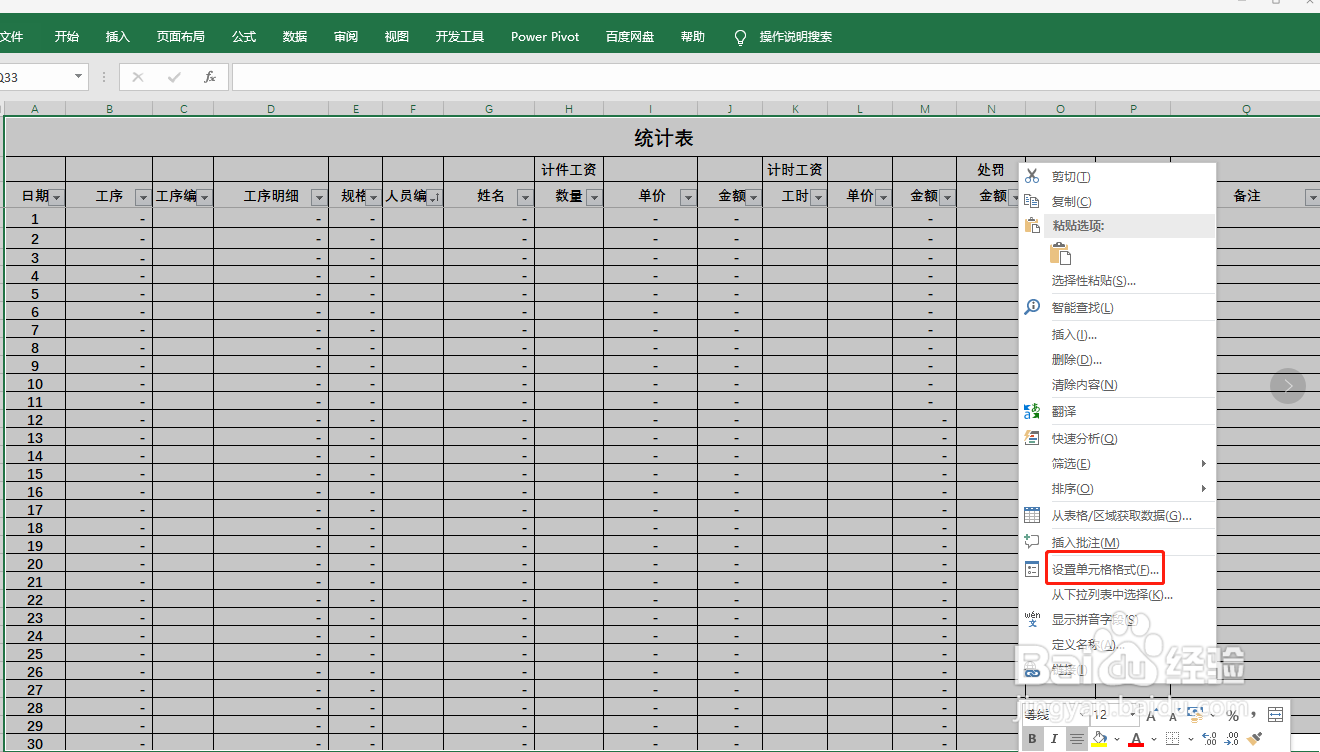
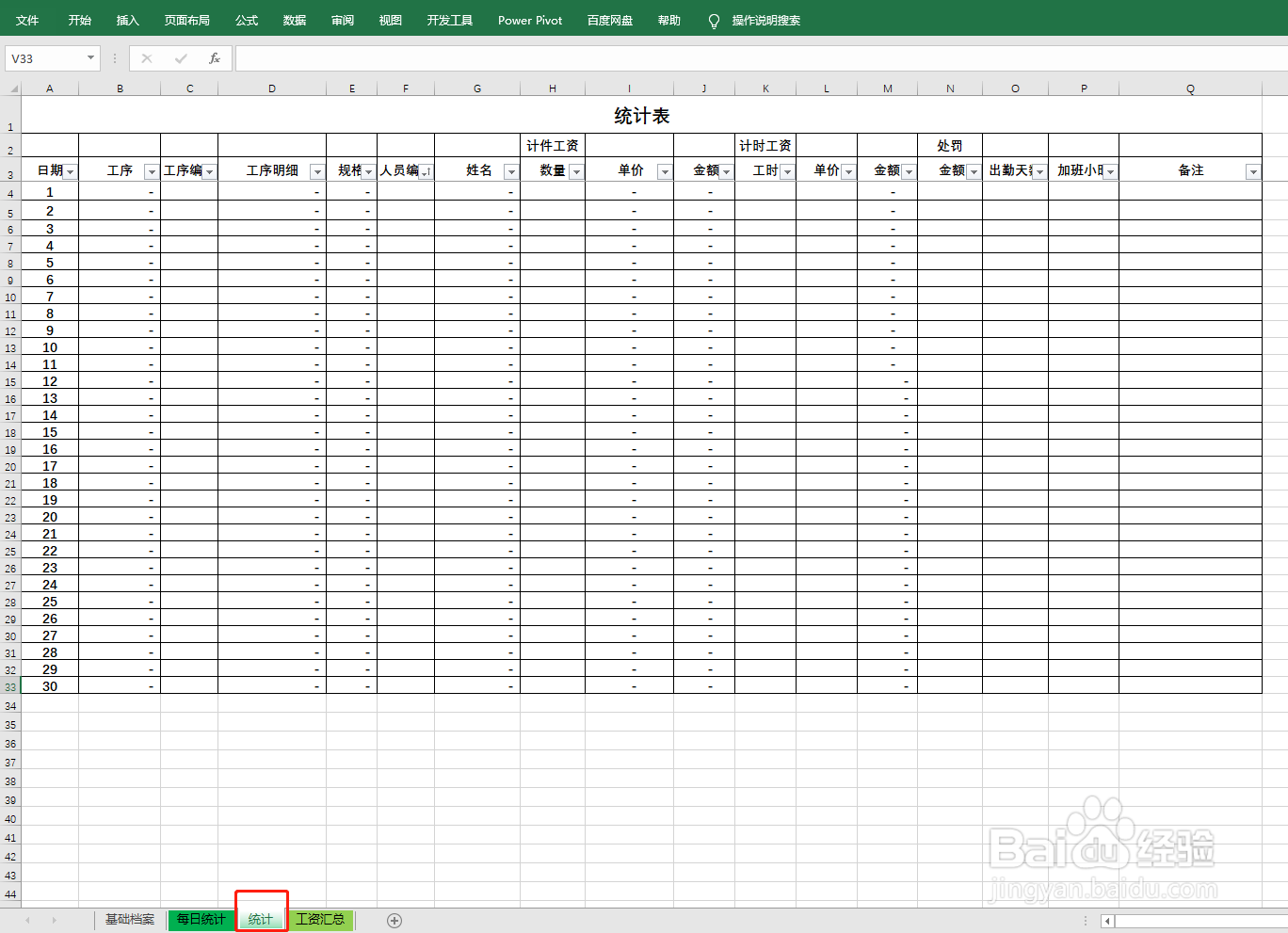
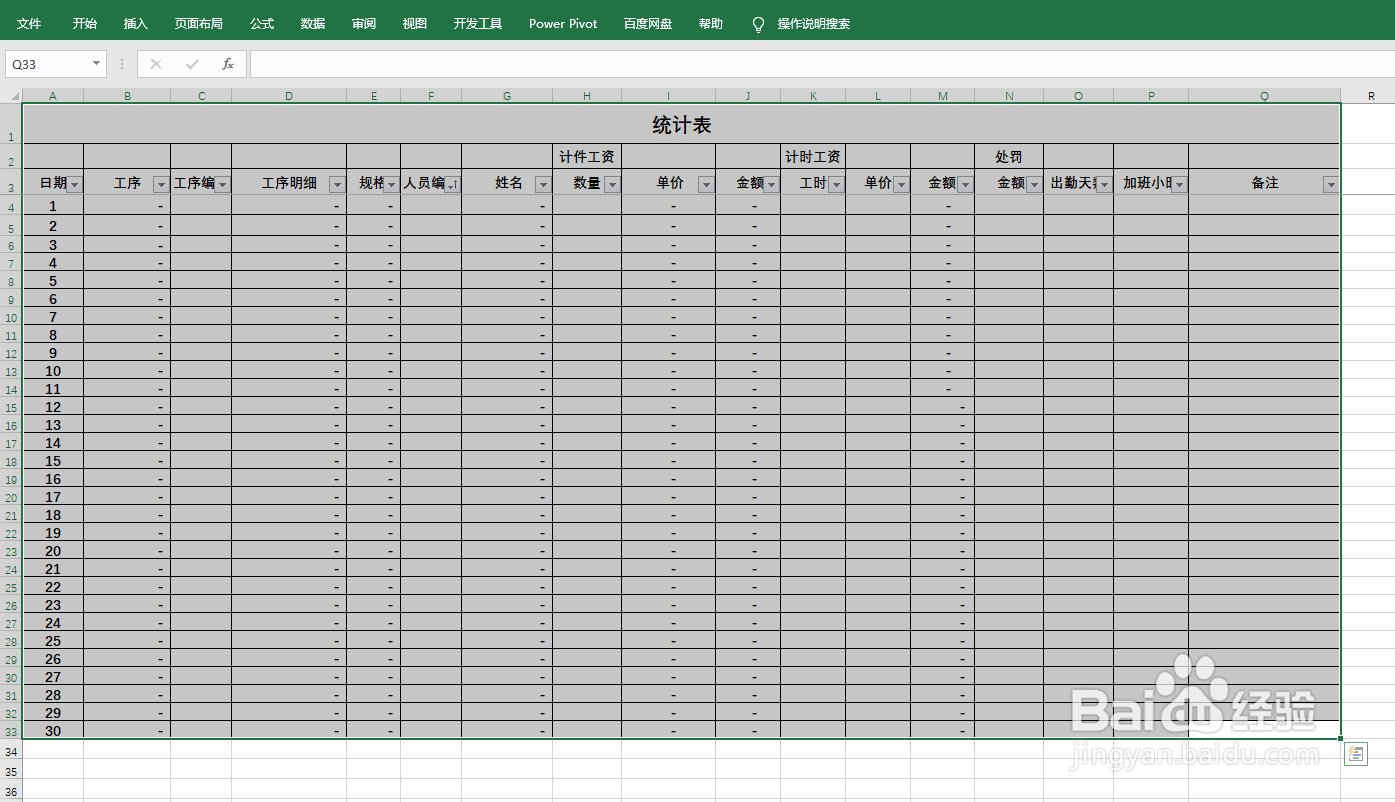
1、打开工作簿,点击要保护的工作表标签,选择整个表体;
Excel工作表中保护指定区域不被编辑

Excel工作表中保护指定区域不被编辑

2、鼠标放置与选中区域内,右键,设置单元格格式;

Excel工作表中保护指定区域不被编辑

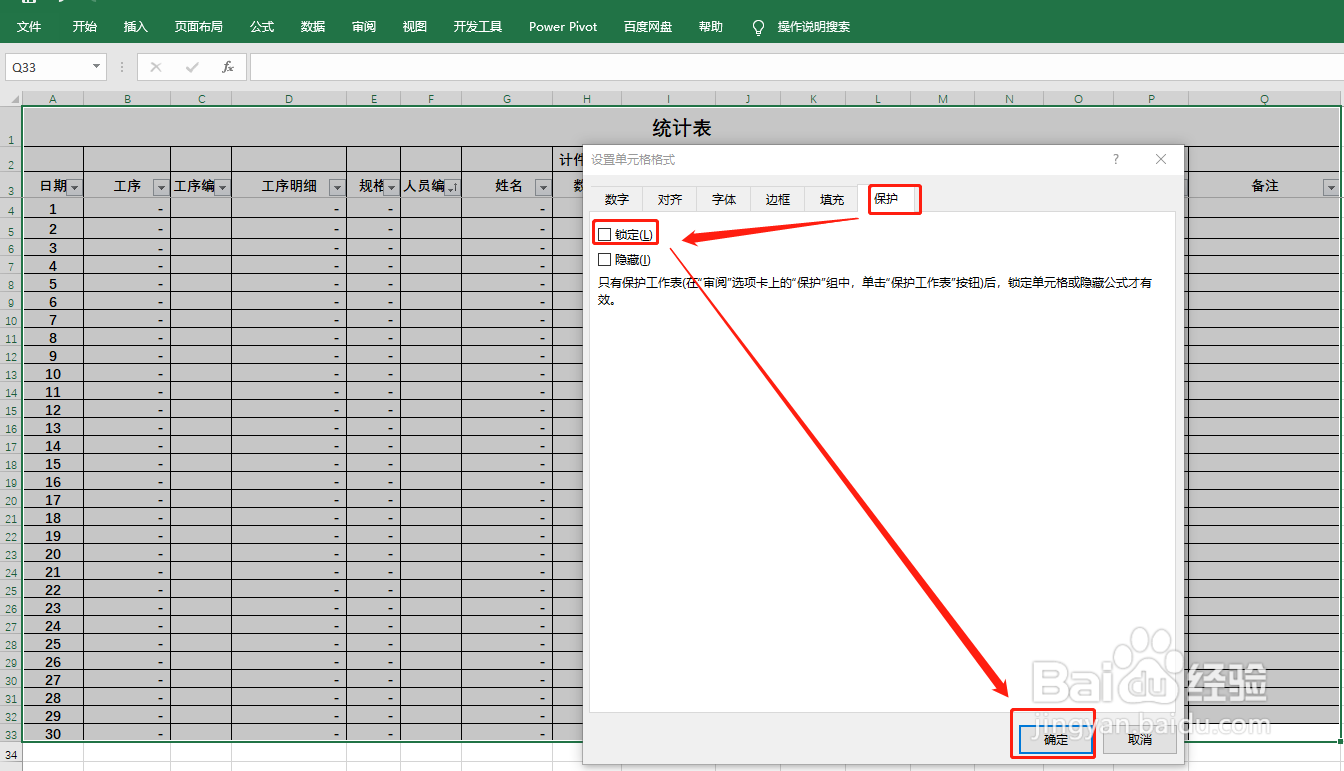
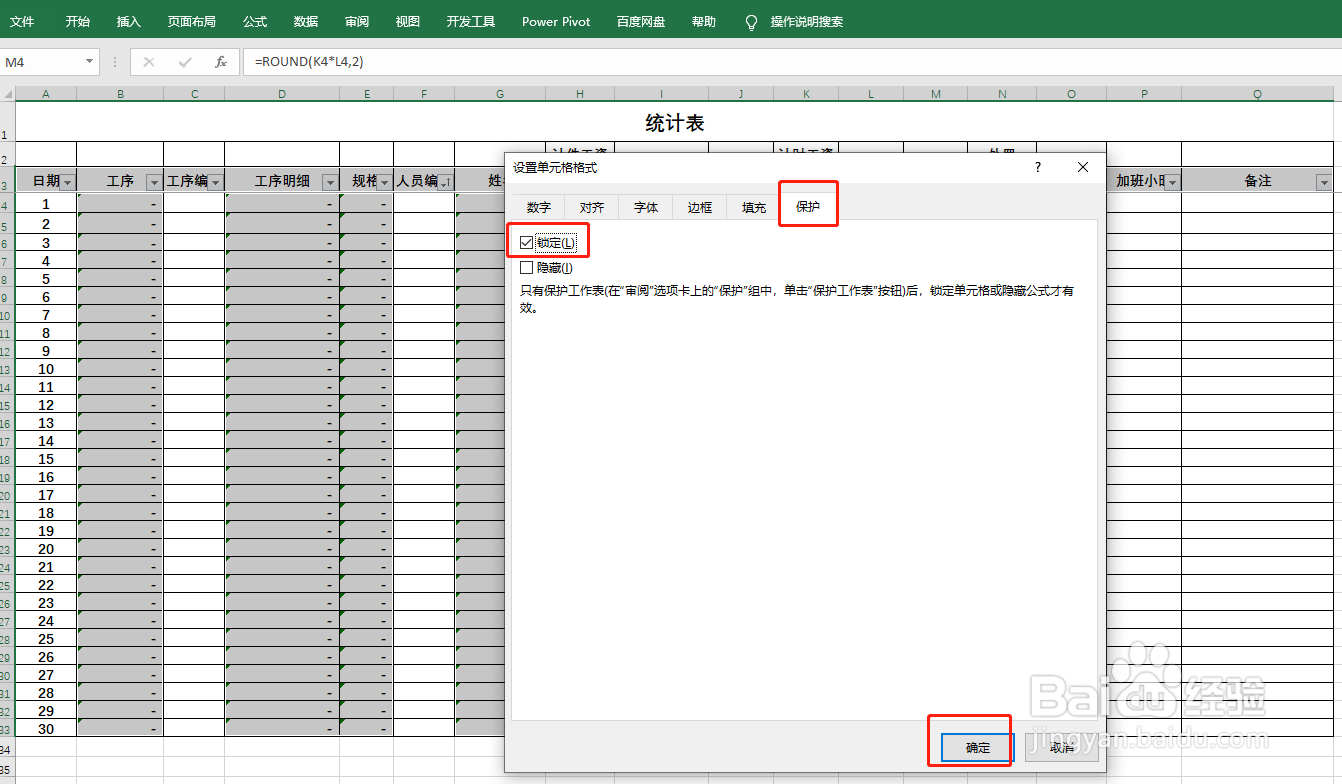
3、点击,保护,锁定(把√去掉),确定;

Excel工作表中保护指定区域不被编辑

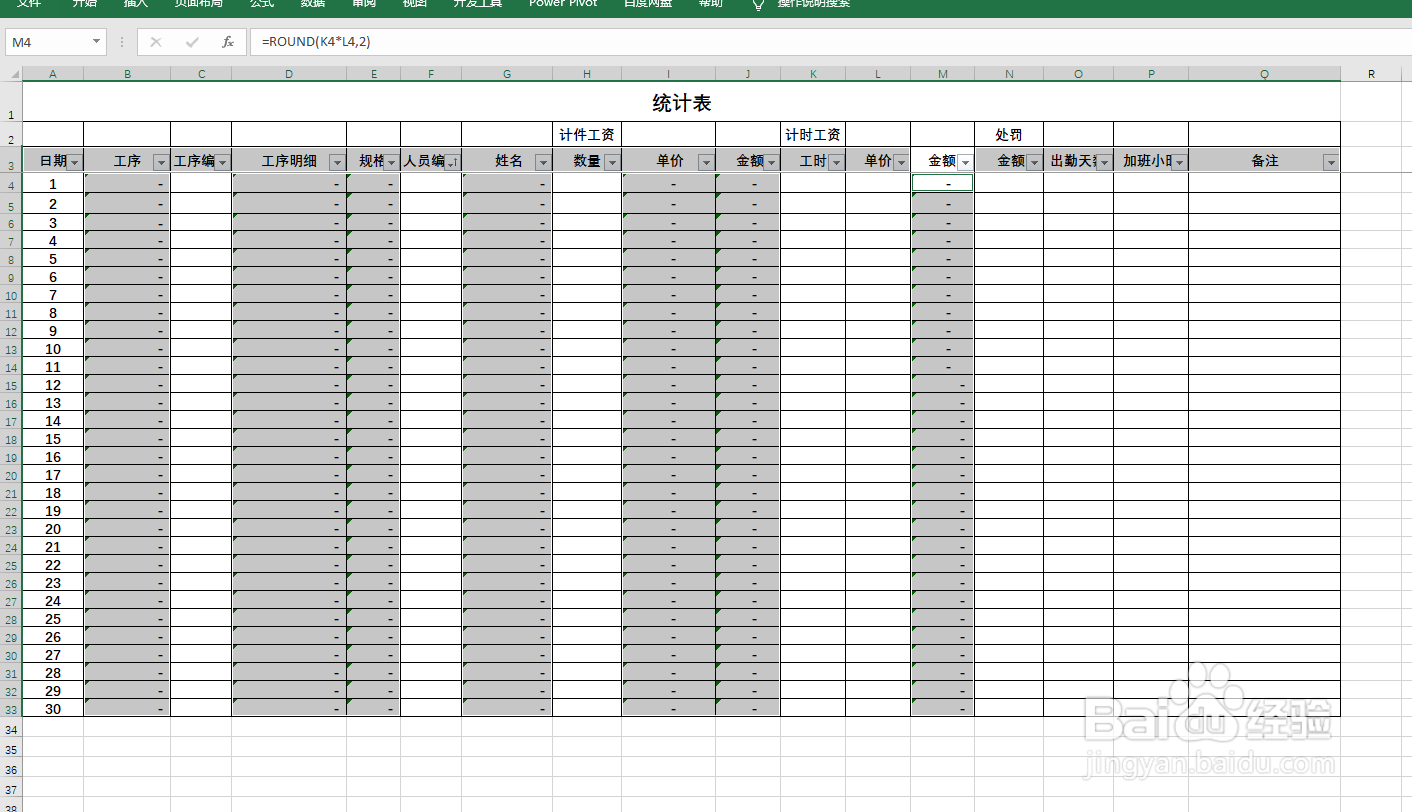
4、按Ctrl键,选择要进行保护的区域;

Excel工作表中保护指定区域不被编辑

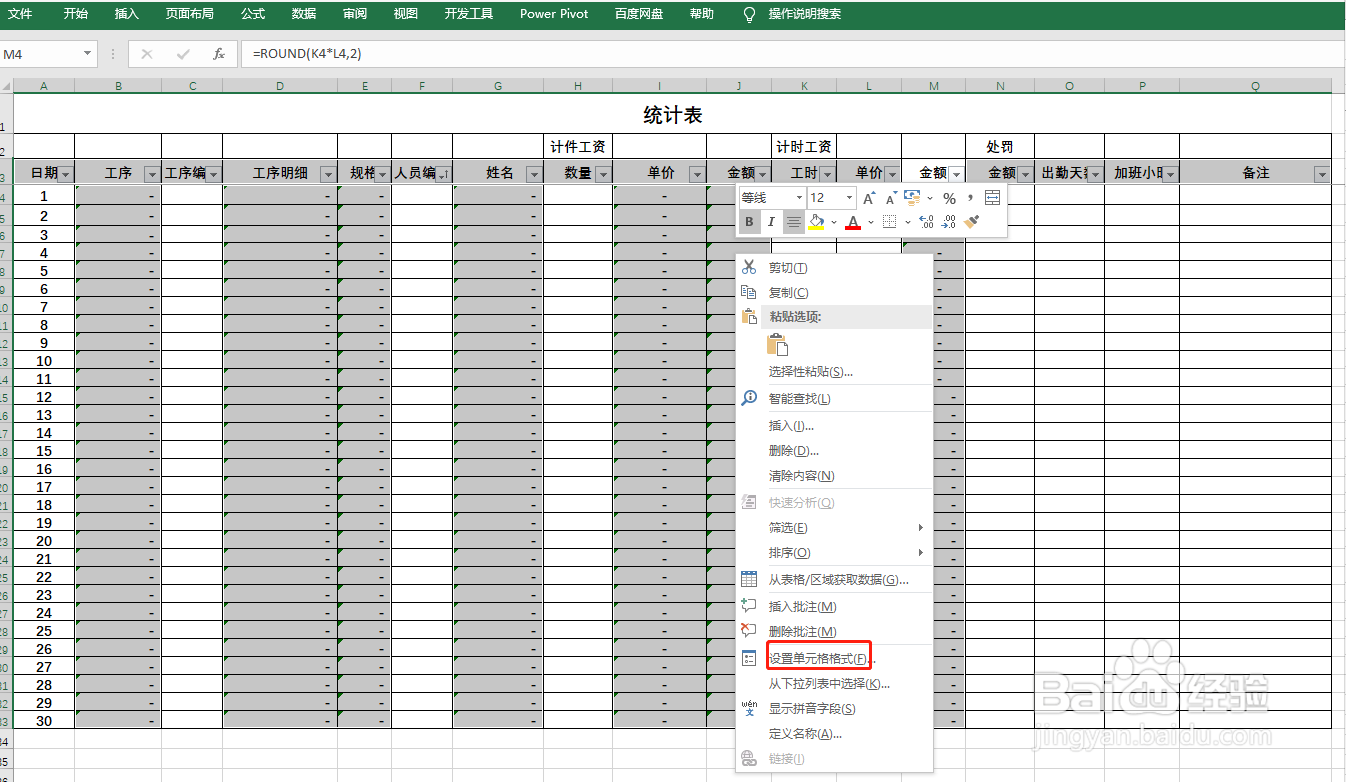
5、再次把鼠标放置与选中区域内,右键,设置单元格格式;

Excel工作表中保护指定区域不被编辑

6、再次点击,保护,锁定(把√打上),确定;

Excel工作表中保护指定区域不被编辑

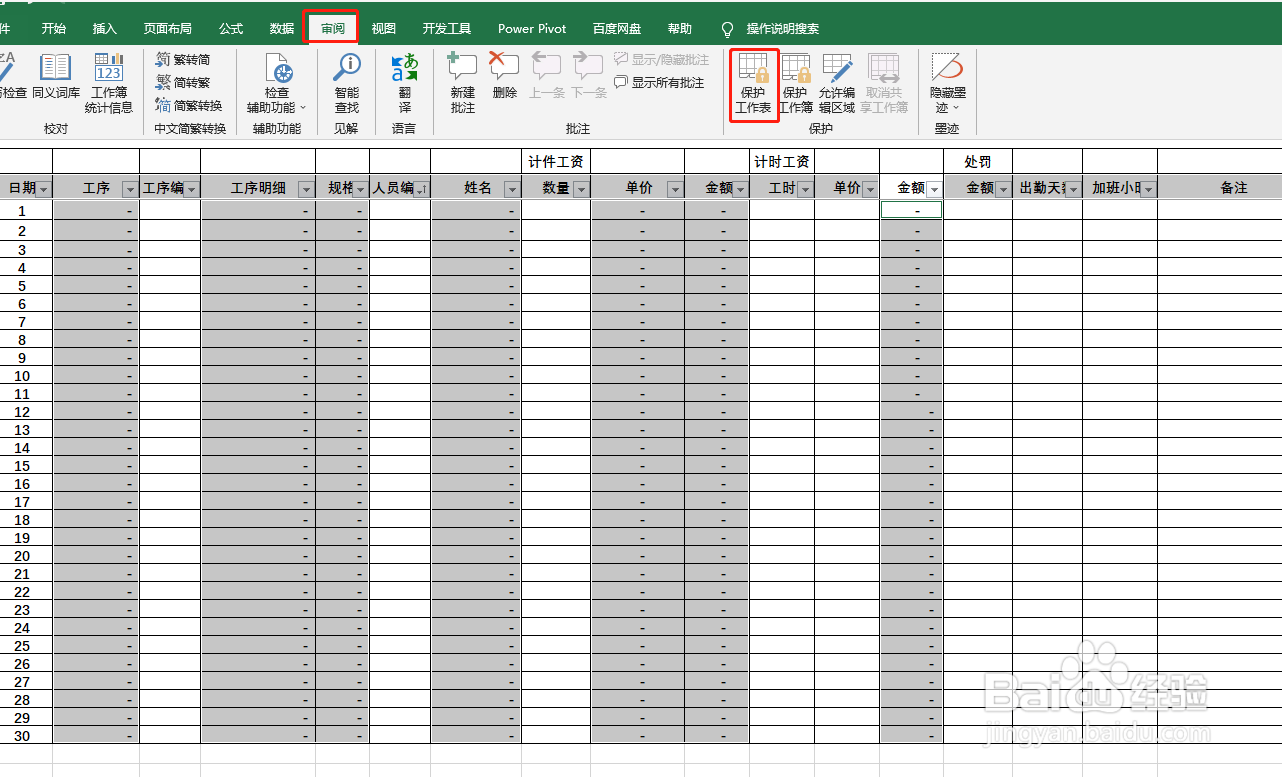
7、点击菜单栏,审阅,保护工作表;

Excel工作表中保护指定区域不被编辑

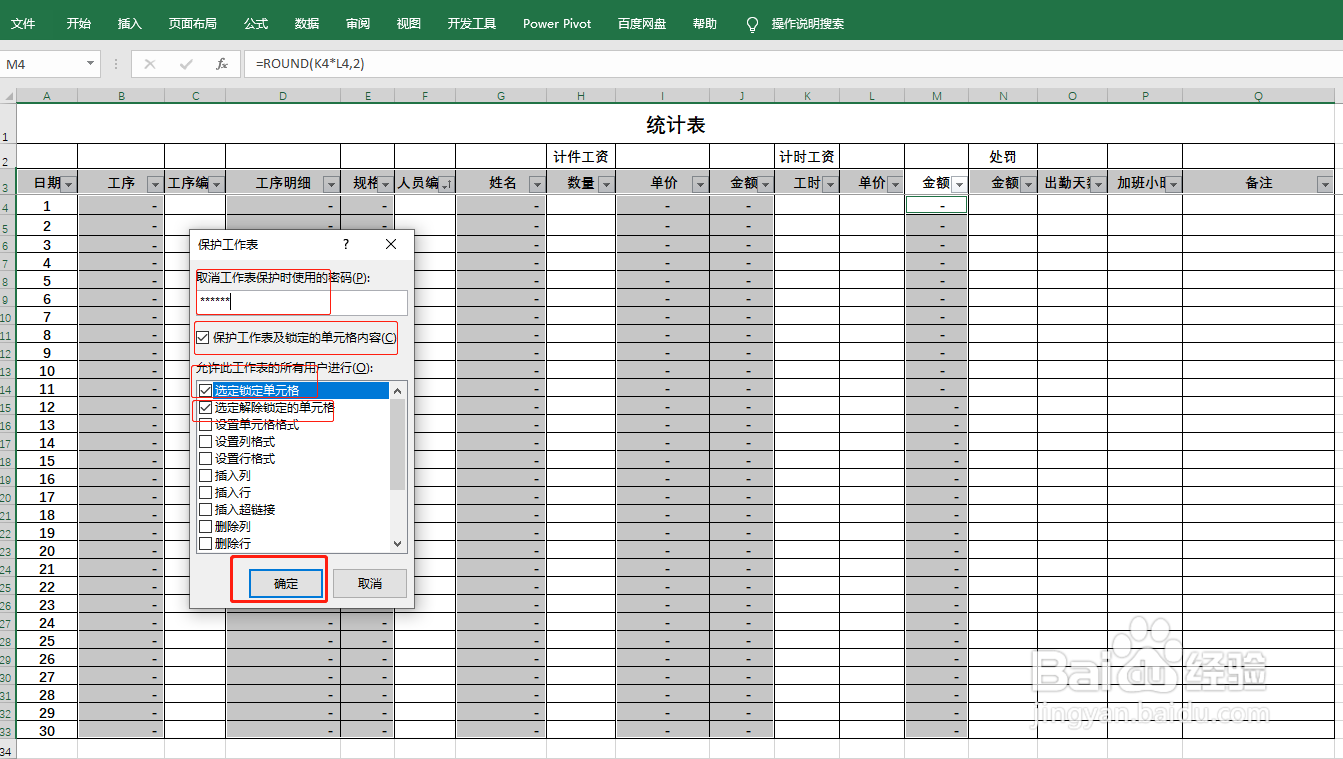
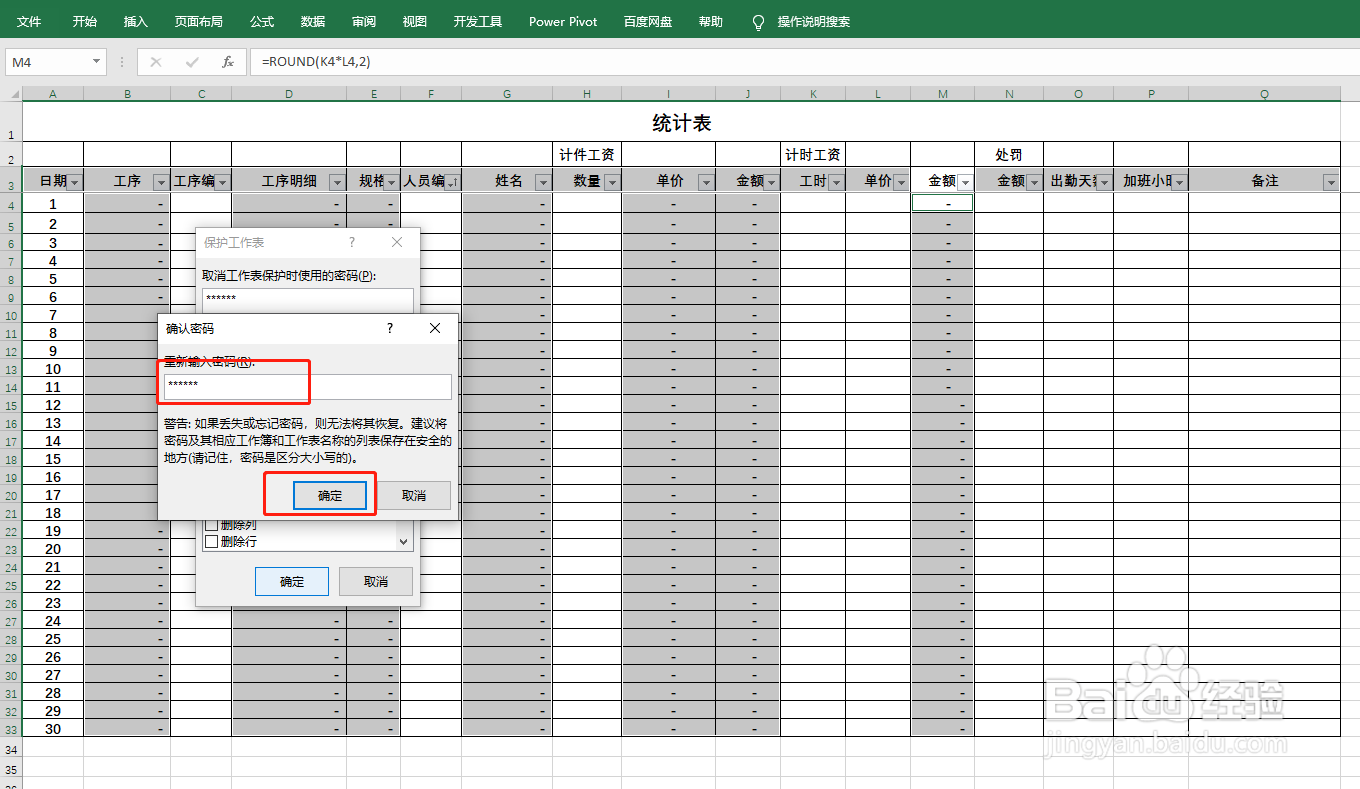
8、设置保护密码,再勾选选项(如下图示),确定,再次输入密码后,确定;

Excel工作表中保护指定区域不被编辑

Excel工作表中保护指定区域不被编辑

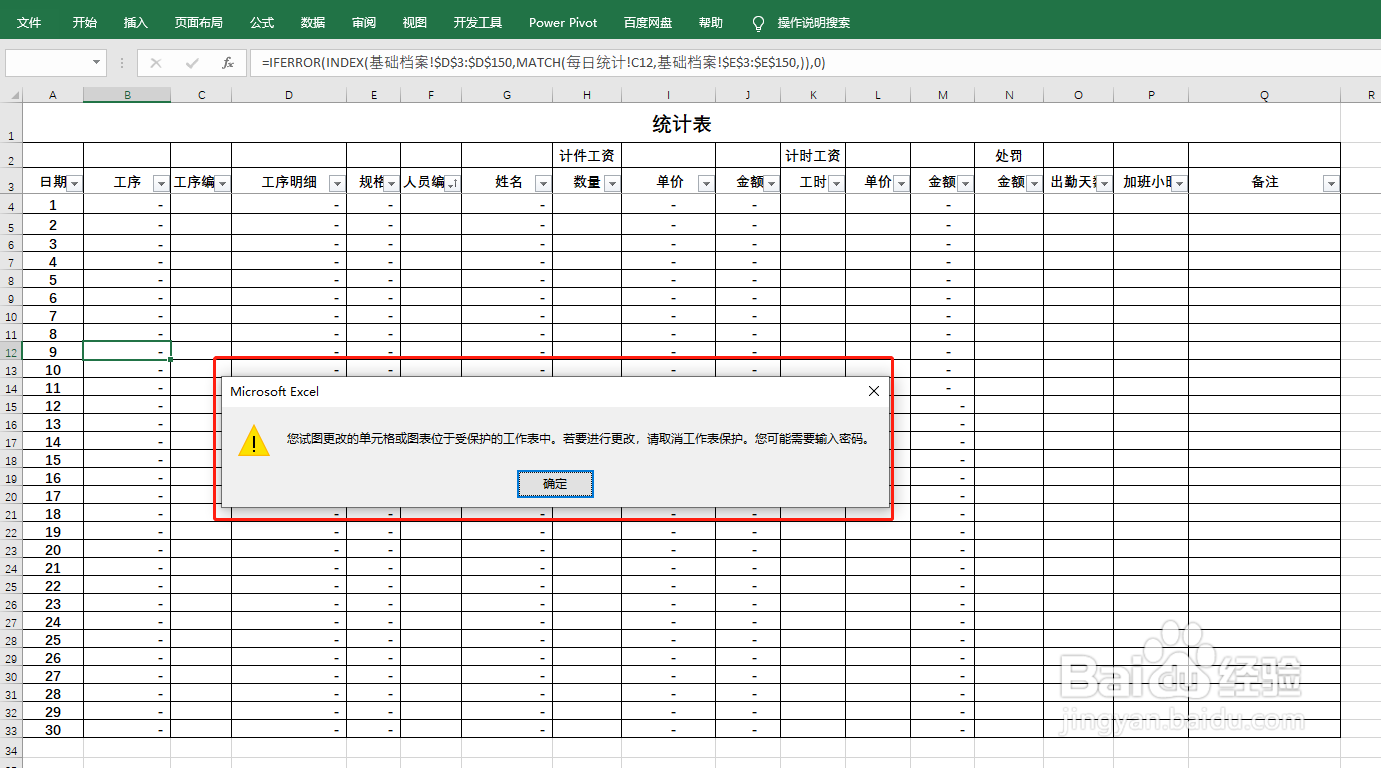
9、我们在被保护区域试下输入内容,此时会提示被保护,要取消保护,需要输入密码之类的信息,而未被保护的就可以输入内容;
Excel工作表中保护指定区域不被编辑

Excel工作表中保护指定区域不被编辑

10、以上就是Excel工作表中保护指定区域不被编辑,设置步骤。

Excel工作表中保护指定区域不被编辑

  • 怎么让excel表格的部分数据不能被修改?
  • 如何设置Excel中单元格内容不能被修改
  • excel锁定单元格禁止编辑教程
  • 如何设置EXCEL中部分单元格不能编辑
  • 如何在Excel设置单元格的保护格式操作
  • 热门搜索
    数学手抄报三年级上册 名胜古迹手抄报 古诗词手抄报图片 初一英语手抄报图片 六一手抄报版面设计图 我的家乡手抄报图片 文字手抄报 手抄报小图案 猜字谜手抄报 爱护环境手抄报图片