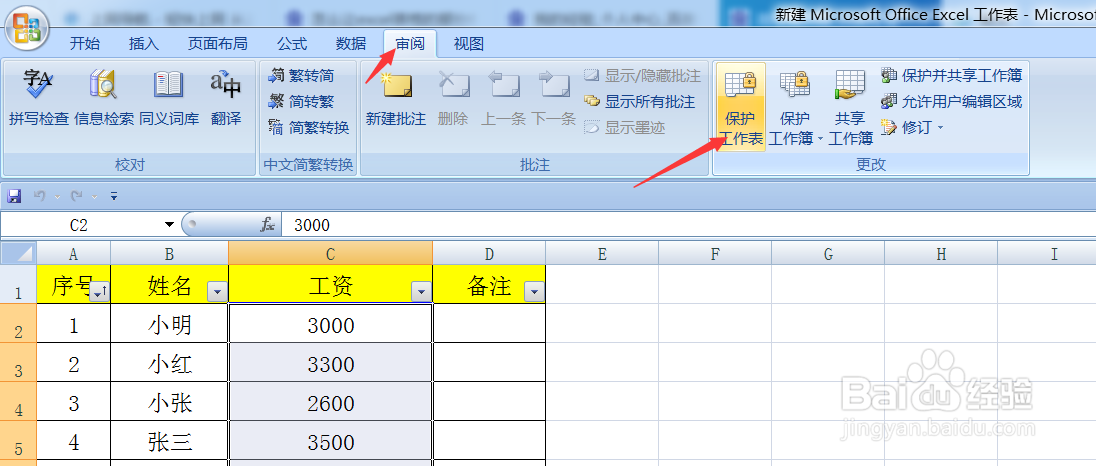
1、首先打开excel表格,拖动鼠标框选出不想被他人编辑的内容区域

2、在“审阅”菜单栏找到“保护工作表”按钮
3、然后,在保护工作表对话框中勾选“选定锁定单元格”

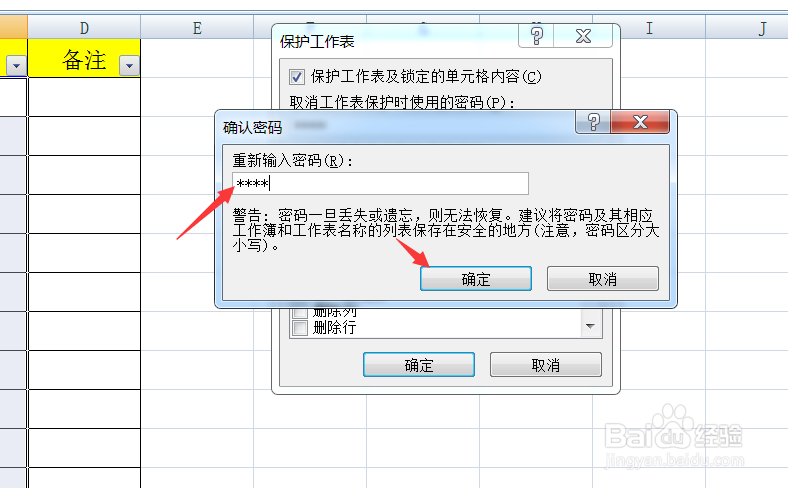
4、接下来,在上方输入保护密码,点击确定

5、最后,在弹出的对话框中再次输入相同的密码,再次点击确定
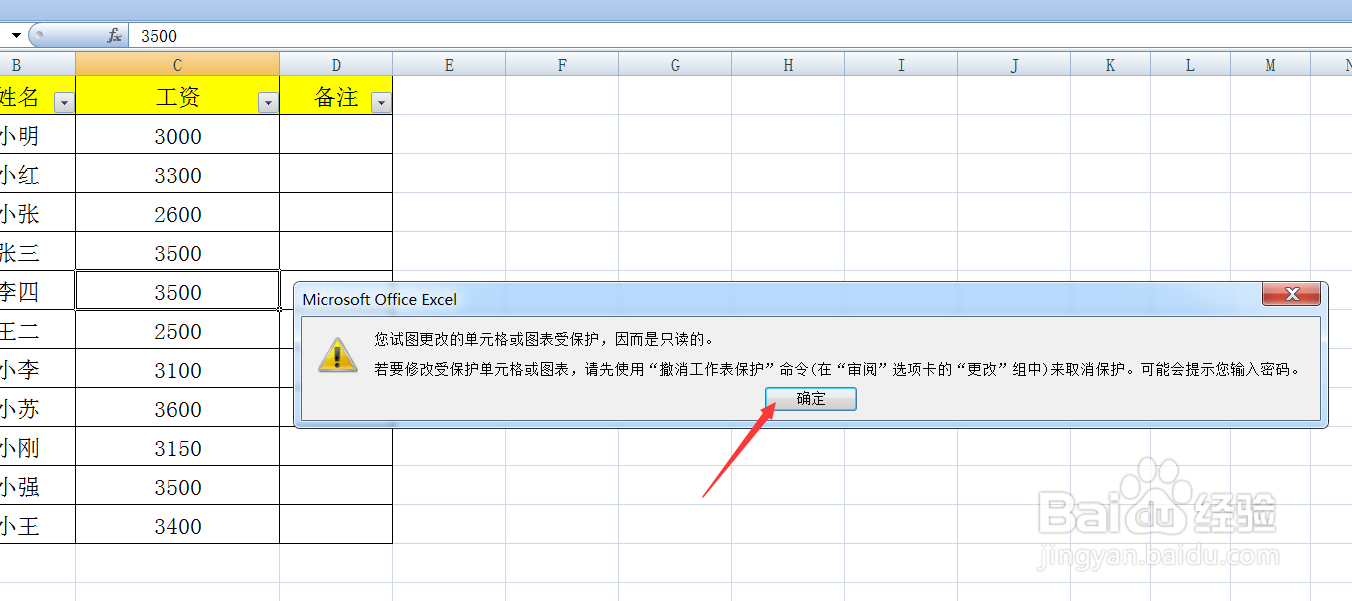
6、回到表格页面,双击单元格时就会弹出图中的对话框,提示该内容为只读模式了
时间:2026-04-22 17:51:25
1、首先打开excel表格,拖动鼠标框选出不想被他人编辑的内容区域
2、在“审阅”菜单栏找到“保护工作表”按钮
3、然后,在保护工作表对话框中勾选“选定锁定单元格”
4、接下来,在上方输入保护密码,点击确定
5、最后,在弹出的对话框中再次输入相同的密码,再次点击确定
6、回到表格页面,双击单元格时就会弹出图中的对话框,提示该内容为只读模式了
