windows7 Windows8 Windows10 如何快速开机

 时间:2026-02-16 15:51:59

1、我们可以利用微软给我们提供的“快速启动项”。

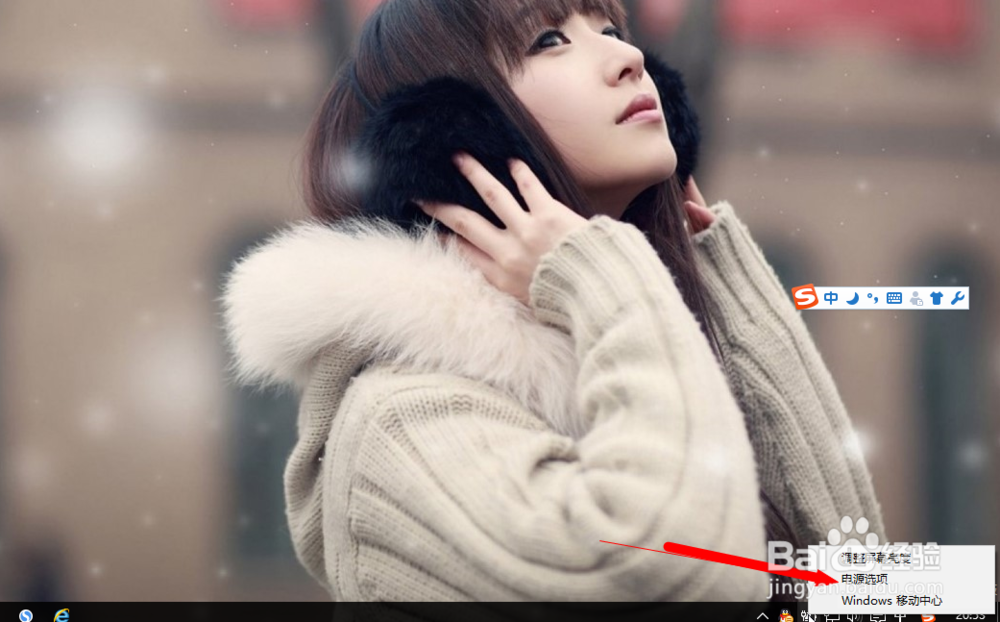
右击快捷工具栏的“电源”标志。点击“电源选项”
windows7 Windows8 Windows10 如何快速开机

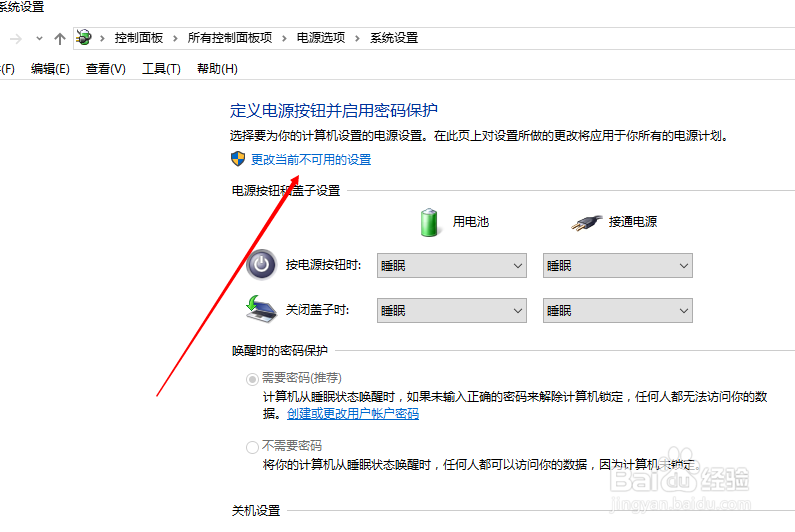
2、点击“选择关闭盖子的功能”

再点击“更改当前不可用的配置”

windows7 Windows8 Windows10 如何快速开机

windows7 Windows8 Windows10 如何快速开机

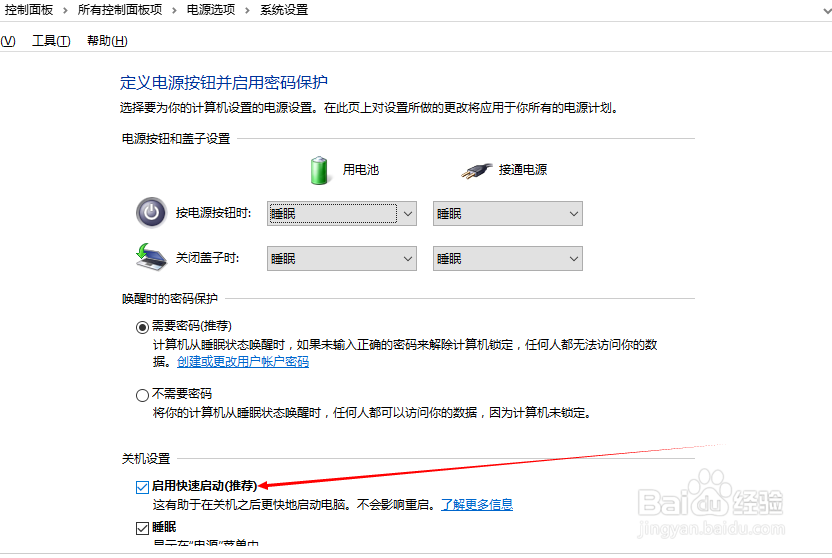
3、在“启用快速启动”前面打钩。

windows7 Windows8 Windows10 如何快速开机

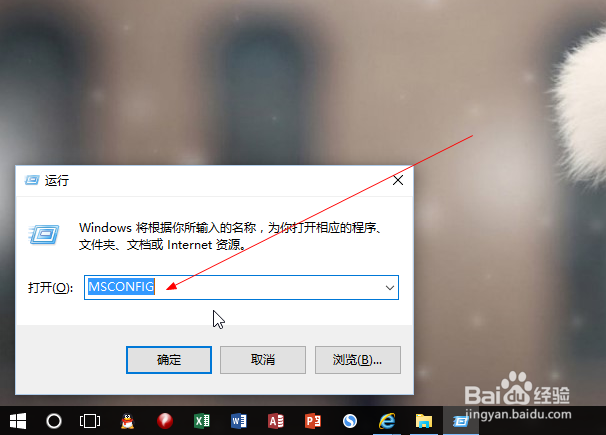
1、用win+r 快捷键打开“运行”然后输入MSCONFIG 命令

点击“确定”
windows7 Windows8 Windows10 如何快速开机

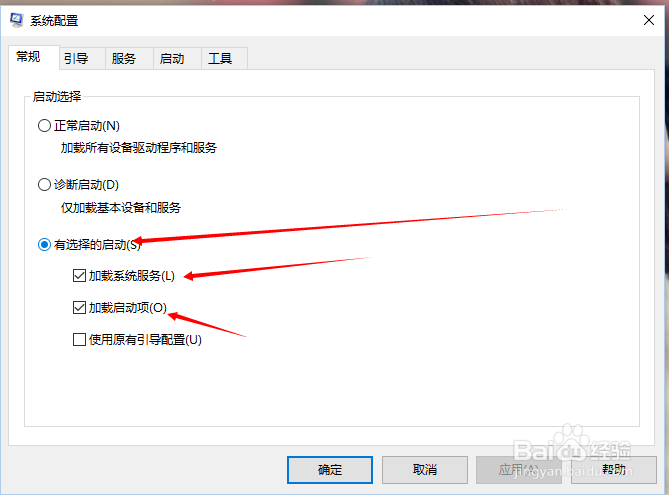
2、在“常规”选项卡中选择“有选择的启动”在“加载系统服务”和“加载启动项”前面打钩
windows7 Windows8 Windows10 如何快速开机

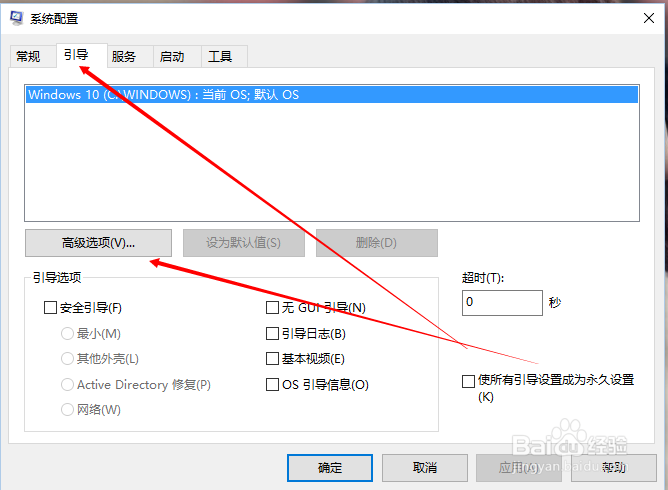
3、在“引导”选项卡选择“高级选项”

windows7 Windows8 Windows10 如何快速开机

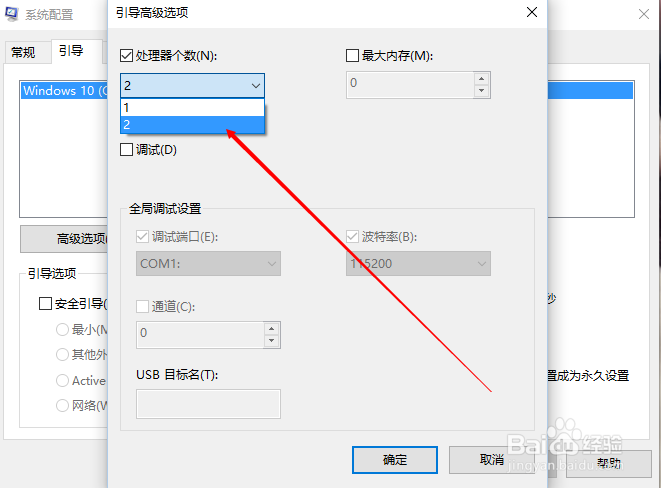
4、在“处理器个数”前打钩,选择“2”(这里根据你的电脑核数确定)

点击“确定”
windows7 Windows8 Windows10 如何快速开机

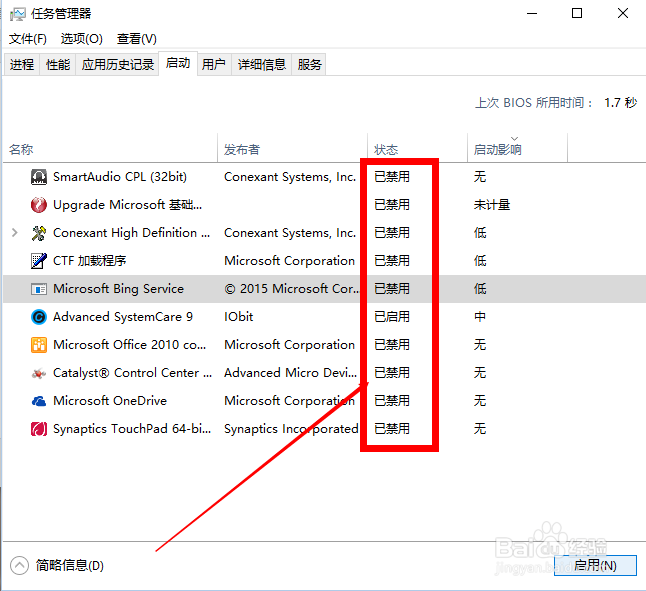
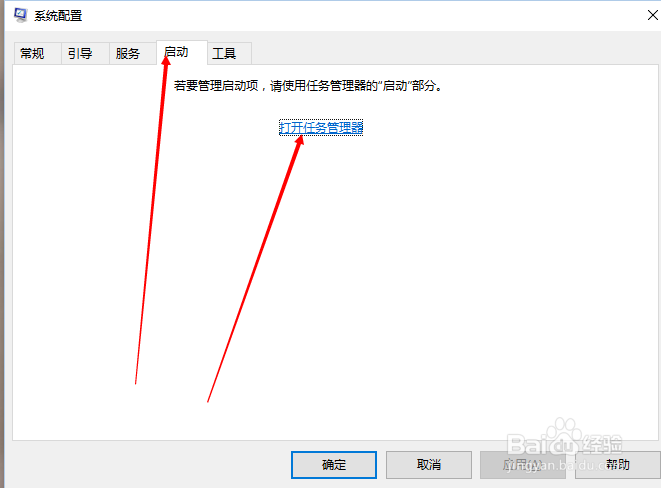
5、点击“启动”选项卡,再点击“打开任务管理器”

这里可以禁用全部的自己启动程序

更改后重启即可
windows7 Windows8 Windows10 如何快速开机

windows7 Windows8 Windows10 如何快速开机

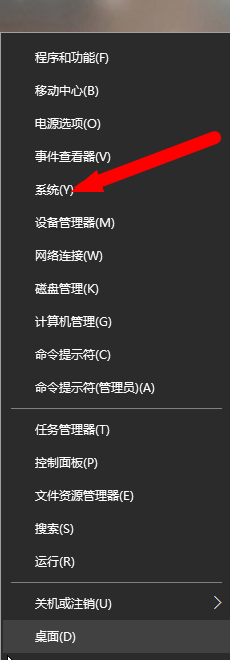
1、右击“开始”图标

选择“系统”

windows7 Windows8 Windows10 如何快速开机

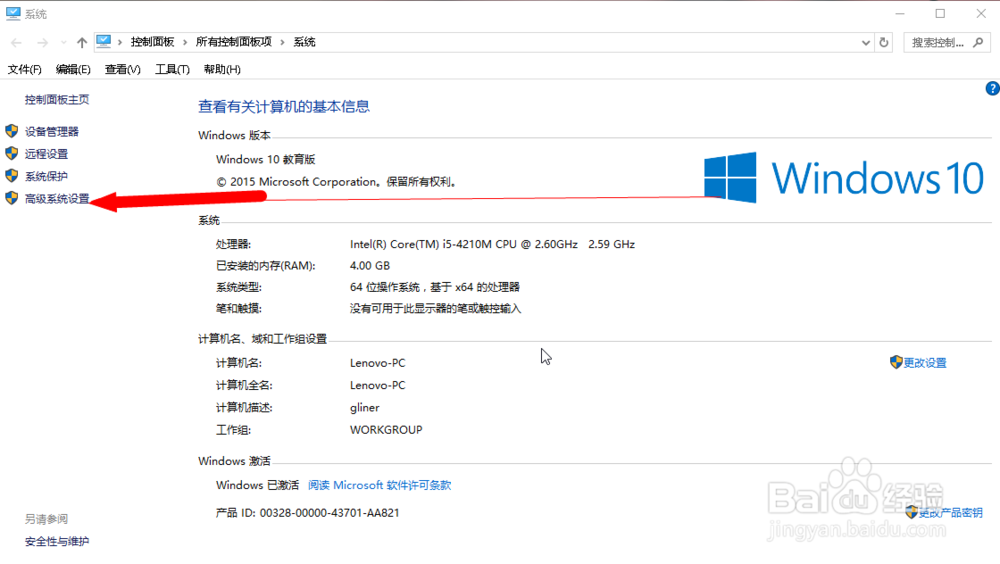
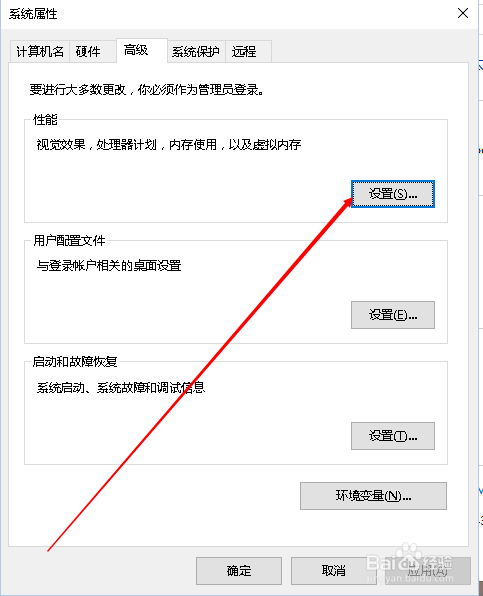
2、点击“高级系统设置”

windows7 Windows8 Windows10 如何快速开机

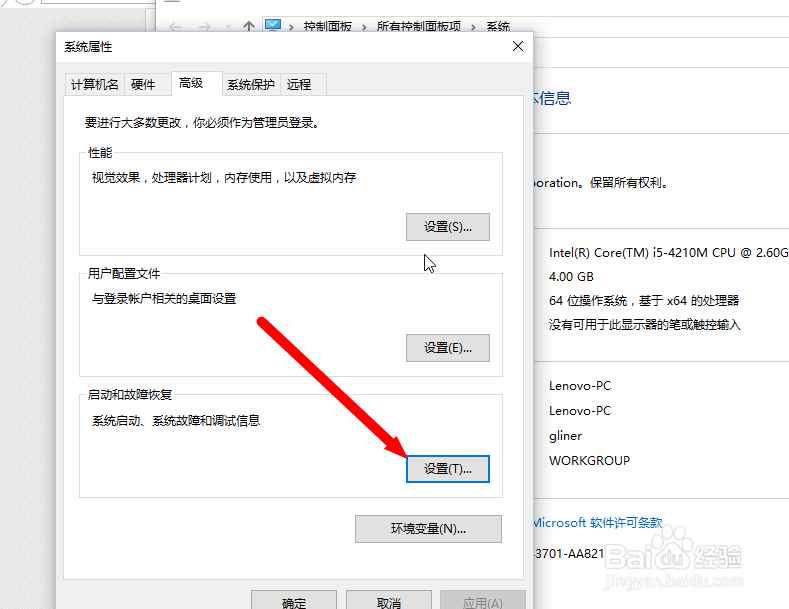
3、点击第一个“设置”选择“调节为最佳性能”也可以选择“让Windows选择计算机最佳设置”
windows7 Windows8 Windows10 如何快速开机

windows7 Windows8 Windows10 如何快速开机

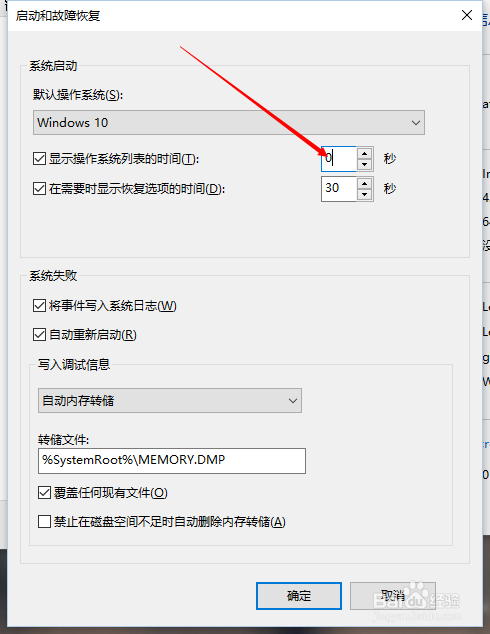
4、点击第二个“设置”在“显示操作系统列表时间”前打钩选择“0“秒

windows7 Windows8 Windows10 如何快速开机

windows7 Windows8 Windows10 如何快速开机

  • windows7,windows8如何升级成windows10
  • 如何在windows7 windows8 windows 10下使用IE6
  • 怎样装windows8系统
  • windows8升级windows10或windows10还原windows8
  • 如何设置windows7远程控制windows8
  • 热门搜索
    法律进校园手抄报 我的家庭手抄报 手抄报版面设计图简单的 关于马的手抄报图片 三年级上册手抄报 二年级绿色环保手抄报 初一历史手抄报 我为队旗添光彩手抄报 我爱校园手抄报内容 小学生科技手抄报图片