
如何设置windows7远程控制windows8

 时间:2026-02-12 09:15:20

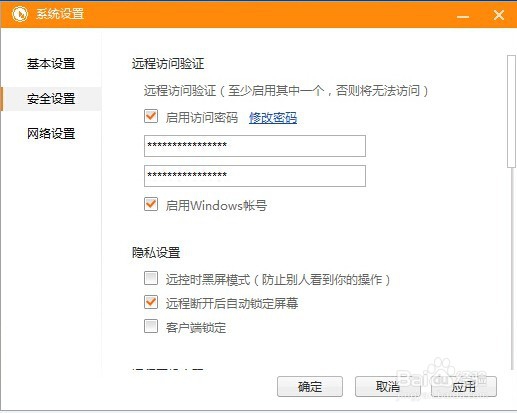
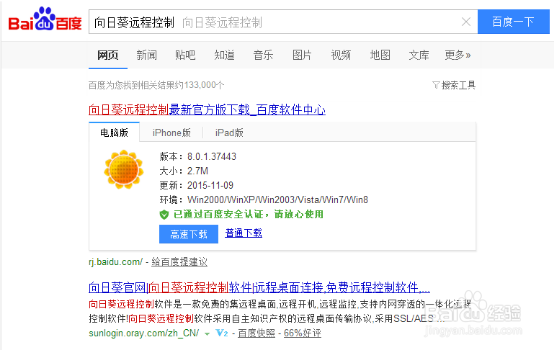
1、把win8电脑设置成被控端

如何设置windows7远程控制windows8

如何设置windows7远程控制windows8

2、下载完成后打开软件的exe文件包,会看到有本机快速访问码,绿色版状态下,可直接在主控端设备上输入这个快速访问码就能直接远程控制本机电脑。

如何设置windows7远程控制windows8

3、也可以注册账户来登陆,这样比较安全。

直接点击安装正式版,并注册账户登陆

如何设置windows7远程控制windows8

如何设置windows7远程控制windows8

4、把win8电脑设置成主控端

像刚才一样,给win7安装的是主控端应用。

如何设置windows7远程控制windows8

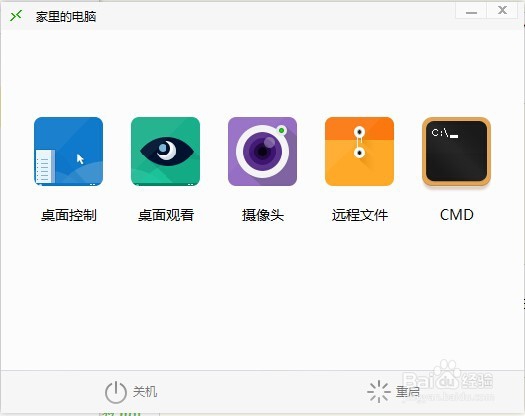
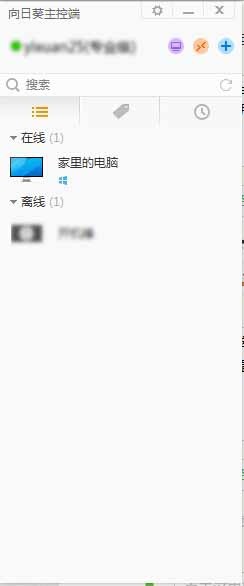
5、用刚才设置的账户来登陆win7主控端,进入主界面,刷新一下,会更看到一个在线的主机。可以备注一下,比如“家里的电脑”。
如何设置windows7远程控制windows8

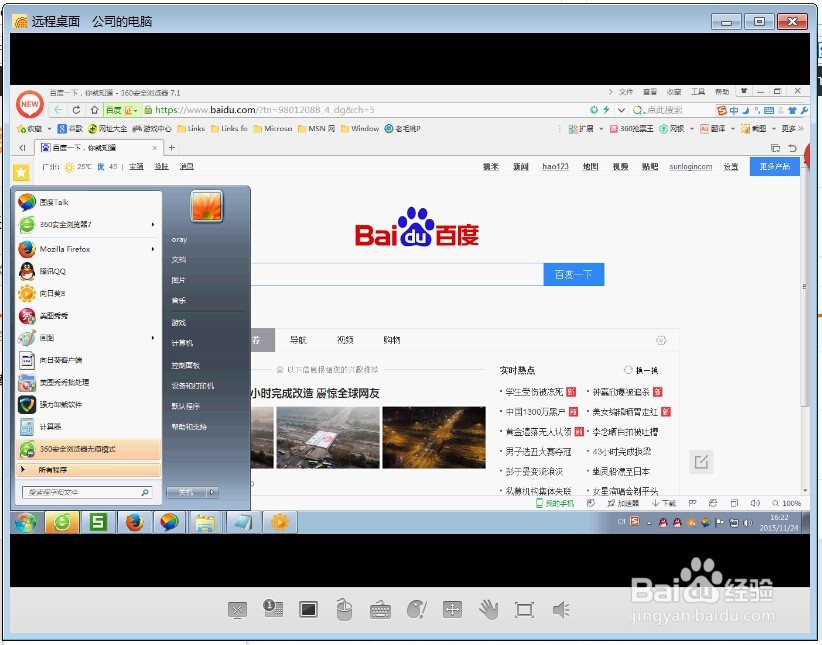
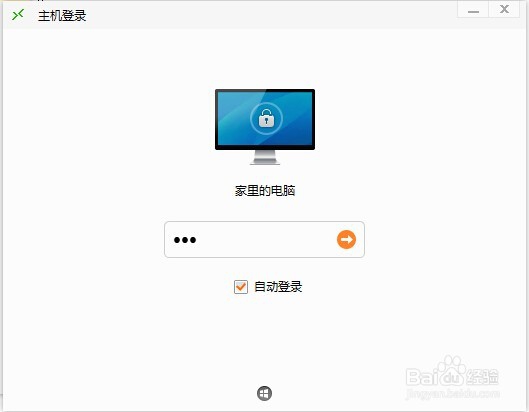
6、点击主机“公司的电脑”进入访问,输入刚才设置的密码,进入功能界面,点击桌面控制。就可以远程控制win8电脑啦
如何设置windows7远程控制windows8

如何设置windows7远程控制windows8

如何设置windows7远程控制windows8

  • 如何关闭Windows8远程桌面
  • 如何安装Windows8
  • windows7蓝牙怎么打开
  • 安装windows8
  • Windows8之桌面
  • 热门搜索
    保护绿色家园手抄报 清明节手抄报全国第一 推广普通话手抄报文字 尊老爱幼手抄报 关于反邪教的手抄报 古诗文手抄报 关于文学的手抄报 爱眼手抄报内容 教师节英语手抄报 欢庆六一节手抄报