CorelDRAW详细步骤实例 Logo设计制作(二)

 时间:2026-05-06 22:32:31

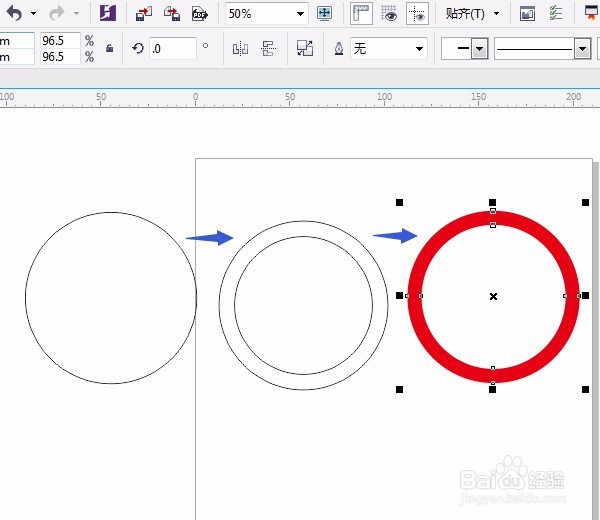
1、用“椭圆形工具”按Ctrl键画一个正圆,制作出同心圆,单击属性栏中“合并”后填充颜色,如图:
CorelDRAW详细步骤实例 Logo设计制作(二)

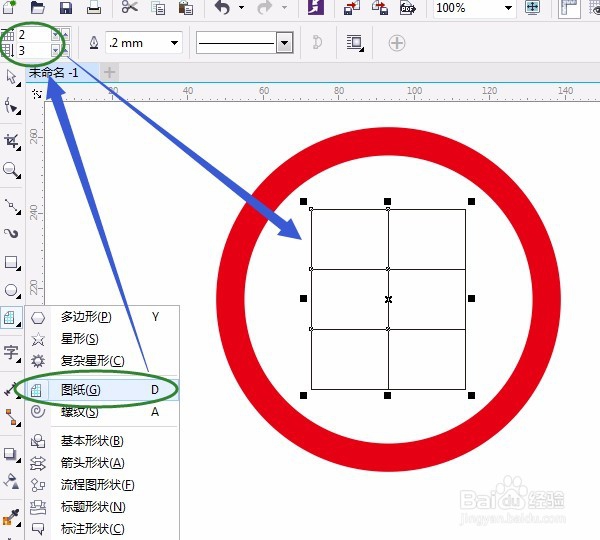
2、用“图纸工具”属性栏中改2×3,在同心圆中画出图纸,如图所示:

CorelDRAW详细步骤实例 Logo设计制作(二)

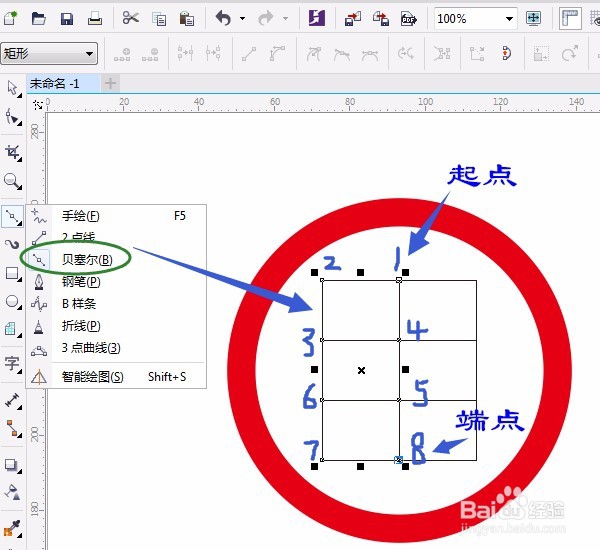
3、单击“视图”菜单→贴齐对象(快捷键:Alt+Z),用“贝塞尔”工具,单击鼠标,如图绘制线段:

CorelDRAW详细步骤实例 Logo设计制作(二)

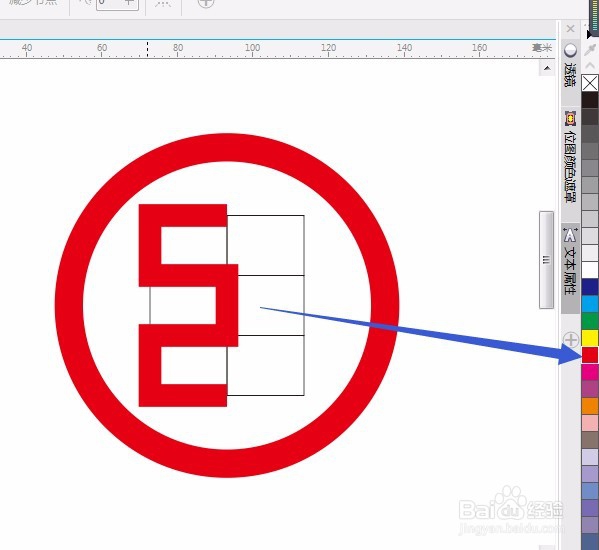
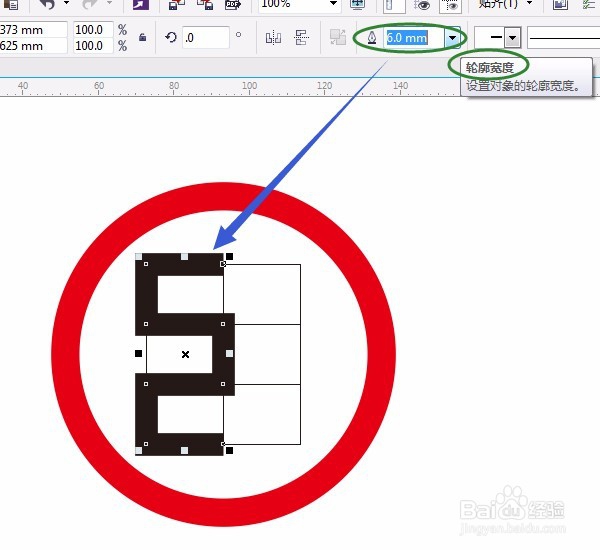
4、按空格键切换用“选择工具”,在属性栏中改“轮廓宽度”为6左右,宽度和同心圆大小差不多,右击调色板为红色。如图所示:
CorelDRAW详细步骤实例 Logo设计制作(二)

CorelDRAW详细步骤实例 Logo设计制作(二)

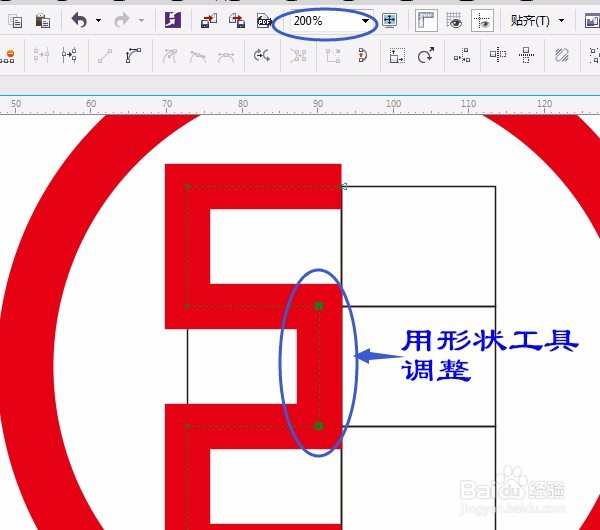
5、用“形状工具”调整线段中间部分对齐,框选两节点一起调整,如图:

CorelDRAW详细步骤实例 Logo设计制作(二)

6、按空格键切换用“选择工具”,按Ctrl键移动右击复制一个线段,移动位置,如图所示:
CorelDRAW详细步骤实例 Logo设计制作(二)

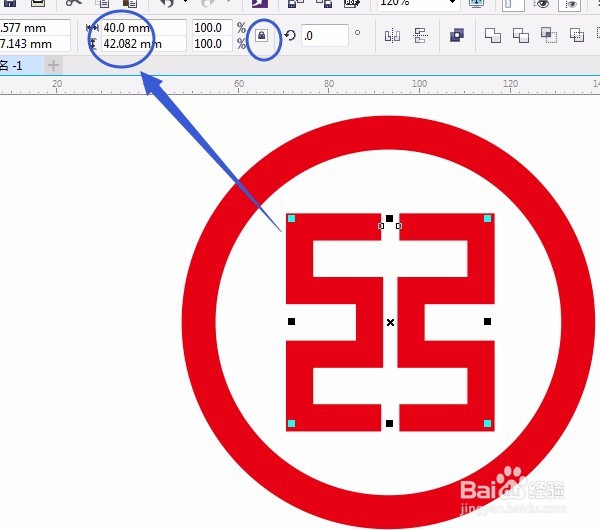
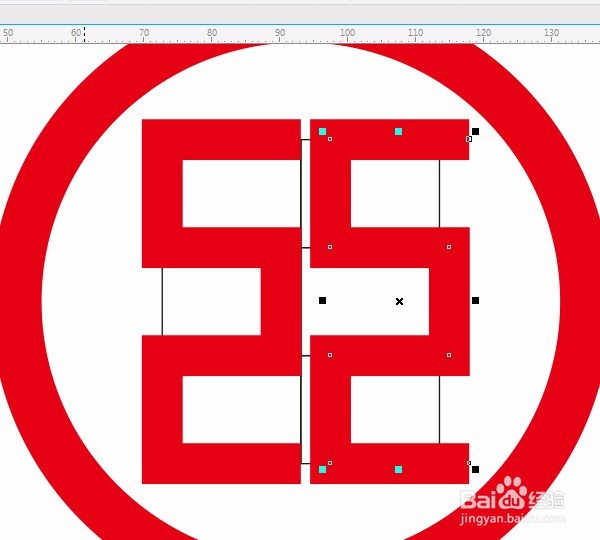
7、单击“属性栏”中“水平镜像”,选定图纸按Delete删除,框选两线段可用“属性栏”锁定后改大小,用键盘“方向键”适当移动位置。完成操作。

CorelDRAW详细步骤实例 Logo设计制作(二)

CorelDRAW详细步骤实例 Logo设计制作(二)

  • PS剪贴蒙版的使用方法
  • 哪家医院滑膜炎看的好
  • U盘的稳定性和移动硬盘我该选择谁?
  • 怎么用PS做一个美国队长盾牌?
  • 紫薯绿蛋糕
  • 热门搜索
    平安校园手抄报资料 和平手抄报 法制在我身边手抄报 数学手抄报大全 社会实践手抄报 关于昆虫的手抄报 关于爱国的手抄报图片 五年级上册英语手抄报 电脑手抄报怎么做 关于英语的手抄报图片