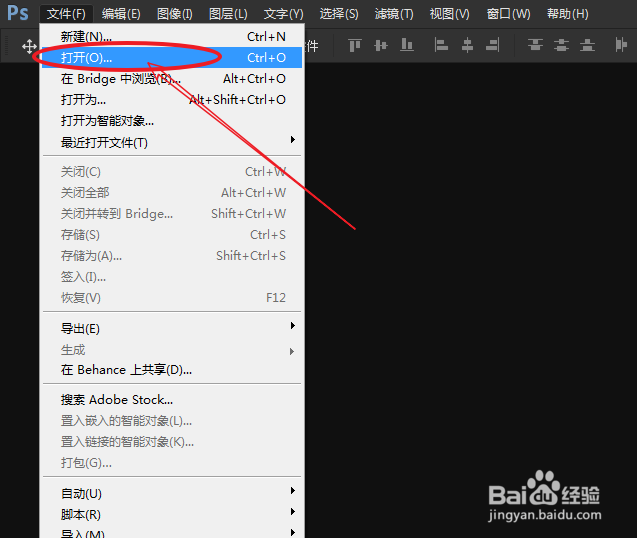
1、通过执行:文件>打开命令,快速打开需要处理的图片。
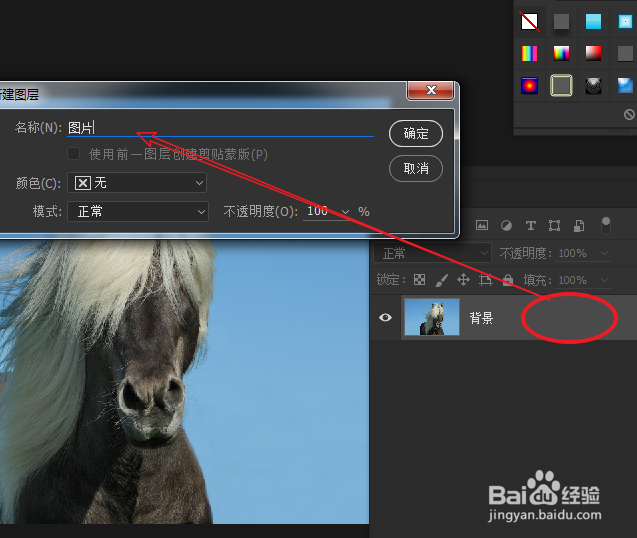
2、选择背景图层,双击图层将它转为普通层。

3、在新弹出的窗口,设定图层名称,点击确定按钮。
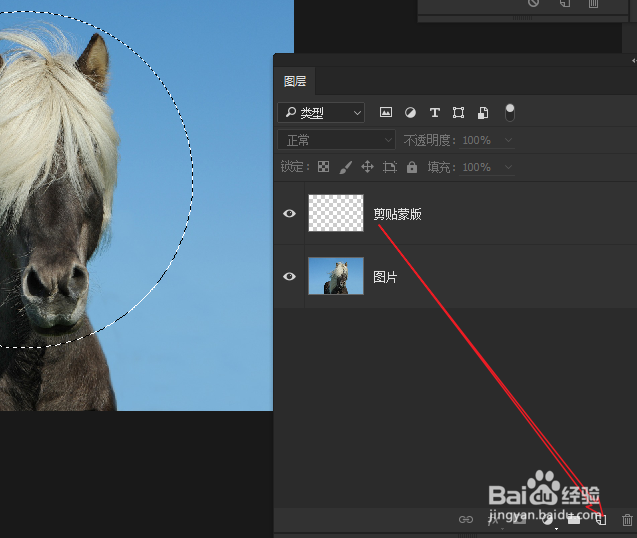
1、通过选区工具在画面上绘制选区,设定剪贴蒙版影响的范围。

2、添加新的图层,将图层名称更改为:剪贴蒙版。
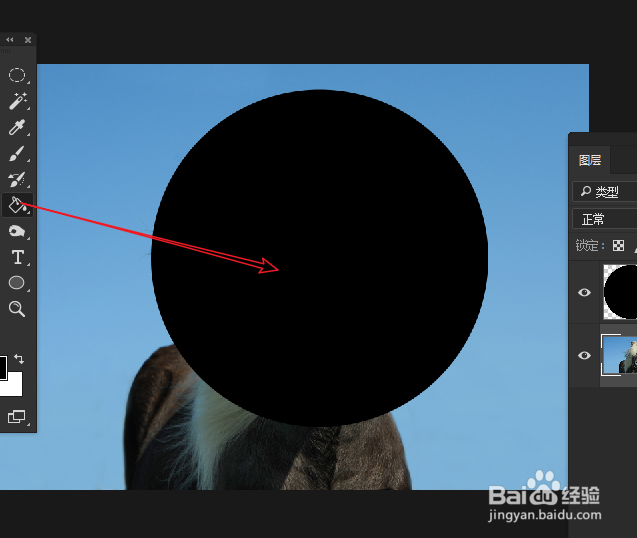
3、选择剪贴蒙版层,使用油漆桶工具填充选区。
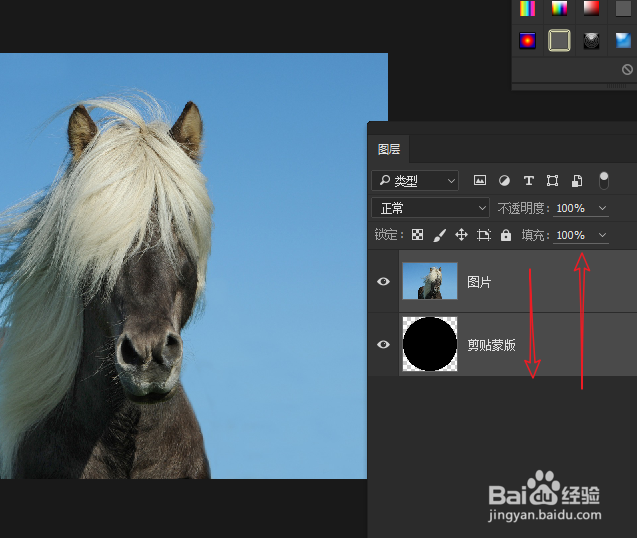
4、调整图片层的顺序,将其放置到剪贴蒙版的上层。
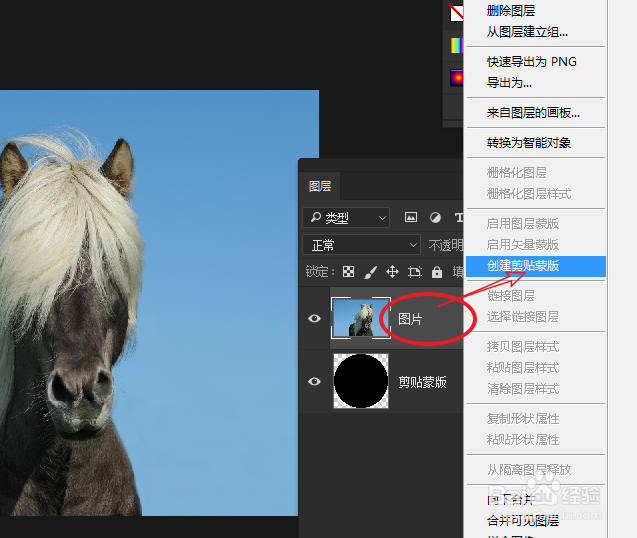
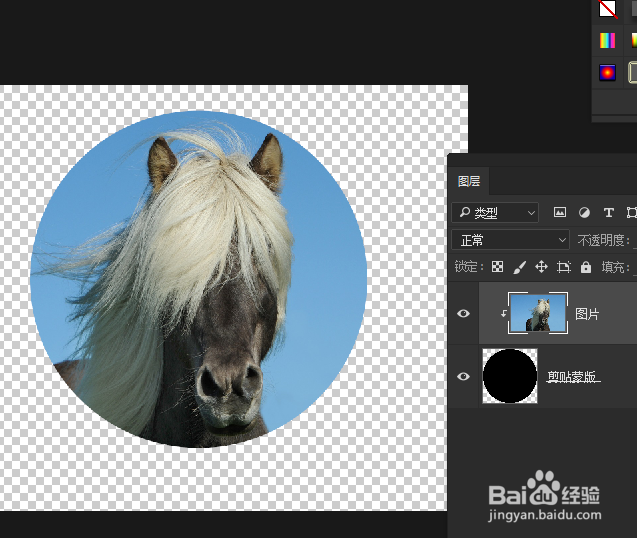
5、在“图片”层上右击鼠标,选择"创建剪贴蒙版",快速创建剪贴蒙版效果。
时间:2026-04-22 02:13:15
1、通过执行:文件>打开命令,快速打开需要处理的图片。
2、选择背景图层,双击图层将它转为普通层。
3、在新弹出的窗口,设定图层名称,点击确定按钮。
1、通过选区工具在画面上绘制选区,设定剪贴蒙版影响的范围。
2、添加新的图层,将图层名称更改为:剪贴蒙版。
3、选择剪贴蒙版层,使用油漆桶工具填充选区。
4、调整图片层的顺序,将其放置到剪贴蒙版的上层。
5、在“图片”层上右击鼠标,选择"创建剪贴蒙版",快速创建剪贴蒙版效果。
