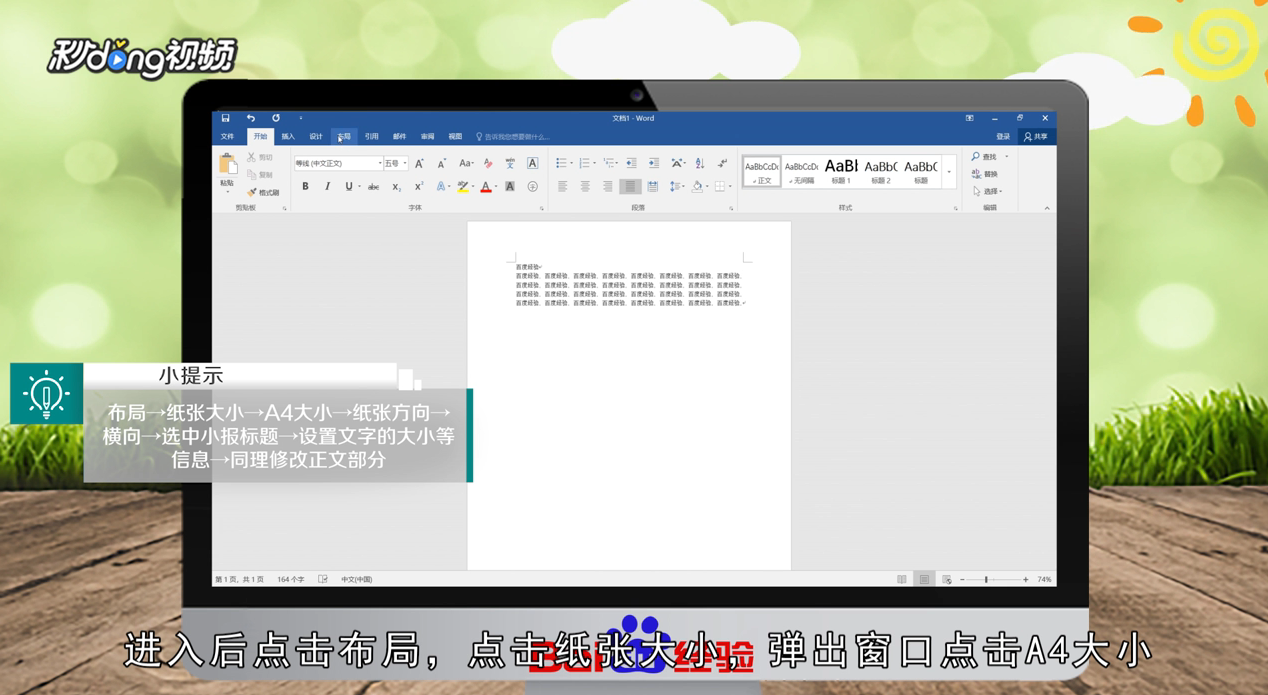
1、首先打开准备好的word文档,进入后点击“布局”,点击“纸张大小”,再点击“A4大小”。
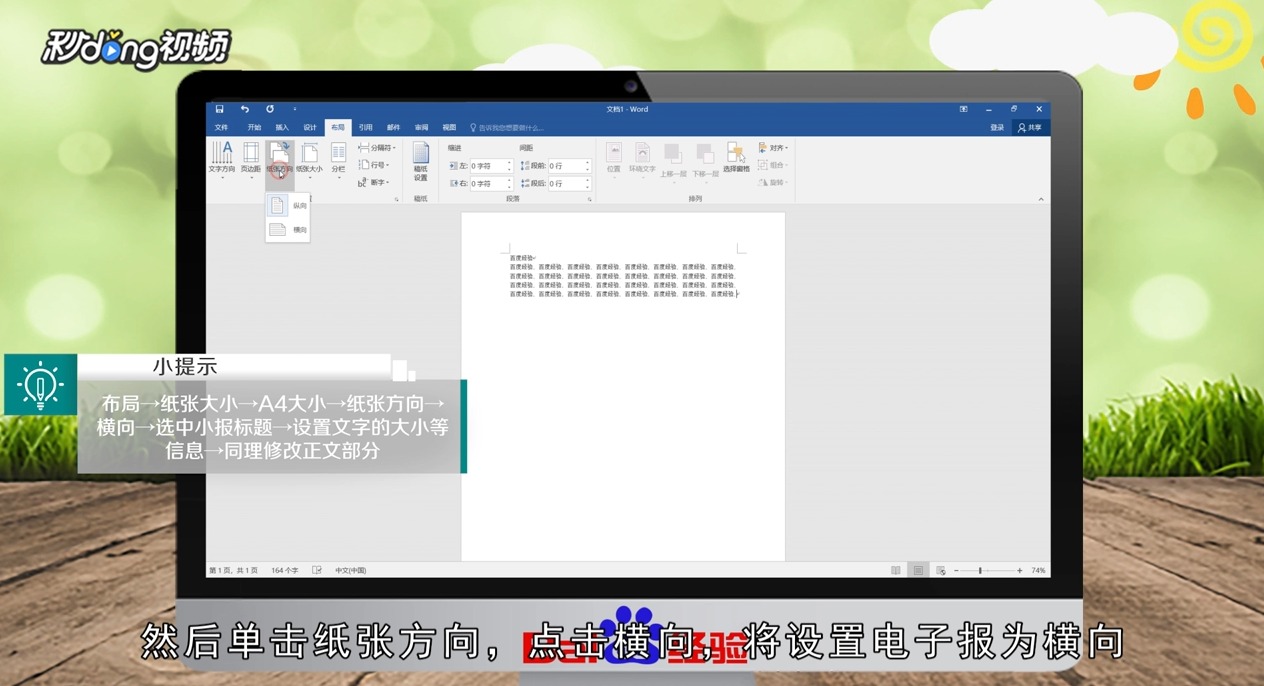
2、然后点击“纸张方向”,点击“横向”,将设置电子报为横向。
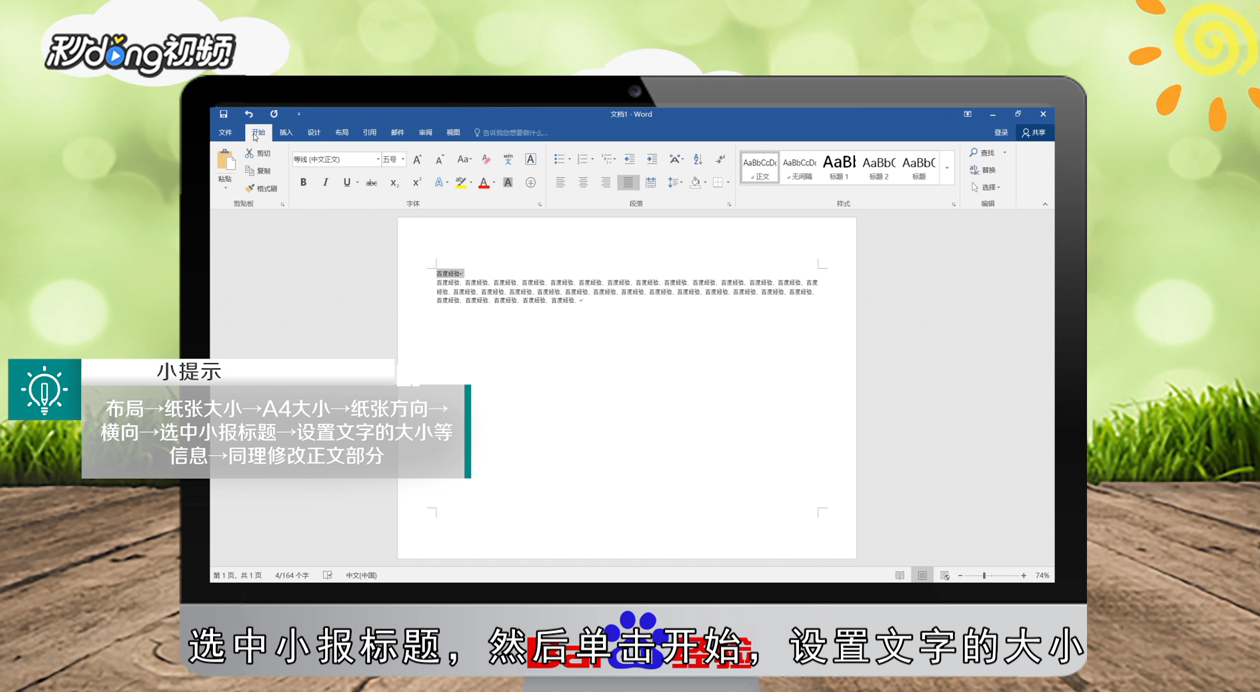
3、选中小报标题,点击上方菜单栏的“开始”,设置文字大小、字体等信息,选择行间距为2.0。
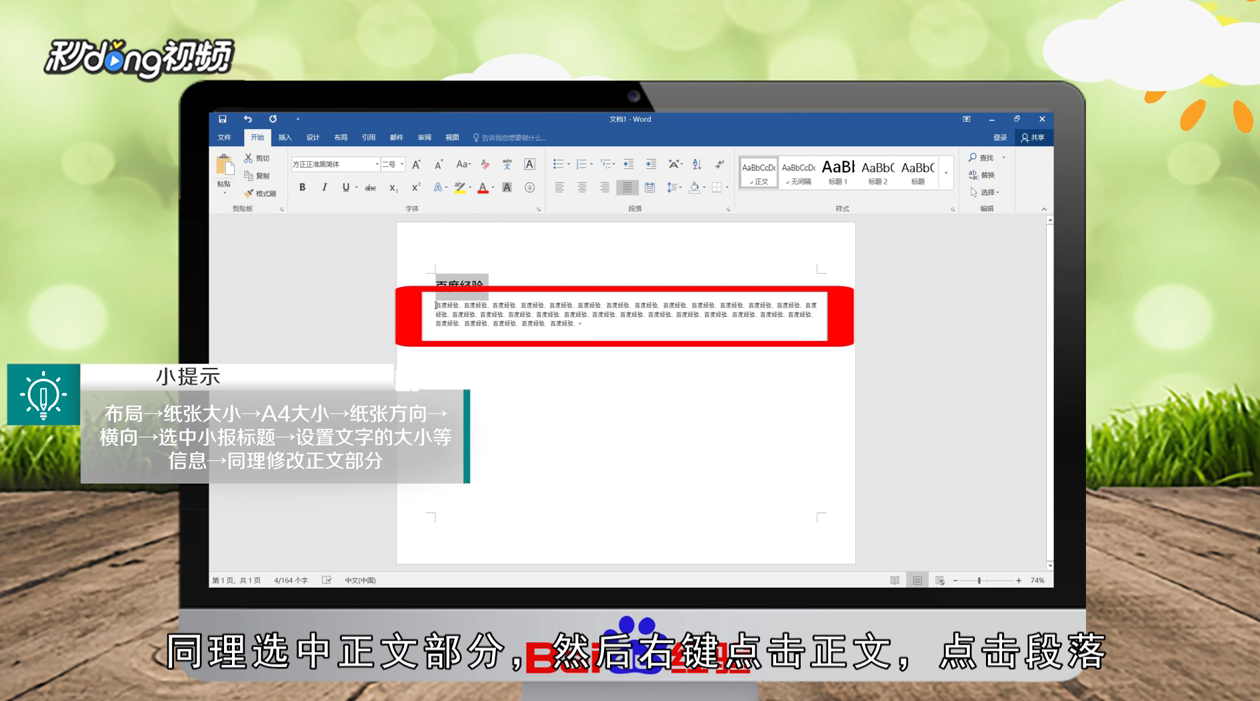
4、同理选中正文部分,右键单击正文,点击“段落”,设置首行缩进2字符和固定值为18磅,点击“确定”。
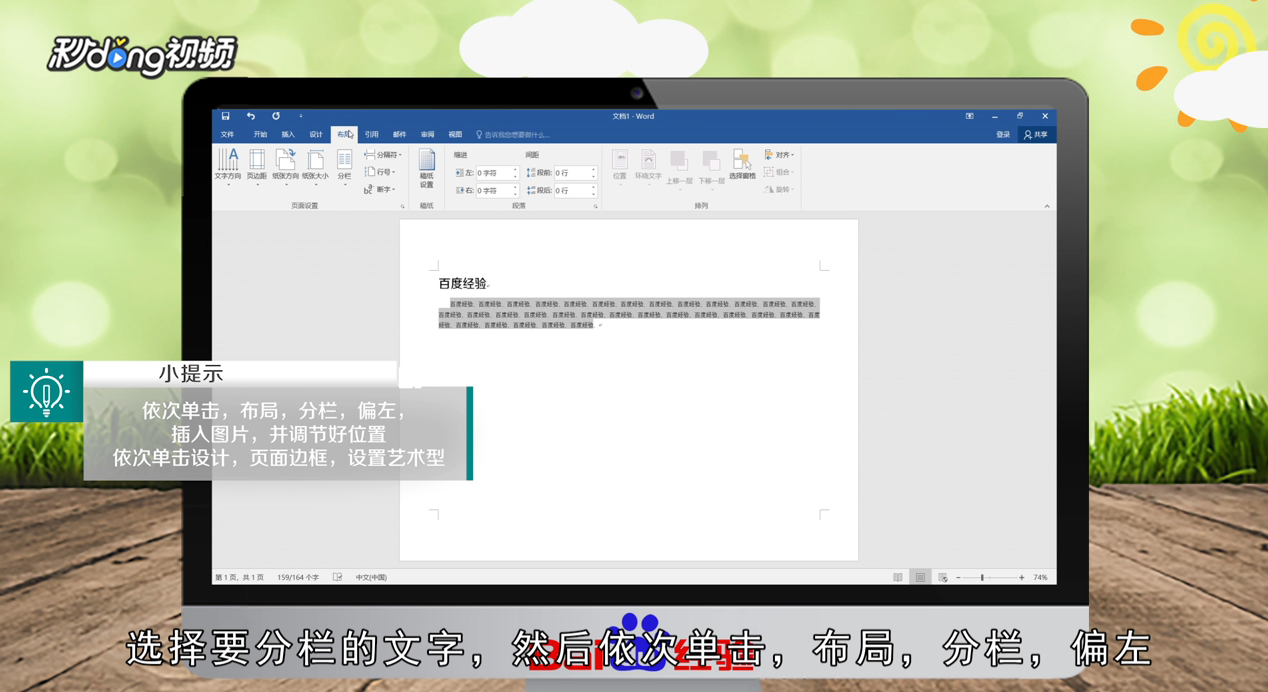
5、选择要分栏的文字,然后依次单击布局—分栏—偏左,再依次单击插入—图片,选择准备好的素材图片。
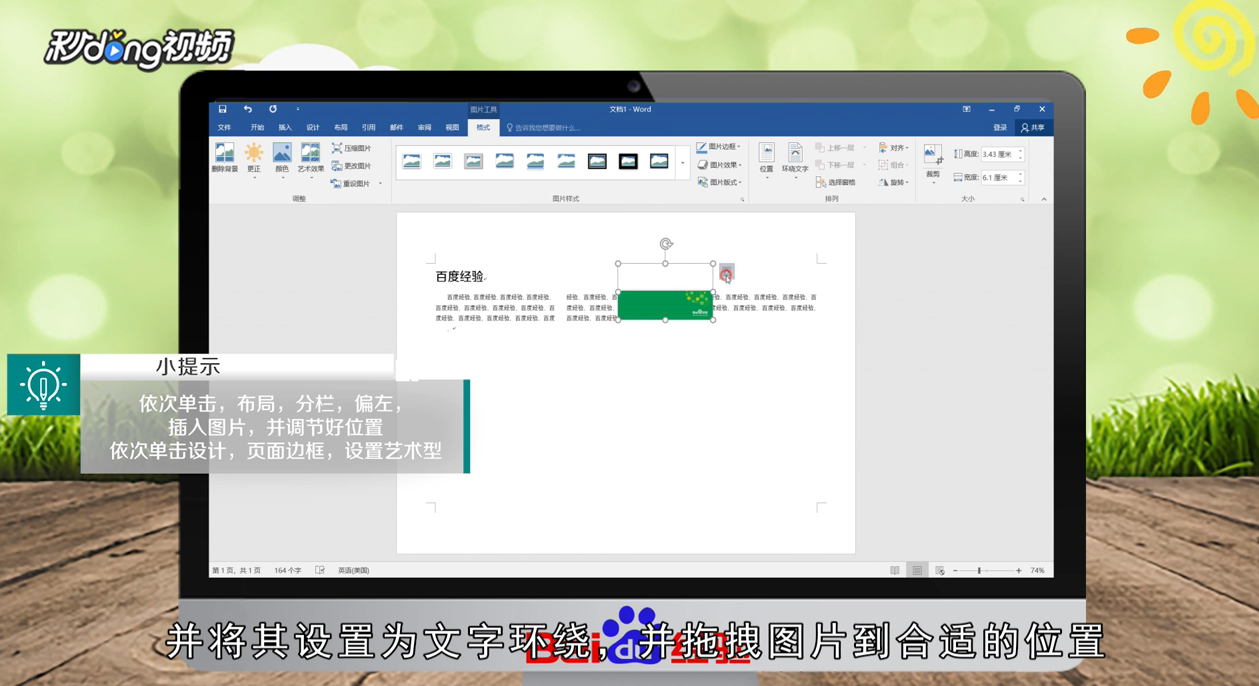
6、并将其设置为文字环绕,并拖拽图片到合适的位置,依次单击设计—页面边框,然后选择“方框”,选择合适的艺术型后单击“确定”。
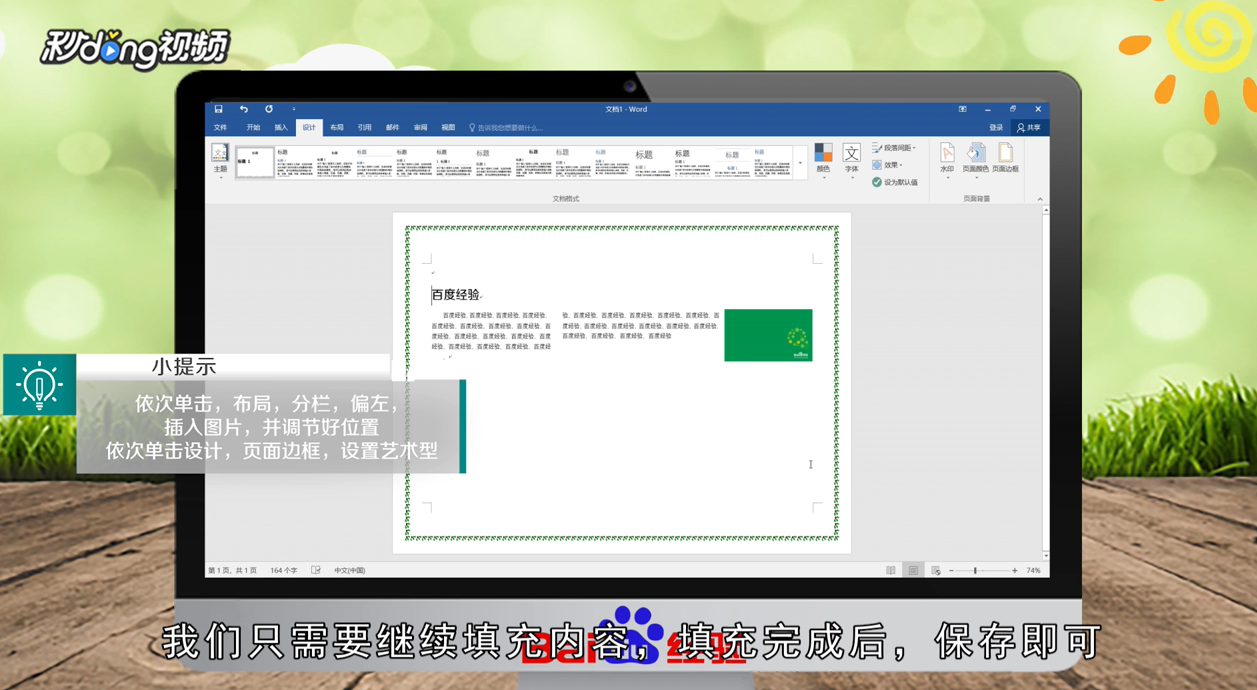
7、此时小报的整体框架就完成了,只需要继续填充内容,填充完成后点击“保存”即可。
8、总结如下。