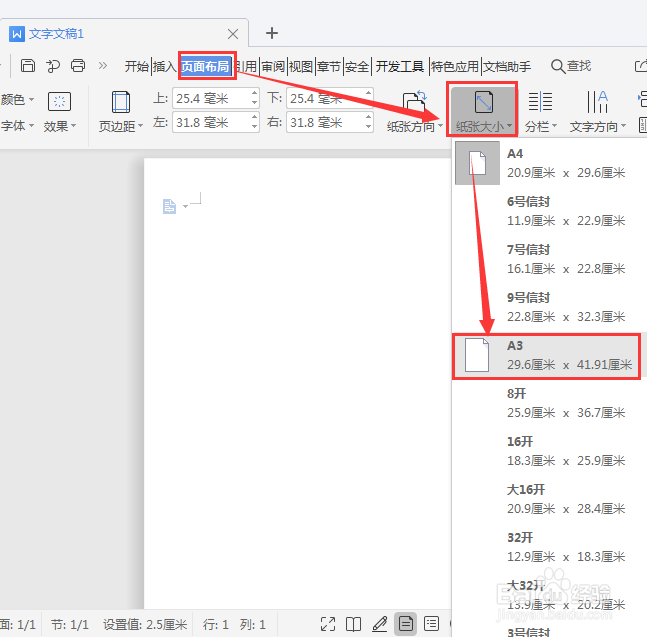
1、我们首先打开WPS软件,新建一个Word文档,点击【页面布局】——【纸张大小】选择【A3】如图所示。
2、接着在【页面布局】里,选择【纸张方向】——【横向】如图所示。

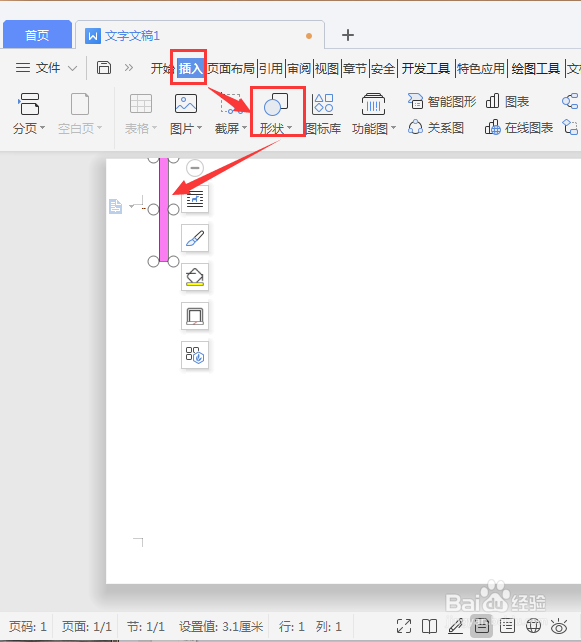
3、我们点击【插入】——【形状】,选择【矩形】在左上角竖着画出一个长方形,如图所示。
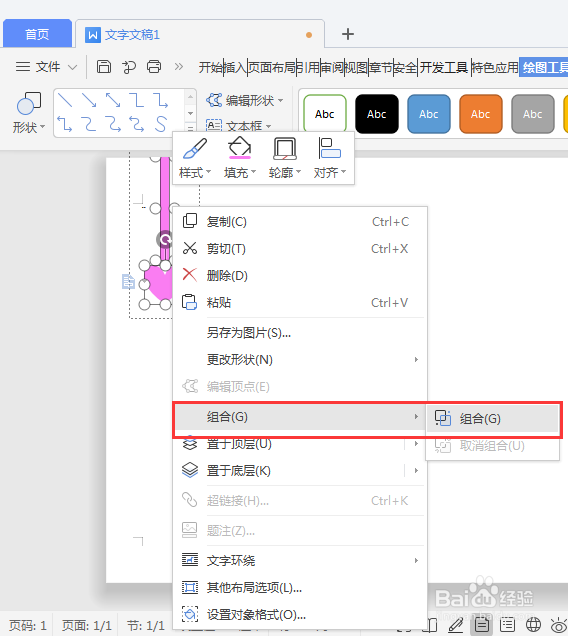
4、在长方形的形状的下面,我们插入一个爱心的形状,两个形状之间留出一些间隙,不要连在一起了。然后把两个形状一起选中,组合在一起,如图所示。
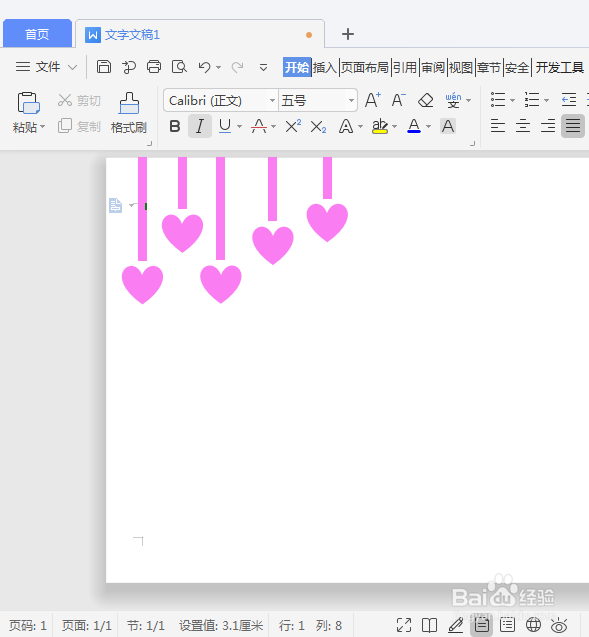
5、把组合的形状再复制出4个,摆放在合适的位置上,高低不同的层次感会比较好看一些,如图所示。
6、在爱心形状的下面,我们插入【矩形】画出一个正方形,填充为蓝色,如图所示。
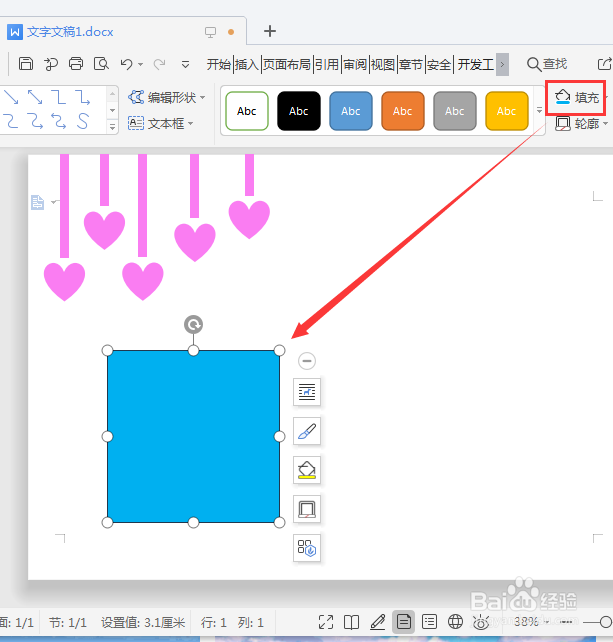
7、把蓝色的正方形旋转一下角度,在上面再画出一个橙色的正方形,如图所示。

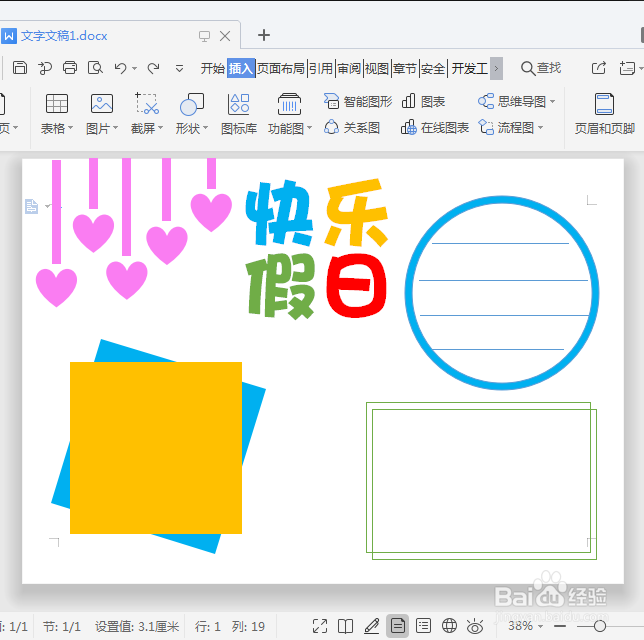
8、最后,我们根据自己的需要再画出其中的两个大形状,用文本框输入主题的文字就完成了。
1、打开WPS软件,新建Word文档,点击【页面布局】,【纸张大小】选择【A3】。
2、在【页面布局】里,选择【纸张方向】——【横向】。
3、点击【插入】——【形状】,选择【矩形】画出一个长方形。
4、插入爱心的形状,组合在一起。
5、插入【矩形】画出一个正方形,填充为蓝色。
6、把蓝色的正方形旋转一下,再画出一个橙色的正方形。
7、用文本框输入主题的文字。
