word怎么制作精美的海报

 时间:2026-04-22 19:09:16

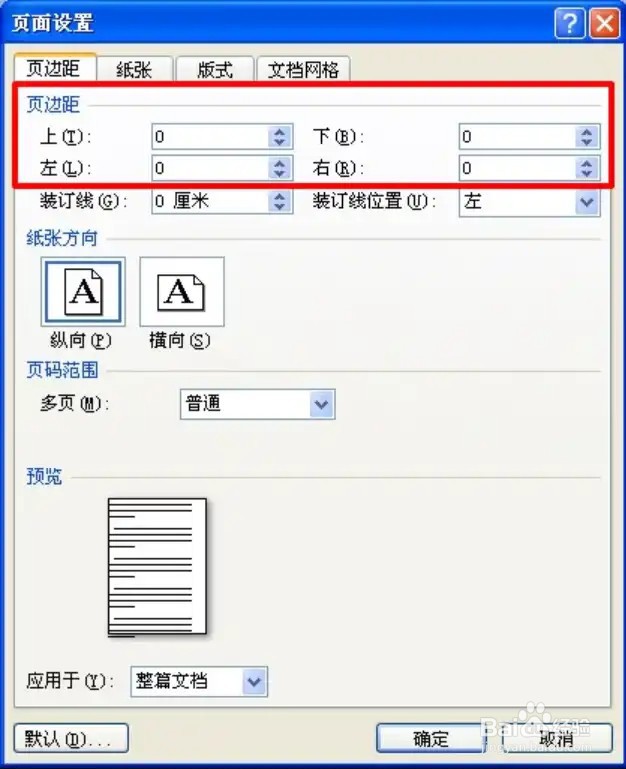
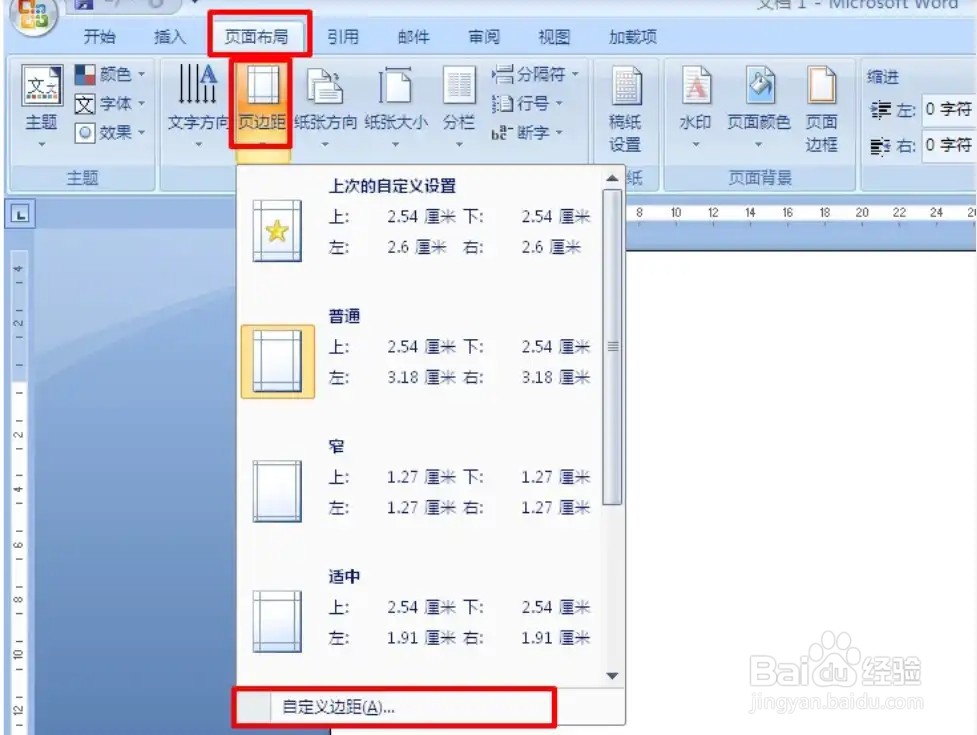
1、打开“Word”,选择“页面布局”,“页边距”,“自定义页边距”。
word怎么制作精美的海报

2、将“页边距”“上下左右”数值都设置为“0”。

word怎么制作精美的海报

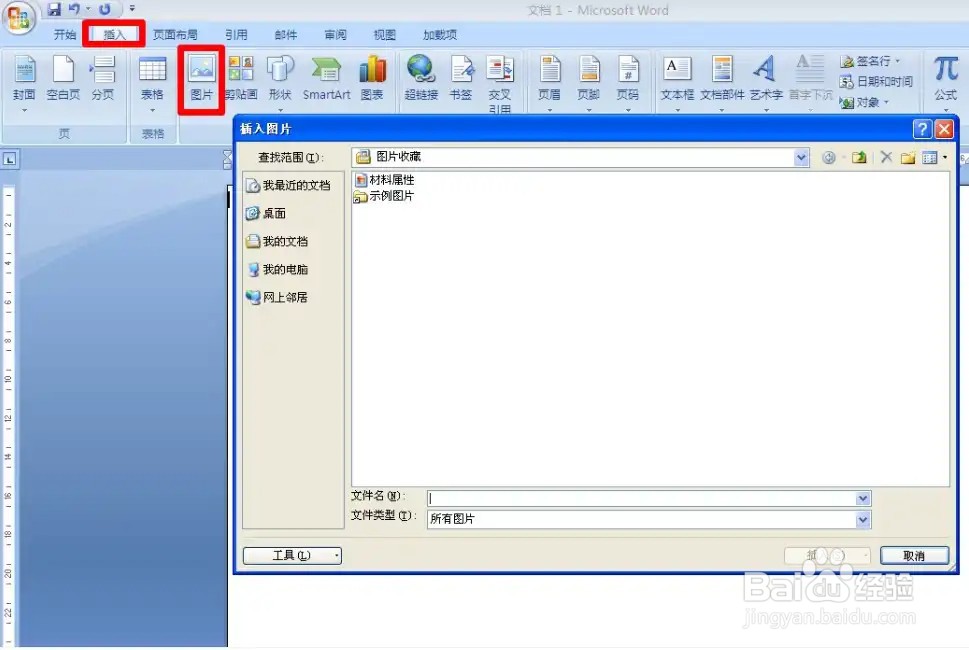
3、点击“插入”,选择“图片”,添加所需的海报配图。

word怎么制作精美的海报

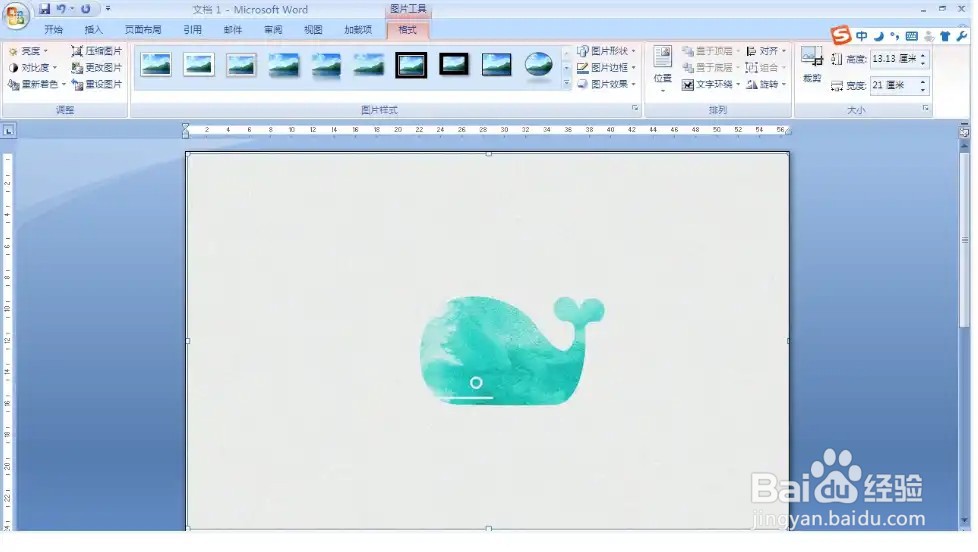
4、插入背景图。

word怎么制作精美的海报

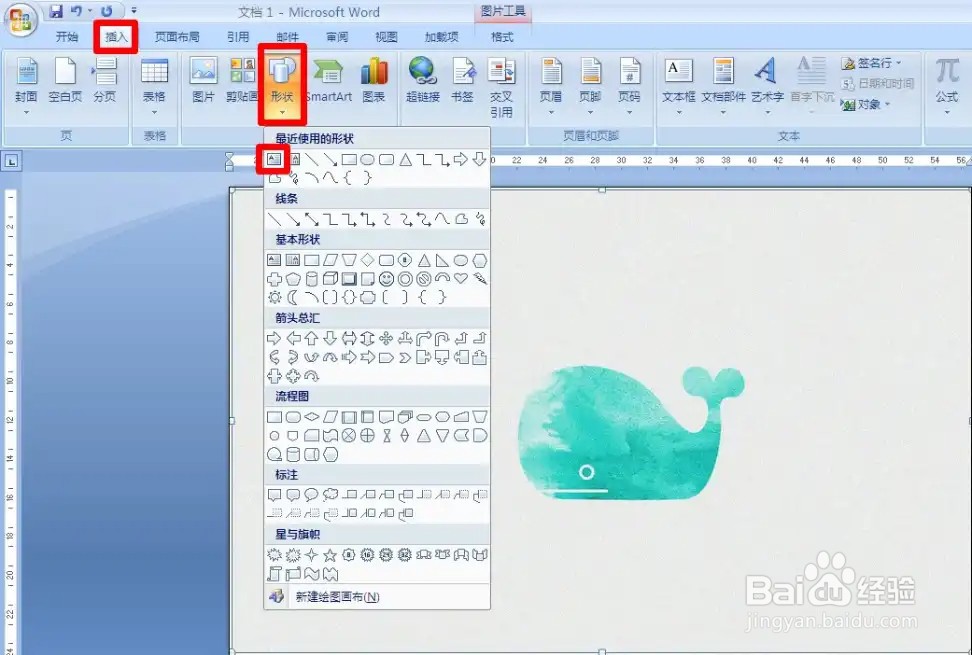
5、点选“插入”,点击“形状”按钮,选择“文本框”图标。

word怎么制作精美的海报

6、在添加的“文本框”内输入海报主题文字。

word怎么制作精美的海报

7、设置“文本框”底色,选择“格式”,“形状填充”,设置为“无填充颜色”。

word怎么制作精美的海报

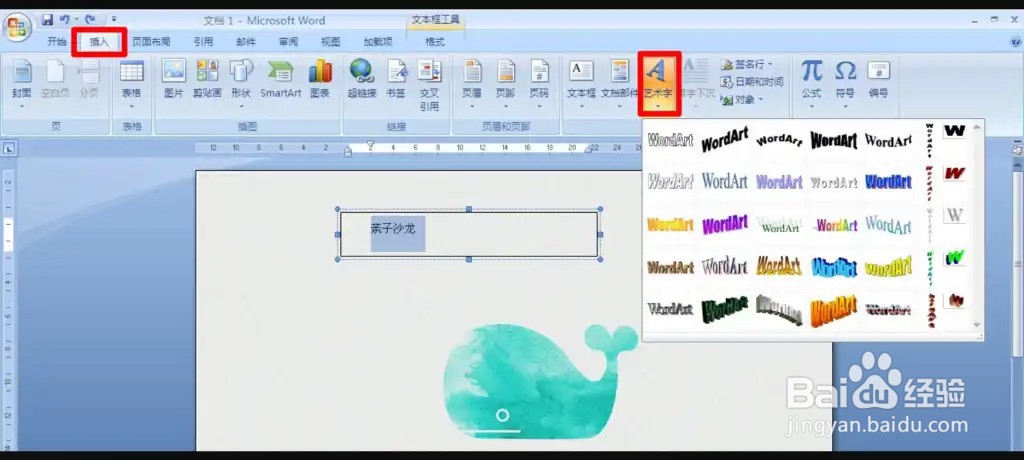
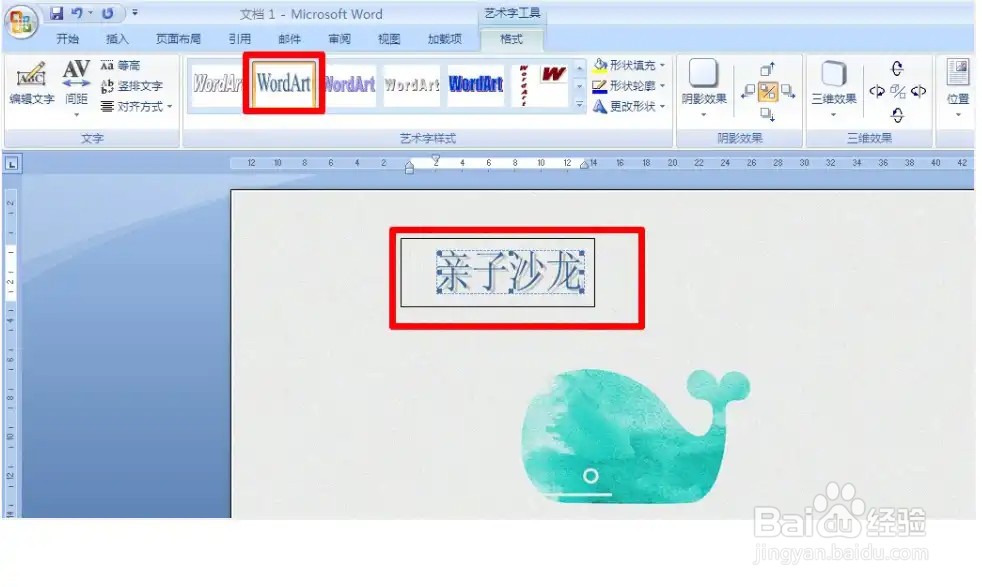
8、选中输入文字,点击“插入”,“艺术字”,选择喜爱的文字样式。

word怎么制作精美的海报

9、艺术字设置完毕。

word怎么制作精美的海报

10、右键点击插入的“文本框”,在“设置文本框格式”里将“线条”改选为“无颜色”。

word怎么制作精美的海报

11、海报制作完成。

word怎么制作精美的海报

  • 怎么用word制作海报
  • word怎么插入背景
  • word背景图片设置
  • Word怎样插入背景图片
  • word将图片设置为背景
  • 热门搜索
    环保手抄报资料 核心价值观手抄报 中秋节手抄报图片大全 五一劳动节手抄报内容 新年手抄报内容 春节英语手抄报内容 感恩祖国手抄报 三年级语文手抄报 手抄报的装饰 缅怀先烈手抄报的图片