Word怎样制作电子小报

 时间:2026-04-23 16:38:58

1、首先选中word文档,双击打开。

Word怎样制作电子小报

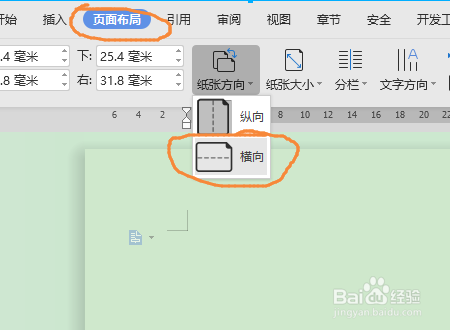
2、其次在该界面中,点击上方的“页面布局”里“纸张方向”的“横向”选项。

Word怎样制作电子小报

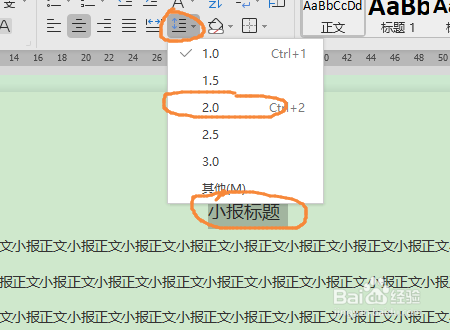
3、接着在该界面中,选中“小报标题”,点击上方“行边距”按钮,选择“2.0”选项。
Word怎样制作电子小报

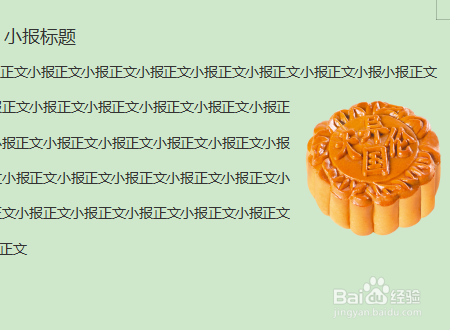
4、其次在该界面中,选中要在小报正文中插入图片的位置。

Word怎样制作电子小报

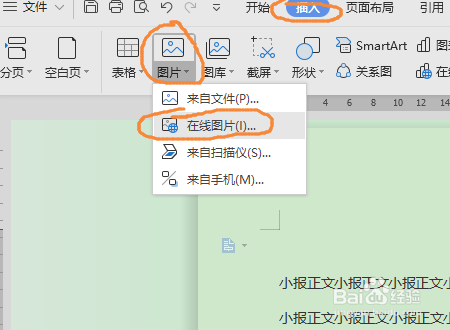
5、再者在新文档界面中,点击上方工具栏里“插入”里“图片”的“在线图片”选项。
Word怎样制作电子小报

6、接着在该界面中,选中在小报正文中插入了图片。

Word怎样制作电子小报

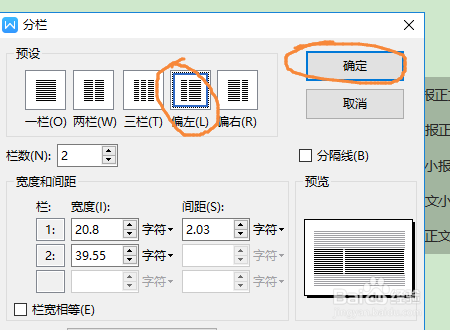
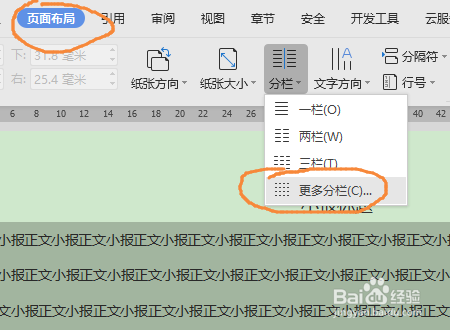
7、然后在该界面中,选中小报正文,点击上方的“页面布局”里“分栏”的“更多分栏”选项。
Word怎样制作电子小报

8、其次在该界面中,选中“偏左”,点击“确定”按钮。

Word怎样制作电子小报

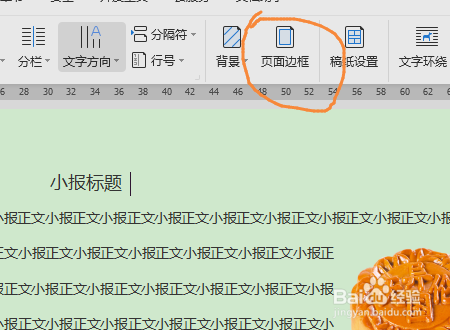
9、再者在该界面中,点击上方的“页面布局”里“页面边框”选项。

Word怎样制作电子小报

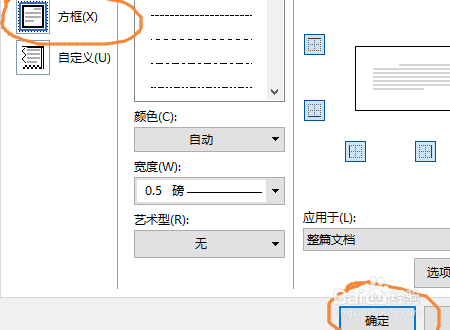
10、其次在该界面中,选择“方框”,点击“确定”按钮。

Word怎样制作电子小报

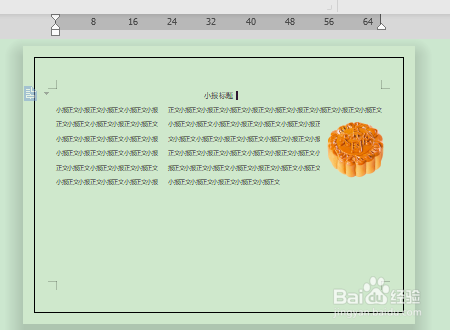
11、最后在该界面中,电子小报完成。

Word怎样制作电子小报

  • 电子小报怎么制作?
  • word2021制作手抄报
  • 电子板报怎么做
  • 在文档中怎样将图片设置为文档背景
  • Word怎么做电子手抄报
  • 热门搜索
    清明节手抄报全国第一 三年级手抄报大全 清明节手抄报资料 父亲节手抄报简单漂亮 手抄报版面设计图花边 清明节的手抄报怎么画 美丽的祖国手抄报 法制教育手抄报图片 我爱读书手抄报图片 一年级手抄报大全