怎样在Authorware中创建红色圆形

 时间:2024-10-12 08:17:05

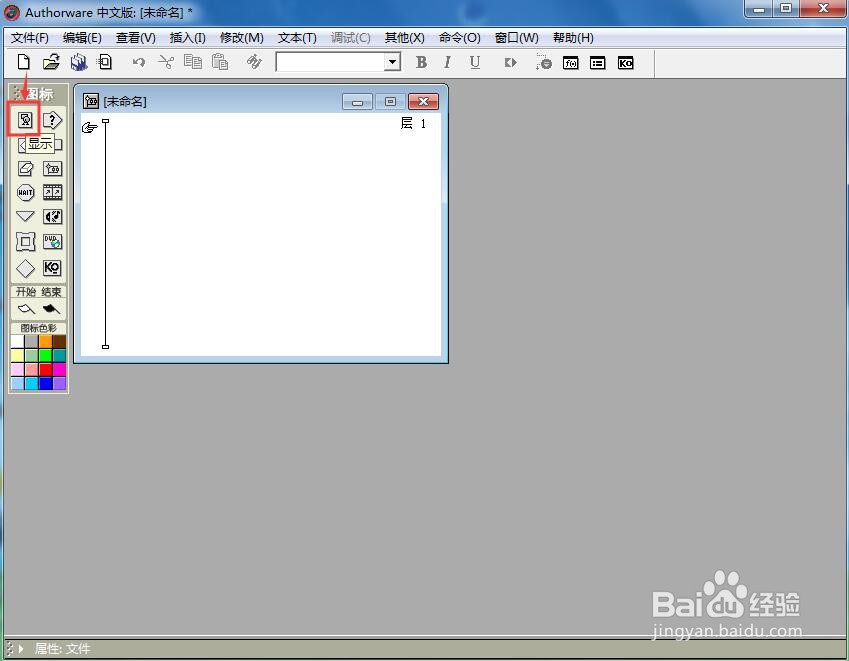
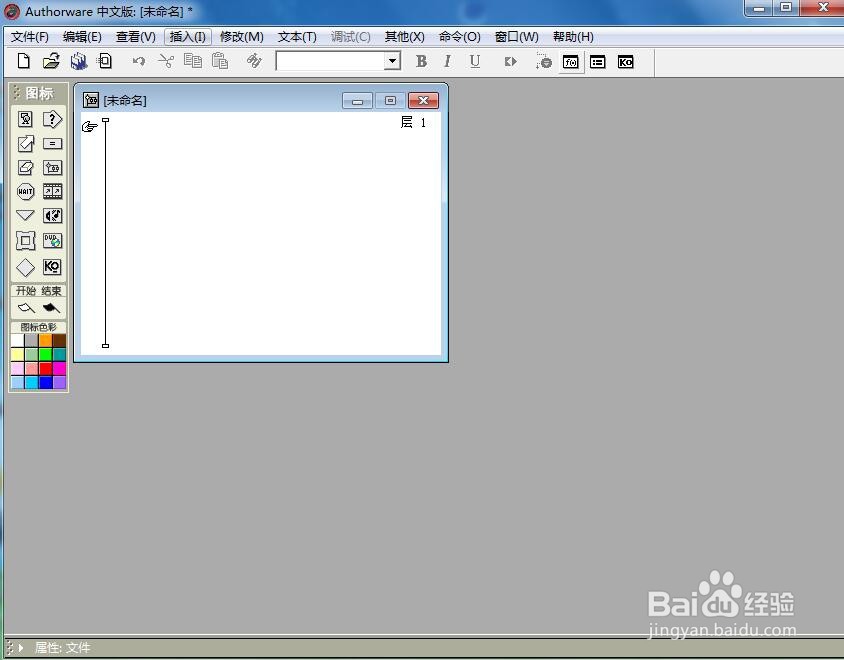
1、打开Authorware 7.0,进入它的主界面;
怎样在Authorware中创建红色圆形

2、在图标中找到显示图标;

怎样在Authorware中创建红色圆形

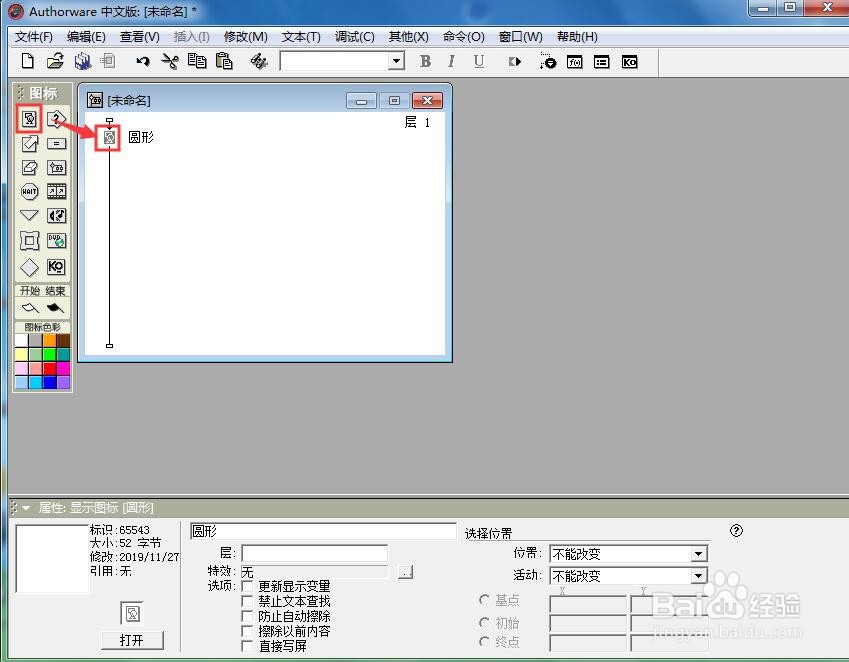
3、用鼠标将显示图标拉一个到右边的流程线上,将显示图标命名为圆形;

怎样在Authorware中创建红色圆形

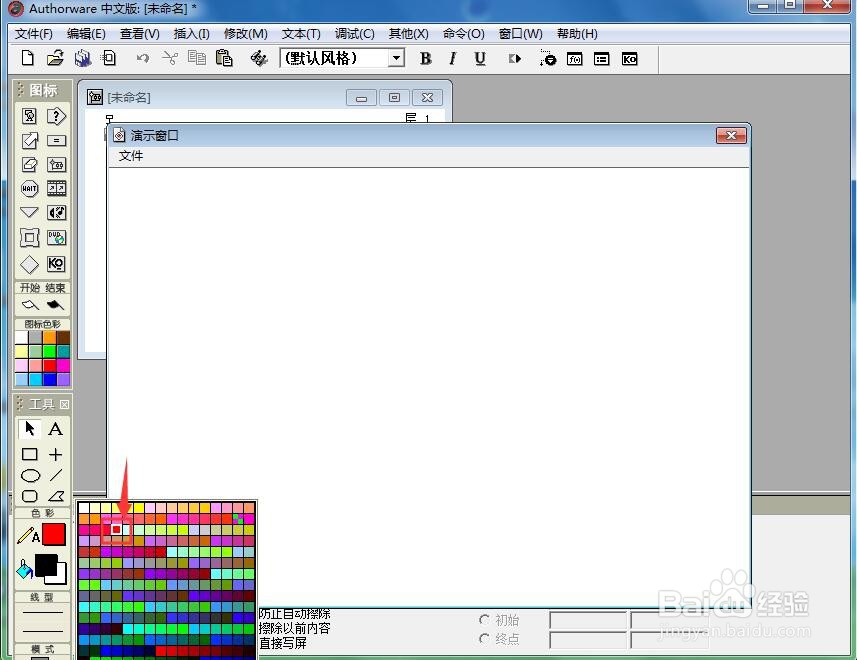
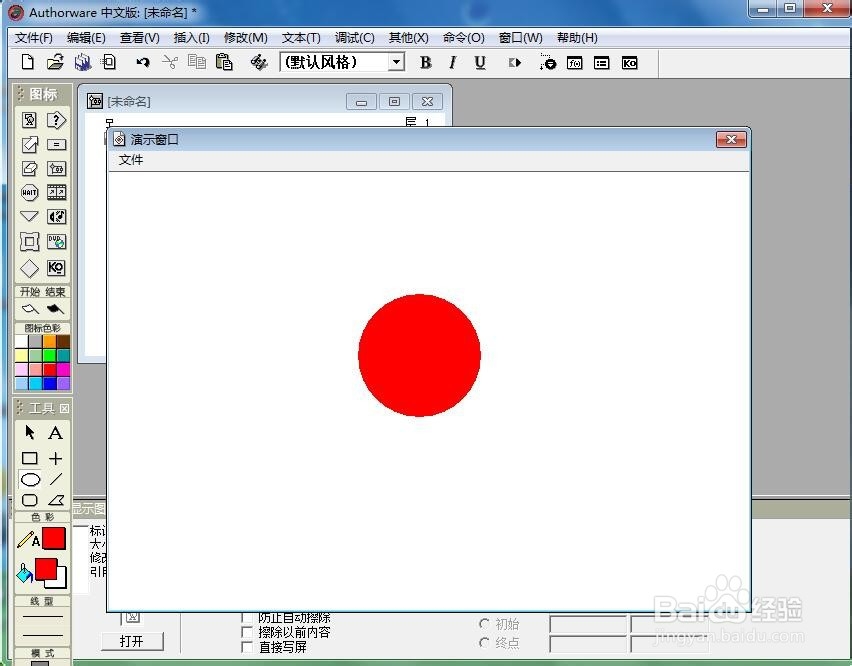
4、双击显示图标圆形,打开工具,点击描边色,选择红色;

怎样在Authorware中创建红色圆形

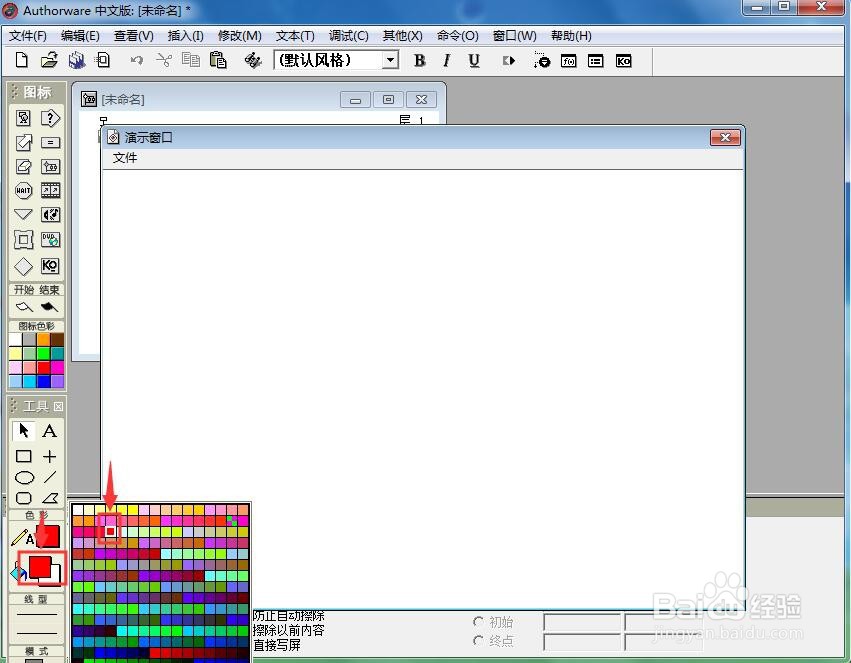
5、点击填充色,选择红色;

怎样在Authorware中创建红色圆形

6、在工具中找到并点击椭圆;

怎样在Authorware中创建红色圆形

7、用左手小指按住换档键不放,右手按下鼠标左键,拖动鼠标,画出一个圆形;

怎样在Authorware中创建红色圆形

8、用上面介绍的方法,我们就可以方便地在Authorware 7.0中创建红色圆形。
怎样在Authorware中创建红色圆形
  • 怎样在Authorware中插入文字
  • 怎样在Authorware中画半圆?
  • 怎样在Authorware中绘制长方形
  • 怎样在scratch中创建红色边框的圆形
  • 怎样在Authorware中输入文字?
  • 热门搜索
    8k手抄报版面设计图 科技改变生活手抄报 知法懂法守法手抄报 读书活动手抄报 五城同创手抄报 艺术节手抄报内容 科技手抄报版面设计图 中国梦我的梦手抄报内容 阅读手抄报版面设计图 数学手抄报内容大全