怎样在Authorware中绘制长方形

 时间:2024-10-14 11:14:32

1、打开Authorware,进入它的工作界面;

怎样在Authorware中绘制长方形

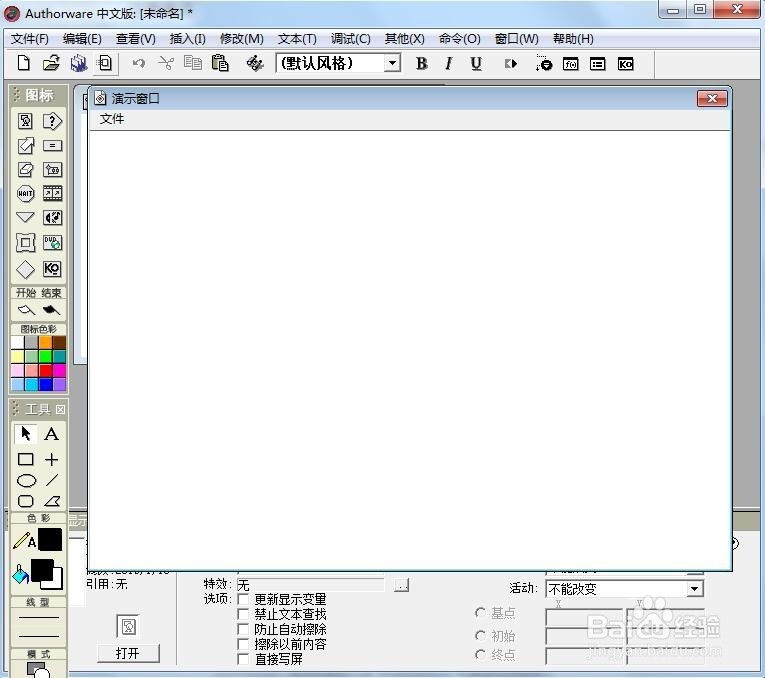
2、将显示图标拉到右边的流程线上,因为现在图标里面没有内容,可以看到显示图标是灰色的;

怎样在Authorware中绘制长方形

3、双击一下显示图标,打开演示窗口和工具;

怎样在Authorware中绘制长方形

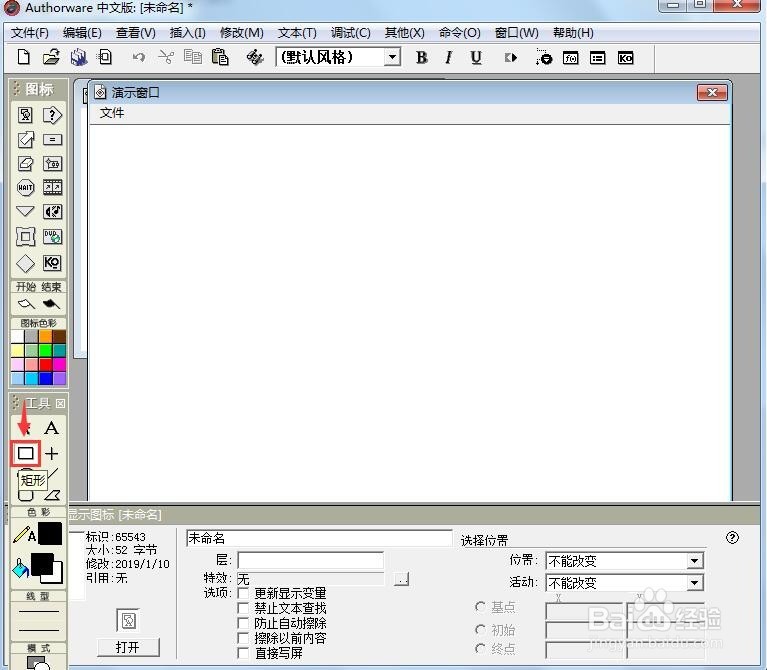
4、在工具中找到并点击一下矩形;

怎样在Authorware中绘制长方形

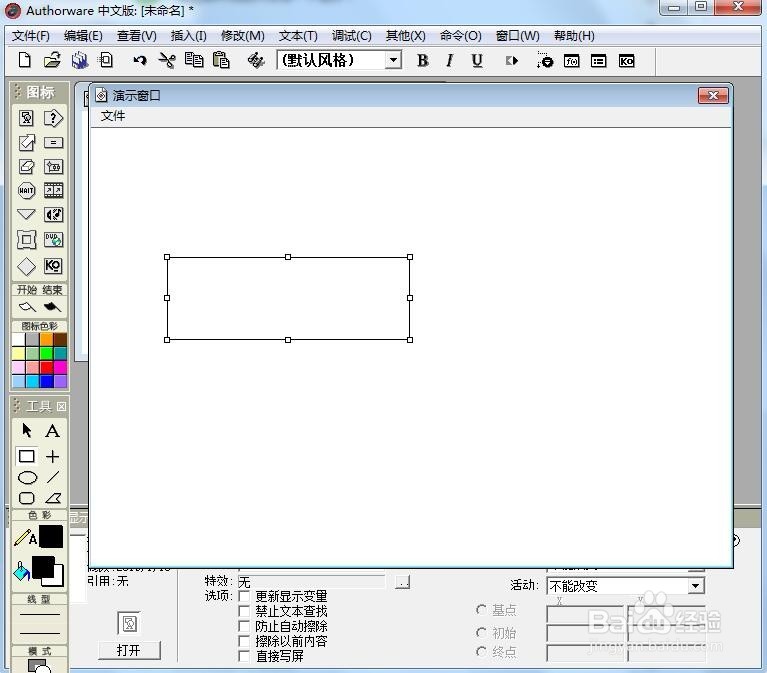
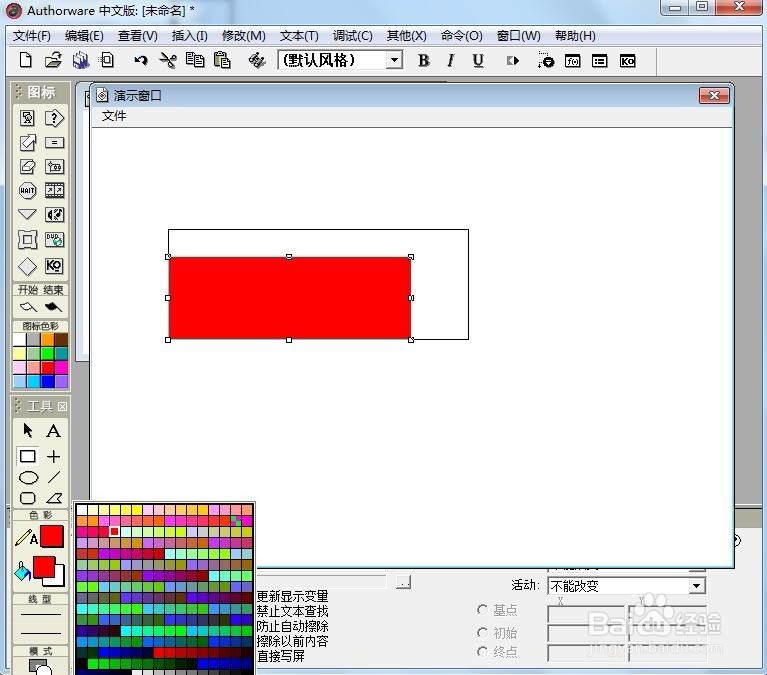
5、按住鼠标左键不放,在演示窗口的空白处拖动,画出一个长方形;

怎样在Authorware中绘制长方形

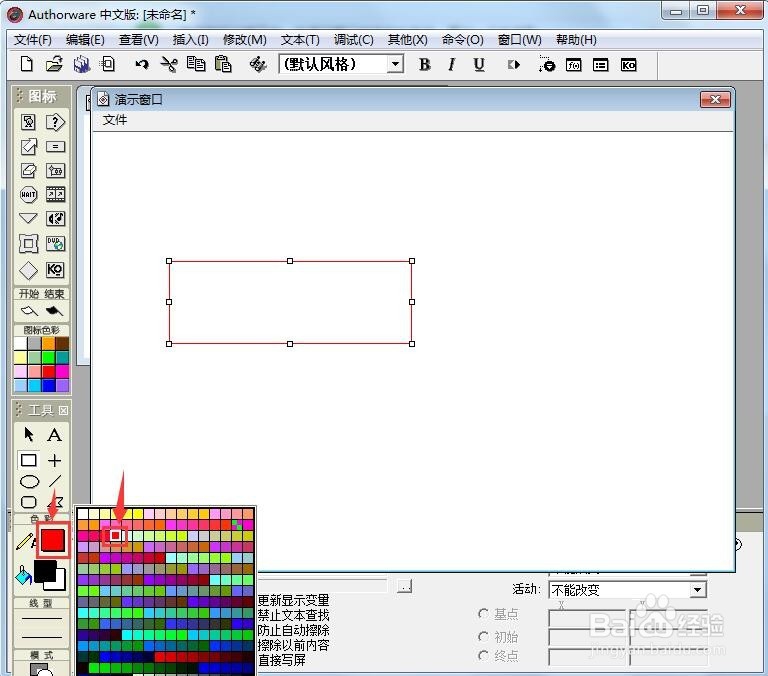
6、在色彩中点描边色,将颜色选为红色,就可以将长方形的边框色改变成红色;

怎样在Authorware中绘制长方形

7、在色彩中点填充色,将颜色定义为红色,就可以将长方形填充为红色;

怎样在Authorware中绘制长方形

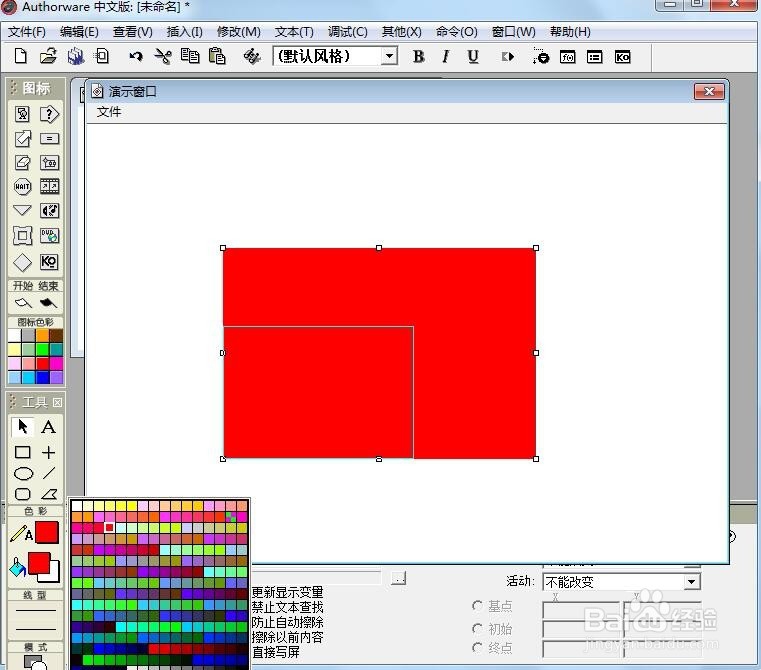
8、我们还可以将鼠标放在句柄上,向外拖动鼠标,将长方形变大;

怎样在Authorware中绘制长方形

9、还可以将鼠标放在句柄上,向内拖动鼠标,将长方形变小。

怎样在Authorware中绘制长方形
热门搜索
抗病毒手抄报 爱我中华手抄报内容 我的2035年手抄报图片 爱祖国的手抄报 红领巾心向党手抄报图片 新学期手抄报内容简短 中秋节手抄报模板 手抄报版面设计花边 缅怀先烈的手抄报 文明手抄报图片