win10如何关闭某个特定的端口?

 时间:2026-02-14 11:04:42

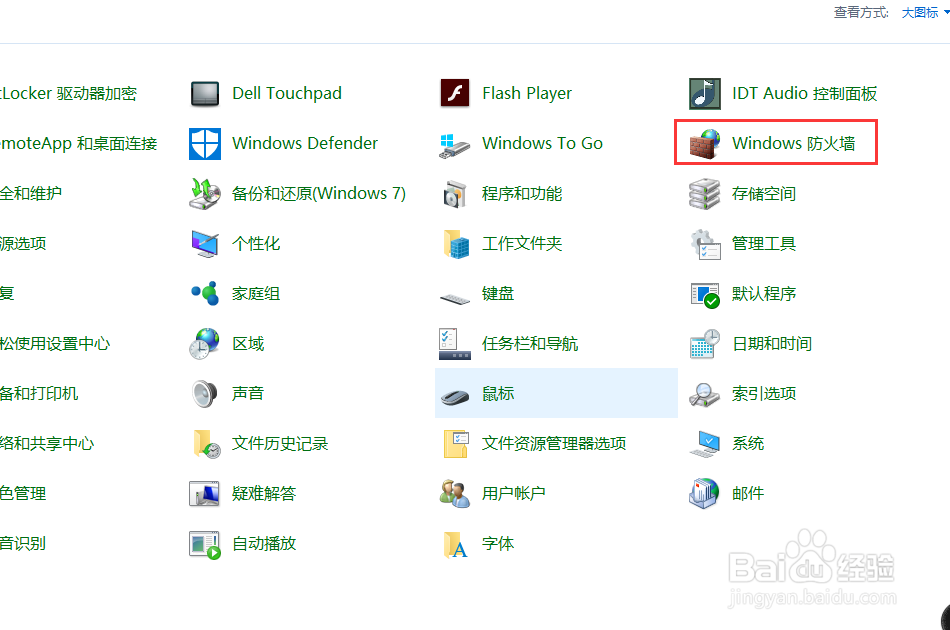
1、请打开win10系统的控制面板,在控制面板之中,有一项是windows防火墙。请点击该项。
win10如何关闭某个特定的端口?

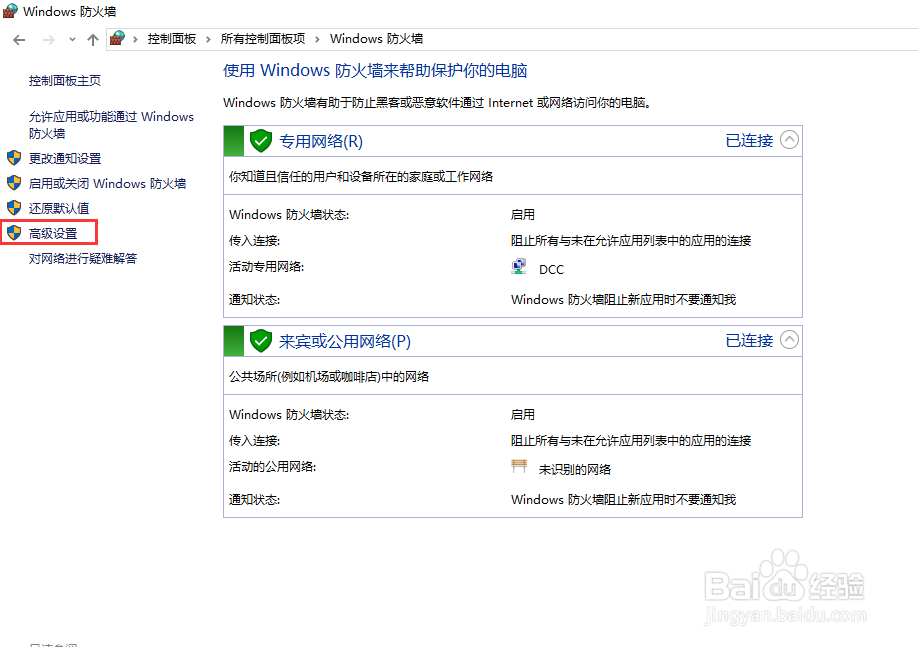
2、于是会进入windows防火墙的界面之中。这里有一项是高级设置,请点击高级设置选项。
win10如何关闭某个特定的端口?

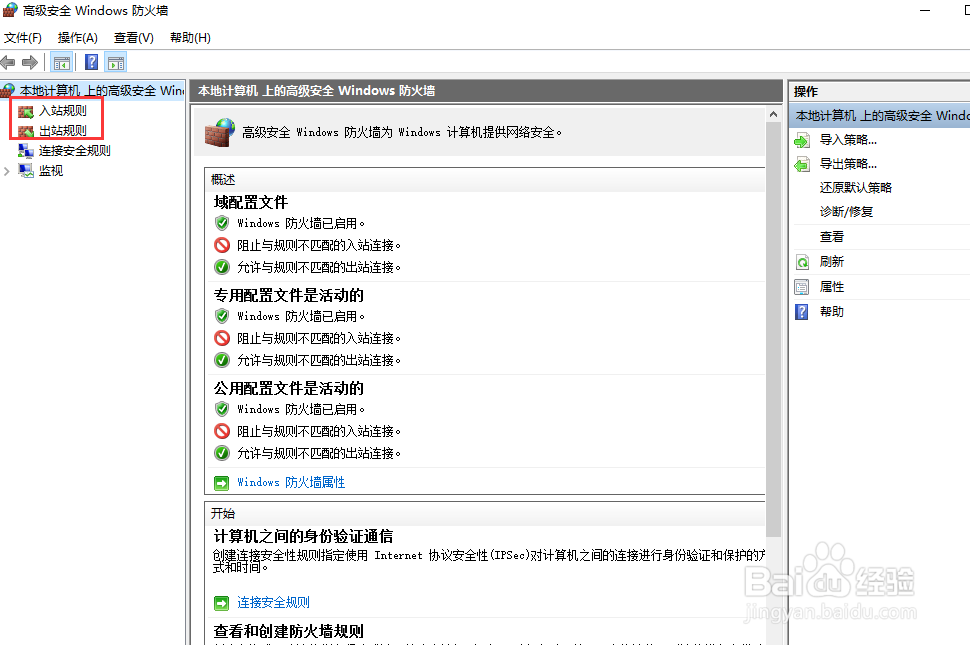
3、在高级安全windows防火墙界面之中,可以看到有出站规则和入站规则的选项。
win10如何关闭某个特定的端口?

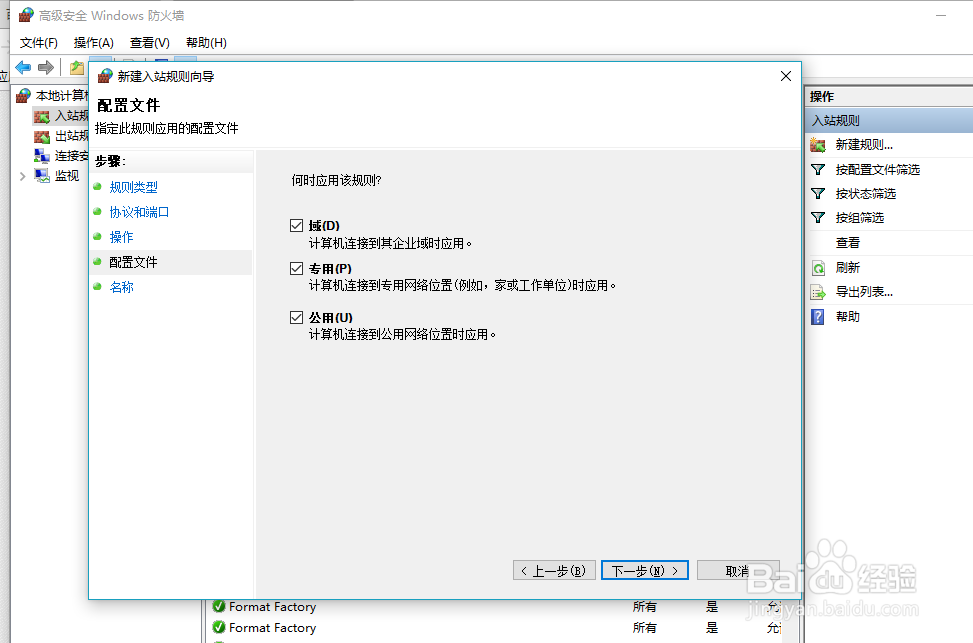
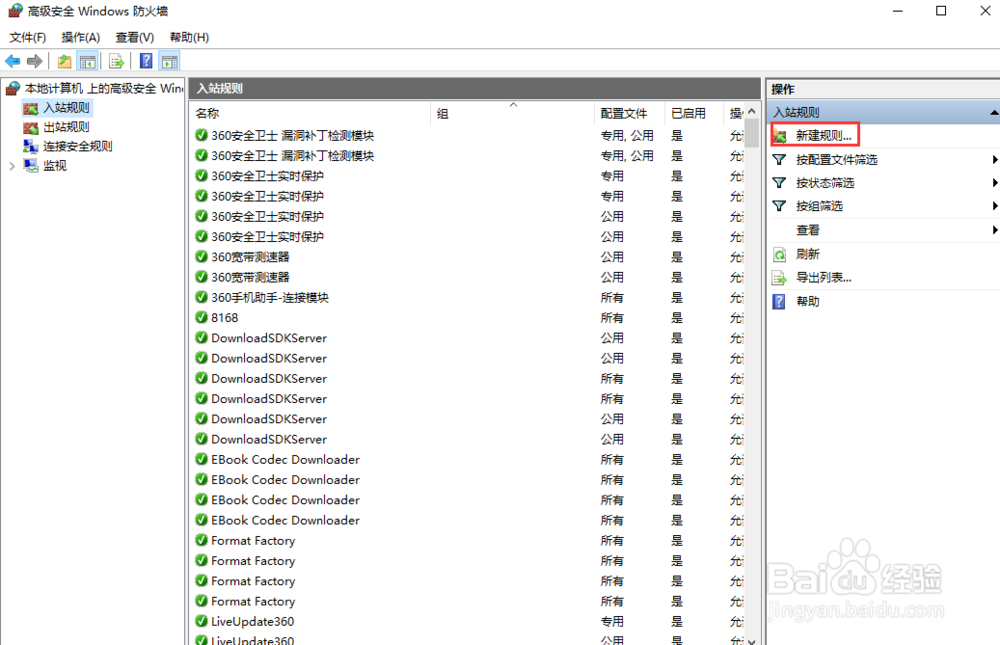
4、我们对出站规则和入站规则都要进行设置。因为设置的方式相同,此处就演示入站规则的设置。请点击入站规则选项,其中有一个是新建规则。
win10如何关闭某个特定的端口?

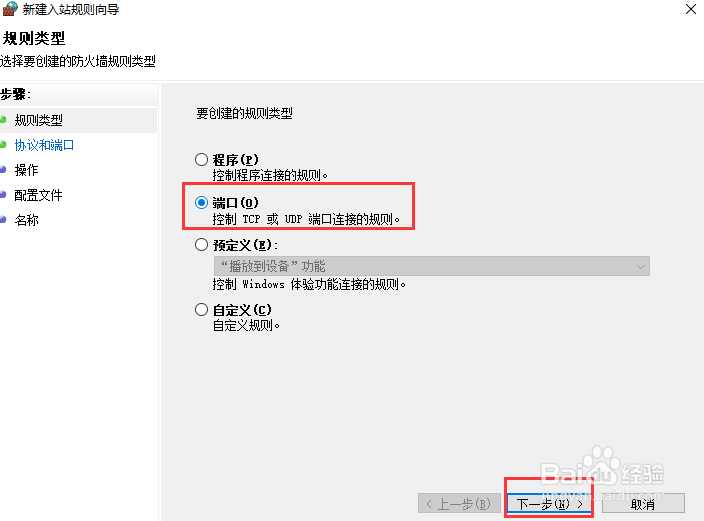
5、请点击新建规则,在出现的规则类型界面中,选择端口一项。然后点击下一步。
win10如何关闭某个特定的端口?

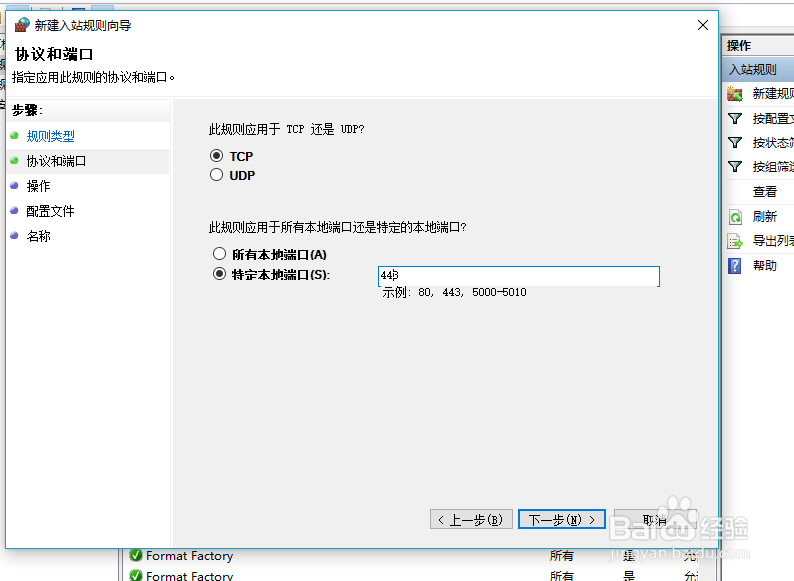
6、比如想关闭443端口,则首先选择规则应用于TCP,然后点选特定本地端口,填上443端口即可。
win10如何关闭某个特定的端口?

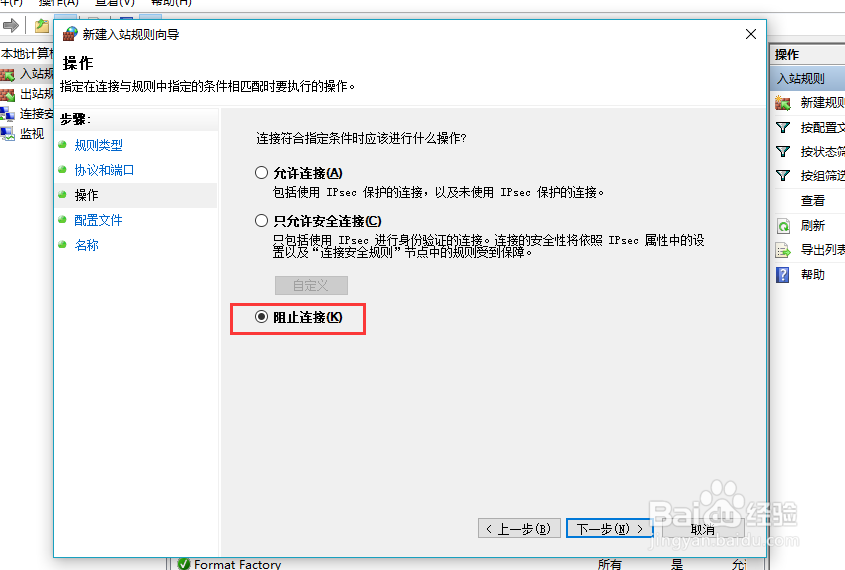
7、再点击下一步,在连接类型界面之中,请选择阻止连接,继续点击下一步。下一步的选项默认即可。
win10如何关闭某个特定的端口?

win10如何关闭某个特定的端口?

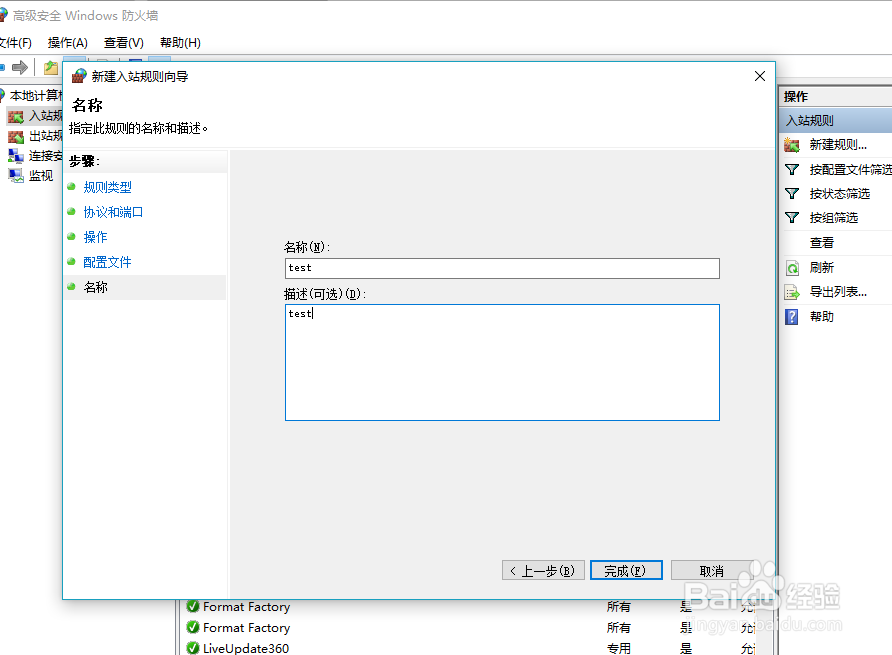
8、最后一步,是填写新建规则的名称。也可以填写一些有关的描述。这些信息填写完成后,点击完成就可以了。新建出站规则的方式是一样的。
win10如何关闭某个特定的端口?

  • 电脑连接WIFI如何固定ip和DNS?
  • 如何在防火墙中被动使用ftp功能?
  • FTP文件夹无法访问、打开错误如何解决
  • win10添加本地用户和组
  • windows server 2008怎么修改密码
  • 热门搜索
    英语手抄报简单 中秋节手抄报图片大全 高中生手抄报 小学生植树节手抄报 关于幸福的手抄报 健康知识手抄报 向英雄致敬手抄报简单 爱牙手抄报 五年级语文手抄报 网络安全手抄报简单漂亮