电脑连接WIFI如何固定ip和DNS?

 时间:2026-04-22 13:17:04

1、首先win+R打开运行,输出cmd回车

电脑连接WIFI如何固定ip和DNS?

2、命令行输入ipconfig/all回车

电脑连接WIFI如何固定ip和DNS?

3、之后在Wireless LAN adapter WLAN:处可看到ip,DNS等信息

电脑连接WIFI如何固定ip和DNS?

4、紧接着右击任务栏网络图标,打开"网络和Internet"设置

电脑连接WIFI如何固定ip和DNS?

5、点击更改适配器选项

电脑连接WIFI如何固定ip和DNS?

6、右击所连接的wifi,打开“属性”

电脑连接WIFI如何固定ip和DNS?

7、点击Internet协议版本4 (TCP/IPv4),下方“属性”打开

电脑连接WIFI如何固定ip和DNS?

8、输入命令行获取的ip和DNS,确认保存即可

电脑连接WIFI如何固定ip和DNS?

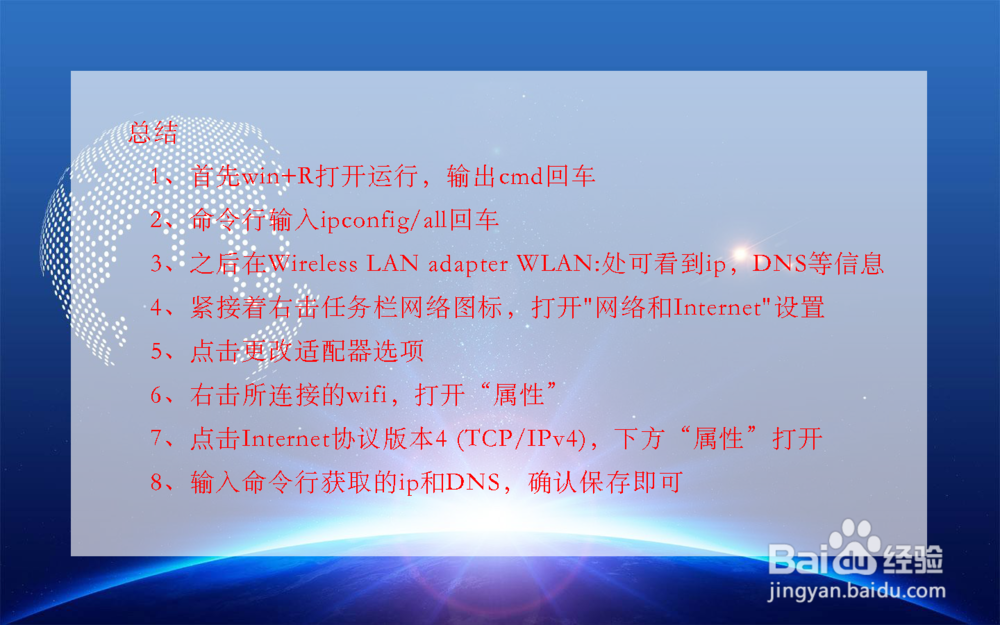
1、首先win+R打开运行,输出cmd回车

2、命令行输入ipconfig/all回车

3、之后在Wireless LAN adapter WLAN:处可看到ip,DNS等信息

4、紧接着右击任务栏网络图标,打开"网络和Internet"设置

5、点击更改适配器选项

6、右击所连接的wifi,打开“属性”

7、点击Internet协议版本4 (TCP/IPv4),下方“属性”打开

8、输入命令行获取的ip和DNS,确认保存即可

电脑连接WIFI如何固定ip和DNS?

  • Windows server 2008如何调整桌面分辨率
  • DHCP服务器如何从超级作用域中删除指定作用域
  • 如何设置允许或拒绝从网络中访问本地电脑
  • 如何判断SVCHOST.EXE是不是可疑程序?
  • win10怎么查看共享会话信息
  • 热门搜索
    庆祝六一手抄报 初中英语手抄报 英语手抄报简单 课外阅读手抄报 端午节的手抄报图片 三八妇女节的手抄报 开学第一课手抄报小学 致敬抗疫英雄手抄报内容 元宵节手抄报简笔画 预防新型冠状病毒手抄报