1、打开控制面板,选择“程序”选项。

2、点击“启动或关闭Windows功能”。

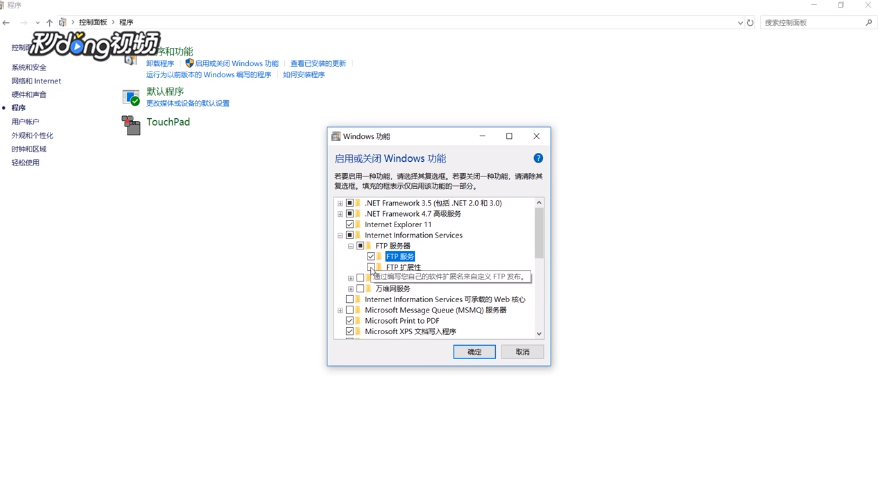
3、单击“Internet information services”,将FTP服务器下的FTP服务和FTP扩展性选项选中,点击确定。
4、等待打开后,选择“关闭”。

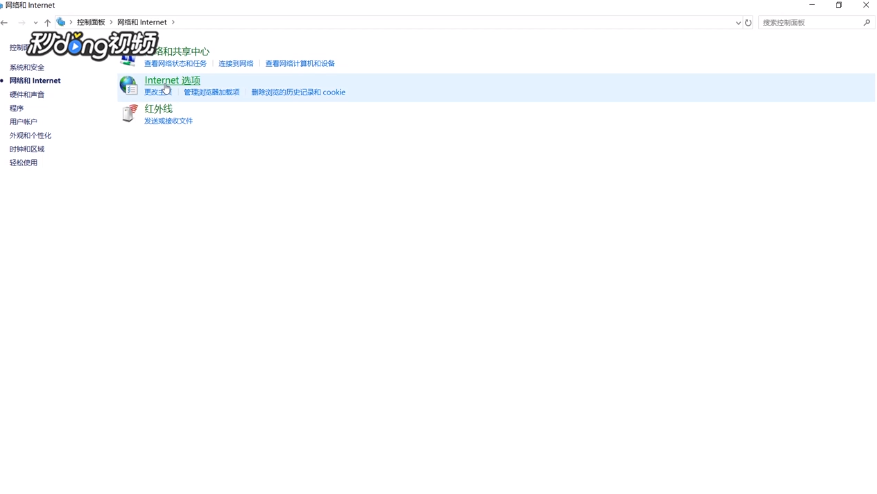
5、选择“网络和Internet”选项,点击“Internet选项”。
6、选择“高级选项卡”,把“使用被动FTP用于防火墙”和“DSL调制解调器的兼容”前面的勾去掉,点击确定,退出Internet属性。

时间:2026-04-24 23:05:19
1、打开控制面板,选择“程序”选项。
2、点击“启动或关闭Windows功能”。
3、单击“Internet information services”,将FTP服务器下的FTP服务和FTP扩展性选项选中,点击确定。
4、等待打开后,选择“关闭”。
5、选择“网络和Internet”选项,点击“Internet选项”。
6、选择“高级选项卡”,把“使用被动FTP用于防火墙”和“DSL调制解调器的兼容”前面的勾去掉,点击确定,退出Internet属性。
