1、打开图像文件,创建选区转换为路径,再把路径转换为选区。

2、在工具栏中鼠标单击【魔棒工具】。

3、使用魔棒罪王工具单击人物图像的背景,创建选区。

4、按键盘上的‘shift+Ctrl+i’键,反选选区,选择人物。

5、单击切换到路径面板,在路径面板底部单击【从选区生成工作路丽码径】按钮。
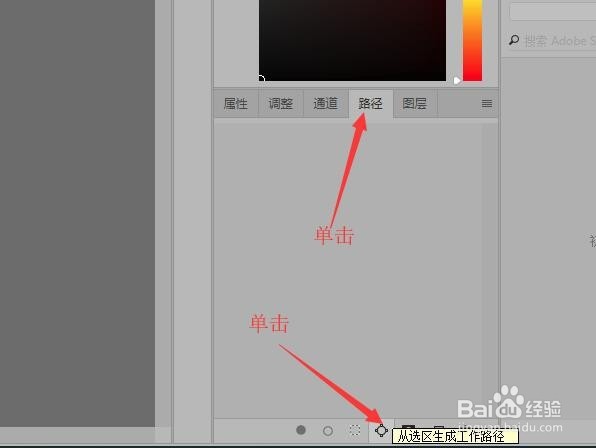
6、图像中创建的选区就转换为路径。

7、返回虚著贪到路径面板,单击底部的【将路径作为选区载入】。

8、图像中的路径就转换为的选区。

时间:2026-04-29 16:15:27
1、打开图像文件,创建选区转换为路径,再把路径转换为选区。
2、在工具栏中鼠标单击【魔棒工具】。
3、使用魔棒罪王工具单击人物图像的背景,创建选区。
4、按键盘上的‘shift+Ctrl+i’键,反选选区,选择人物。
5、单击切换到路径面板,在路径面板底部单击【从选区生成工作路丽码径】按钮。
6、图像中创建的选区就转换为路径。
7、返回虚著贪到路径面板,单击底部的【将路径作为选区载入】。
8、图像中的路径就转换为的选区。
