word2019如何从任意页开始设置页码

 时间:2026-04-22 00:56:28

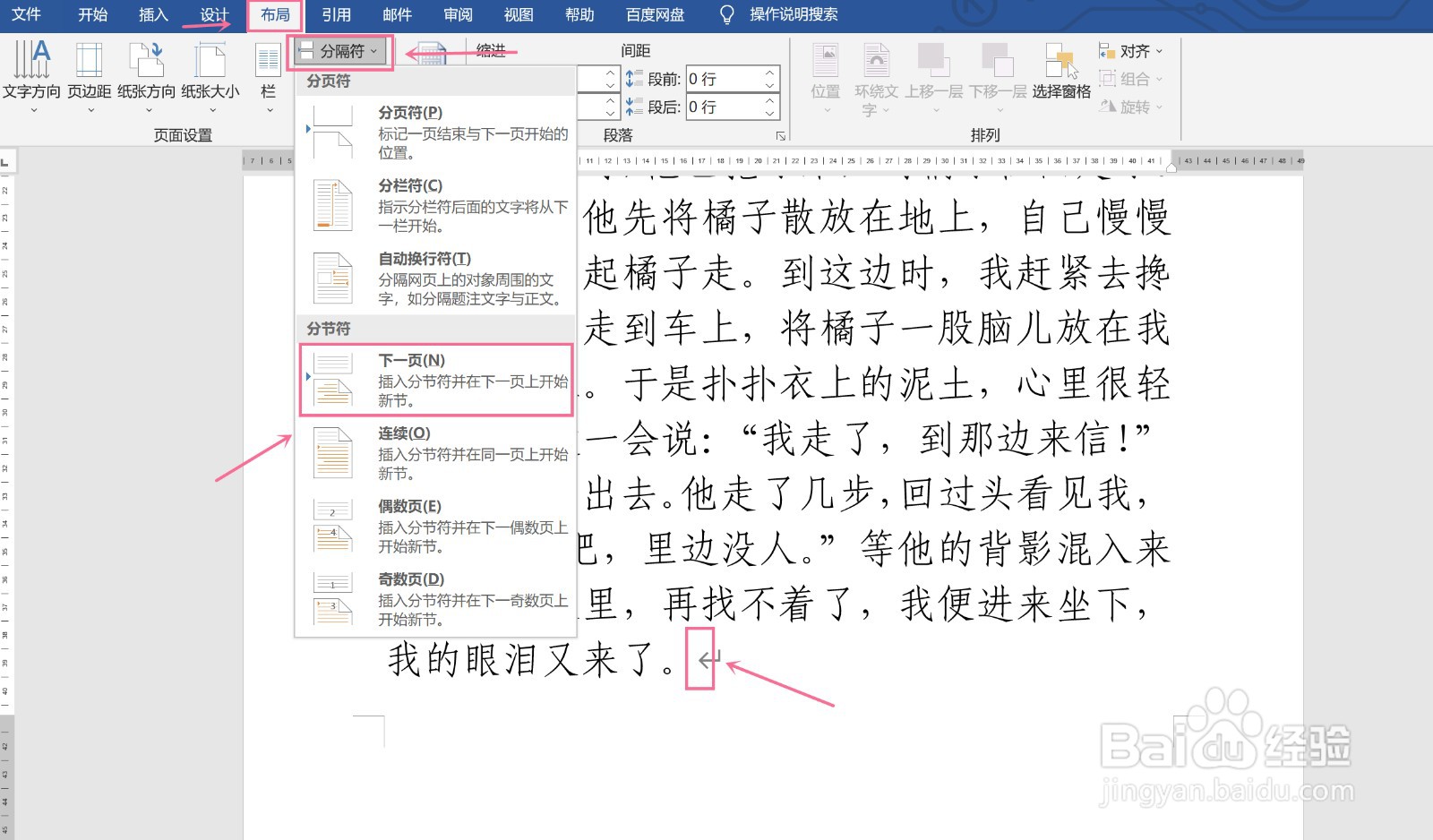
1、第一步:鼠标光标定位在第二页文档末尾,点击“布局”选项卡,点击“页面设置”组中的“分隔符”下拉按钮,在其下拉菜单中选择“下一页”。
word2019如何从任意页开始设置页码

2、第二步:这时,在第二页文档末尾就会出现分节符标志。

word2019如何从任意页开始设置页码

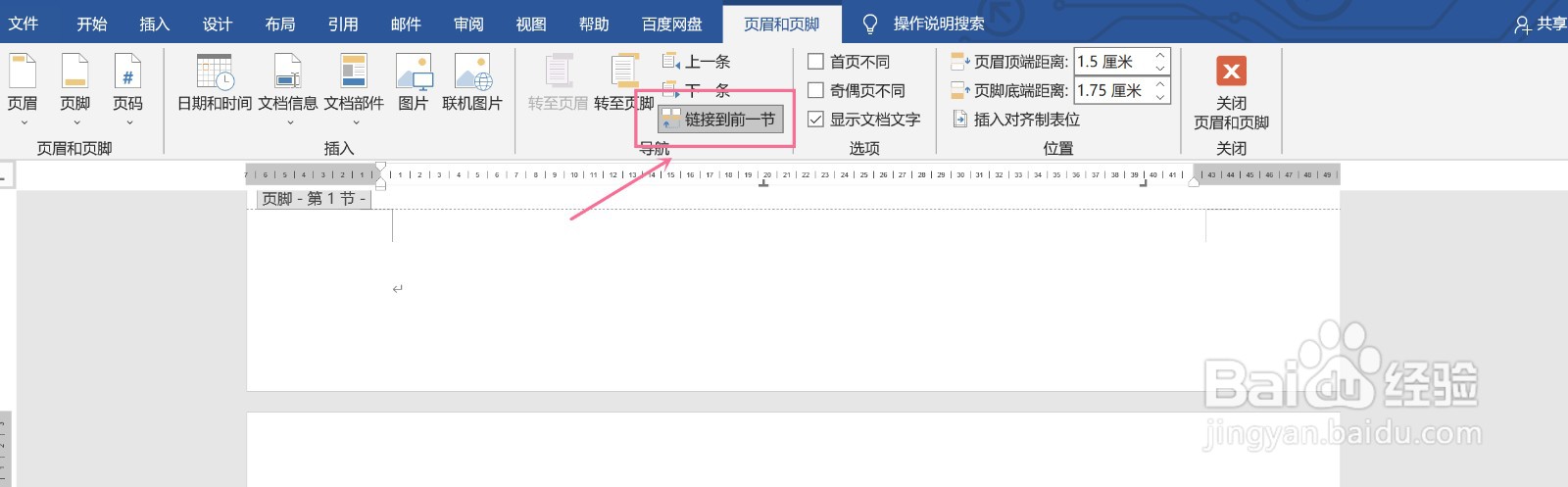
3、第三步:鼠标双击第三页页码位置,进入页眉和页脚编辑状态,点击“导航”组中的“链接到前一节”按钮,取消选中状态。
word2019如何从任意页开始设置页码

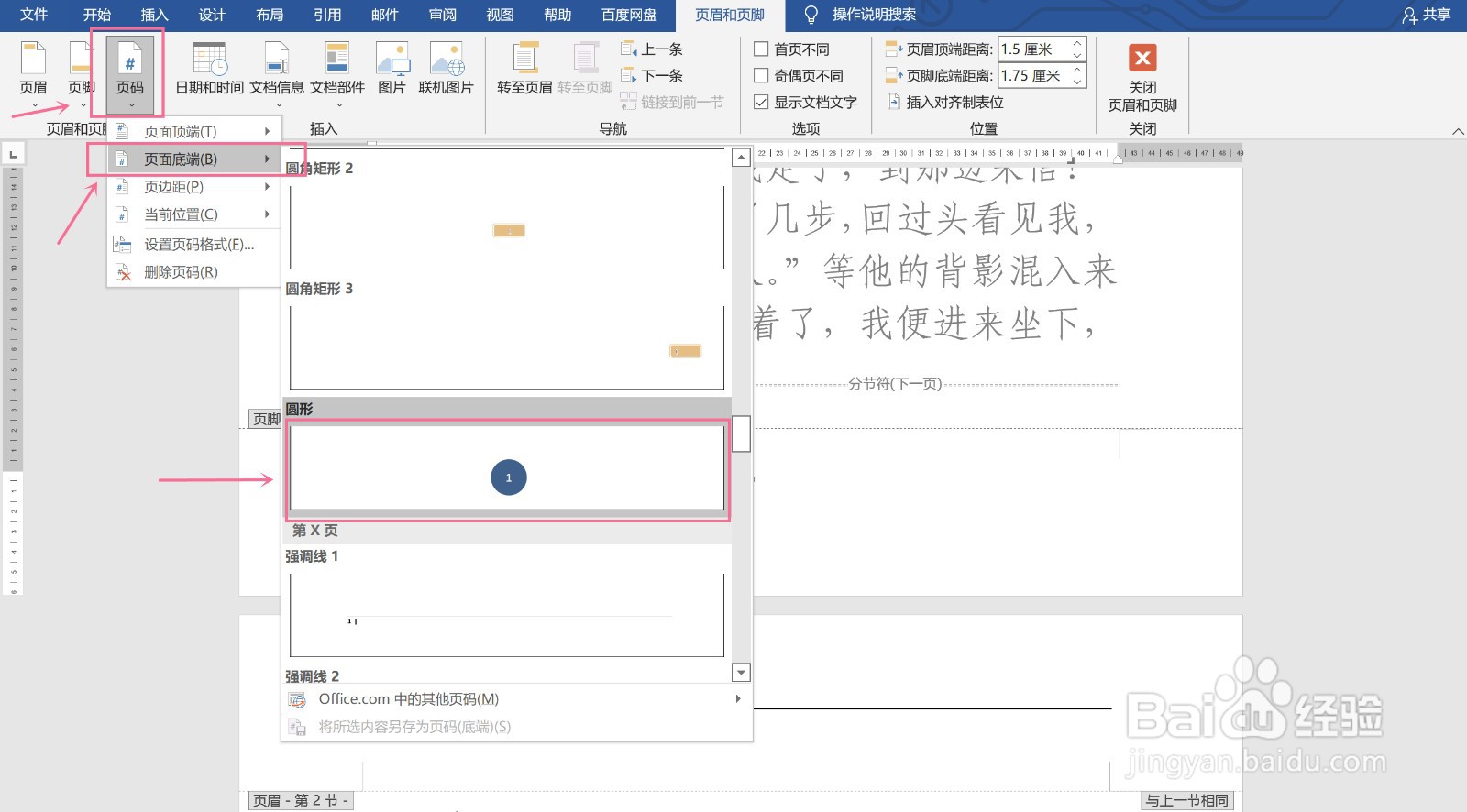
4、第四步:点击“页眉页脚”组中“页码”下拉按钮,在其下拉菜单中选择“页码底端”,选择一种样式的页码。
word2019如何从任意页开始设置页码

5、第五步:这时,第三页的页码数为“3”,点击“页码”的下拉按钮,在其下拉菜单中选择“设置页码格式”。

word2019如何从任意页开始设置页码

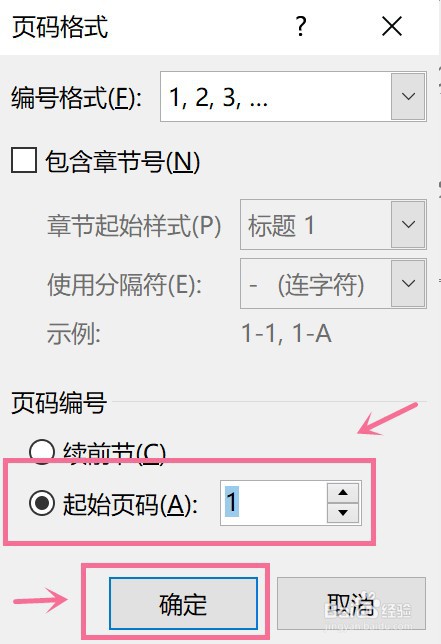
6、第六步:弹出“页码格式”对话框,点击“起始页码”按钮,设置“起始页码”为“1”,点击确定。
word2019如何从任意页开始设置页码

  • word页码怎么取消与上一节相同
  • 怎么从第三页开始设置页码为1
  • Word怎么从任意指定页开始设置页码
  • word如何设置两种不同的页码
  • word页码从指定页开始怎么设置
  • 热门搜索
    文明的手抄报 国庆节手抄报资料 手抄报内容大全 手抄报装饰简单又漂亮 争做文明使者手抄报 认识大自然的手抄报 一年级手抄报大全简单 小学生防火手抄报 光盘行动手抄报 美丽家乡手抄报