1、插入页码
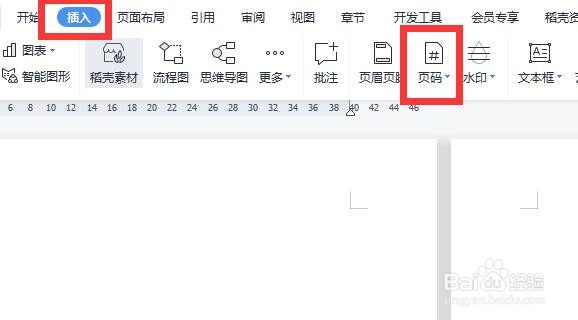
打开WPS文字,点击导航栏插入,页码选项。
2、点击页码
下拉页码选项,点击最下方的页码。

3、设置页码
点击页面后,对页面位置、样式、开始编号进行设置,如果把这个页面设置为首页码并与其他页面不同,即可设置起始页码编号为1,应用范围为本节。

4、点击页码设置
首页码设置成功后,点击需要修改不同页码的页面设置,设置页面的样式和应用范围。

5、不同页码设置完成
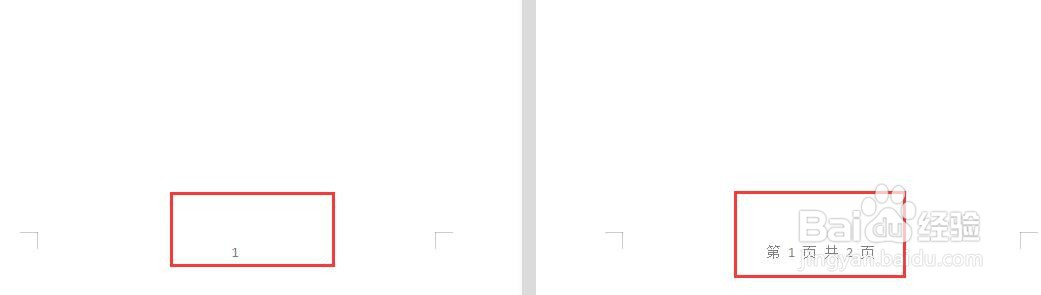
页面设置确定完成后,页面就用不同的页码设置。
时间:2026-05-01 14:19:16
1、插入页码
打开WPS文字,点击导航栏插入,页码选项。
2、点击页码
下拉页码选项,点击最下方的页码。
3、设置页码
点击页面后,对页面位置、样式、开始编号进行设置,如果把这个页面设置为首页码并与其他页面不同,即可设置起始页码编号为1,应用范围为本节。
4、点击页码设置
首页码设置成功后,点击需要修改不同页码的页面设置,设置页面的样式和应用范围。
5、不同页码设置完成
页面设置确定完成后,页面就用不同的页码设置。
