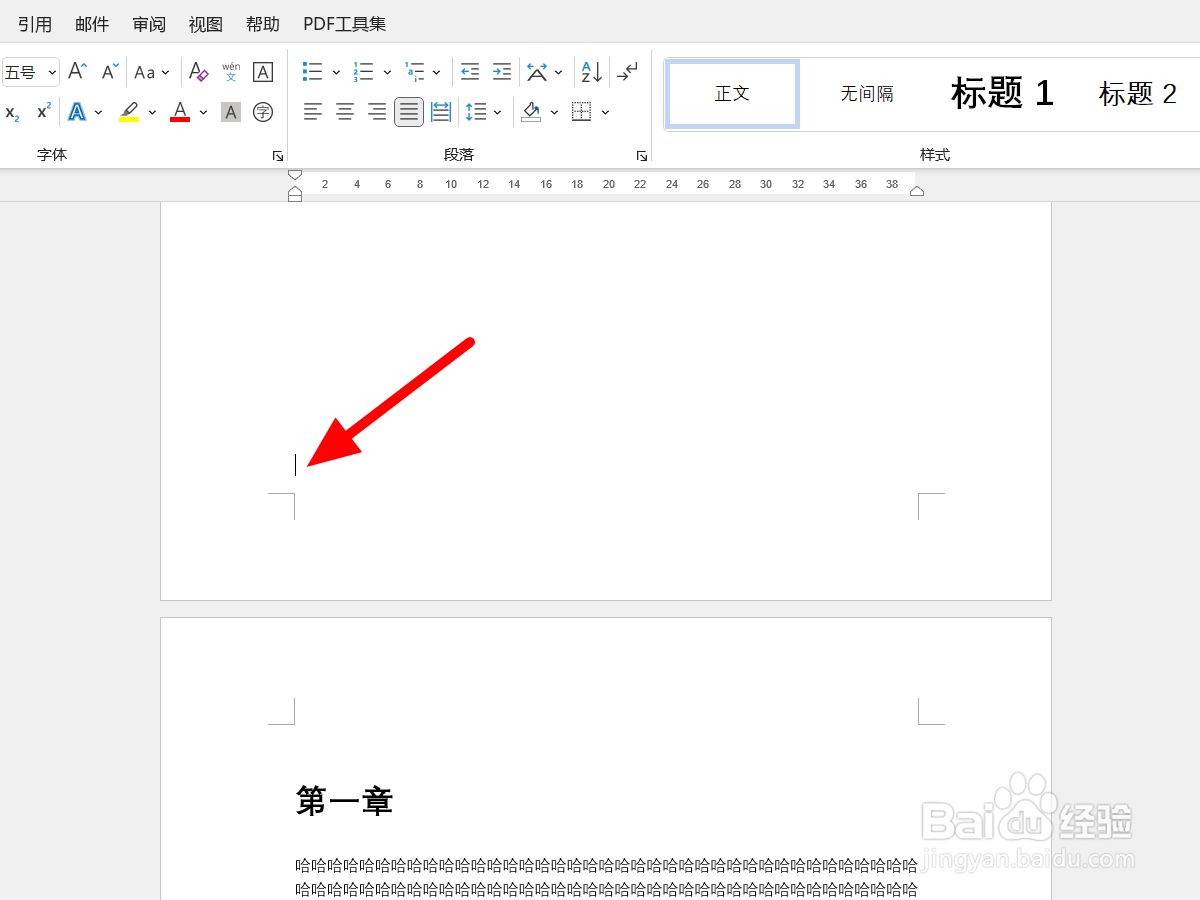
1、放置光标
在文档页面,将光标放到页码开始页的前一页末尾。
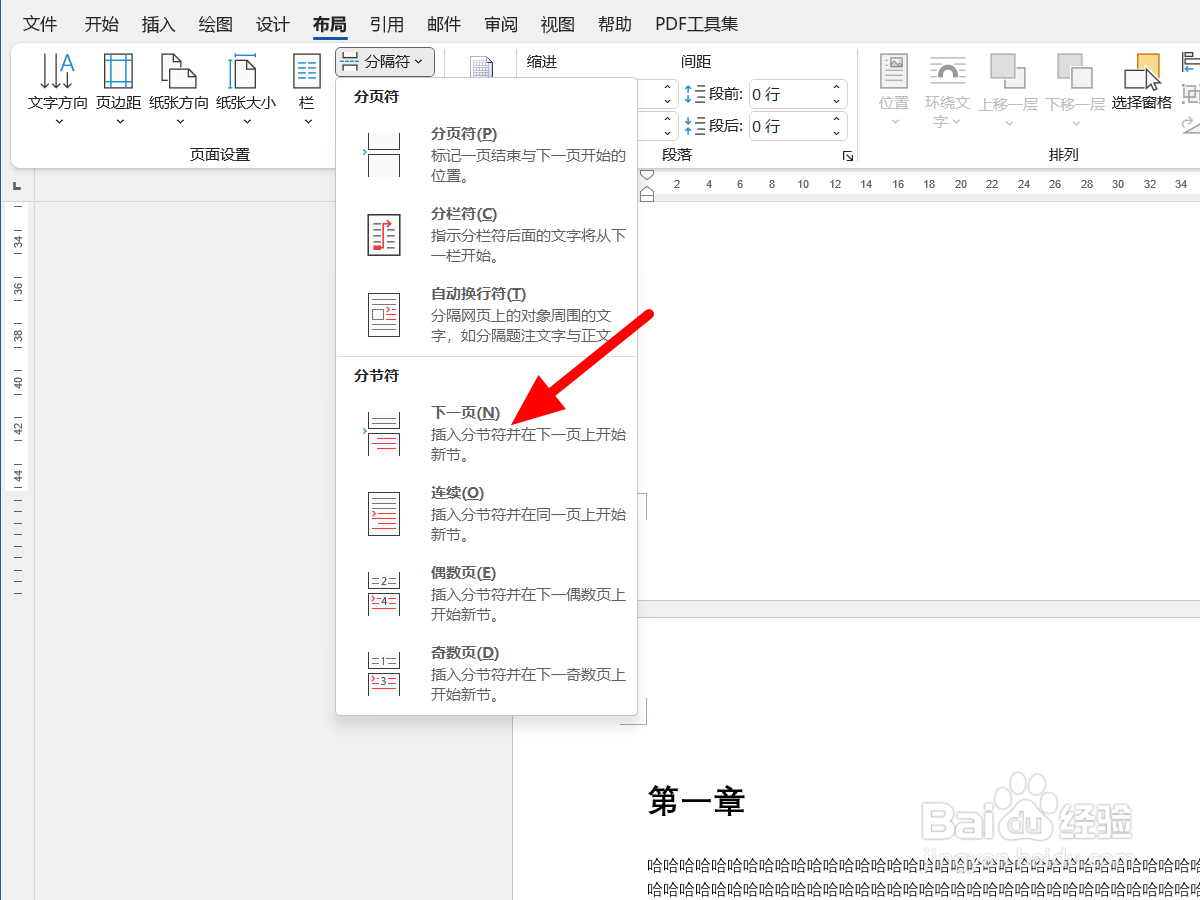
2、点击下一页
在分隔符选项下,点击下一页。
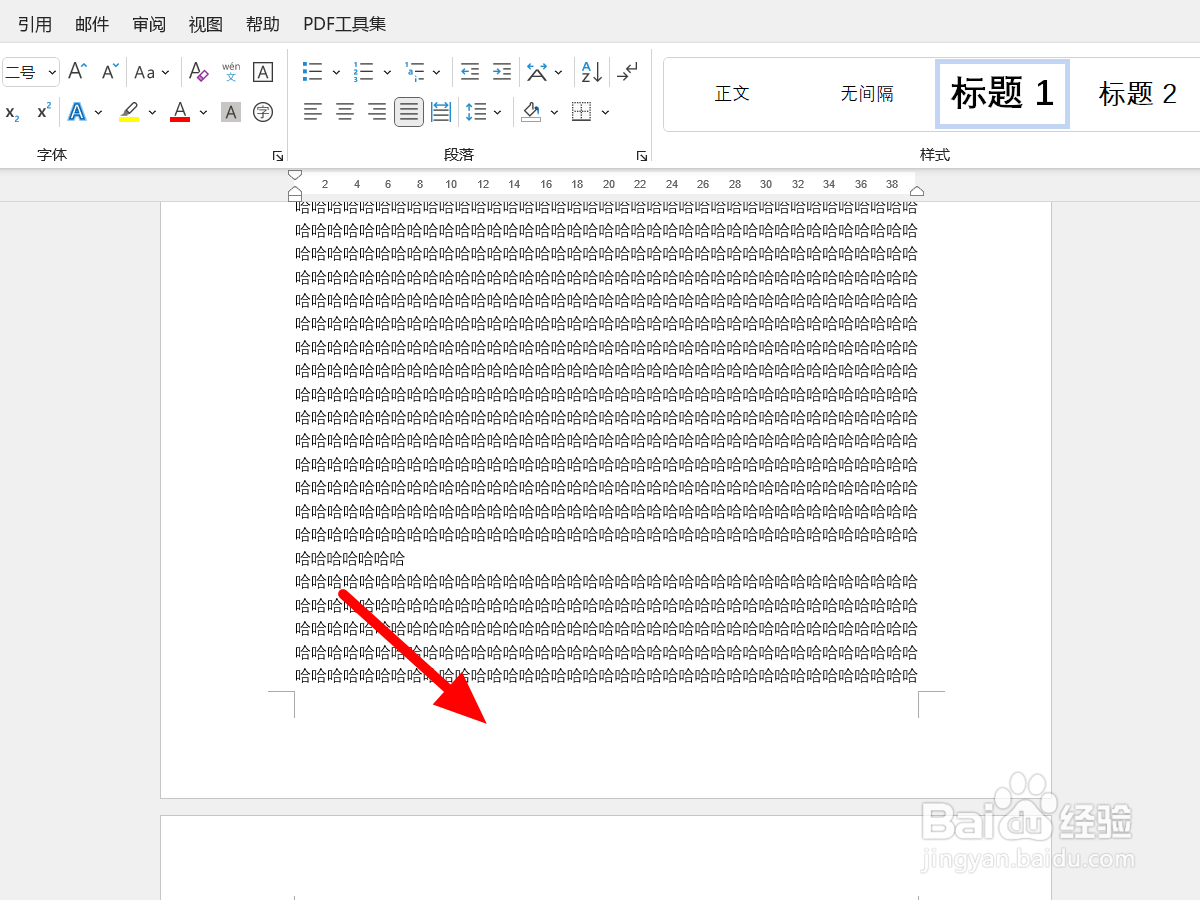
3、打开页脚
在页脚位置,双击打开页脚。
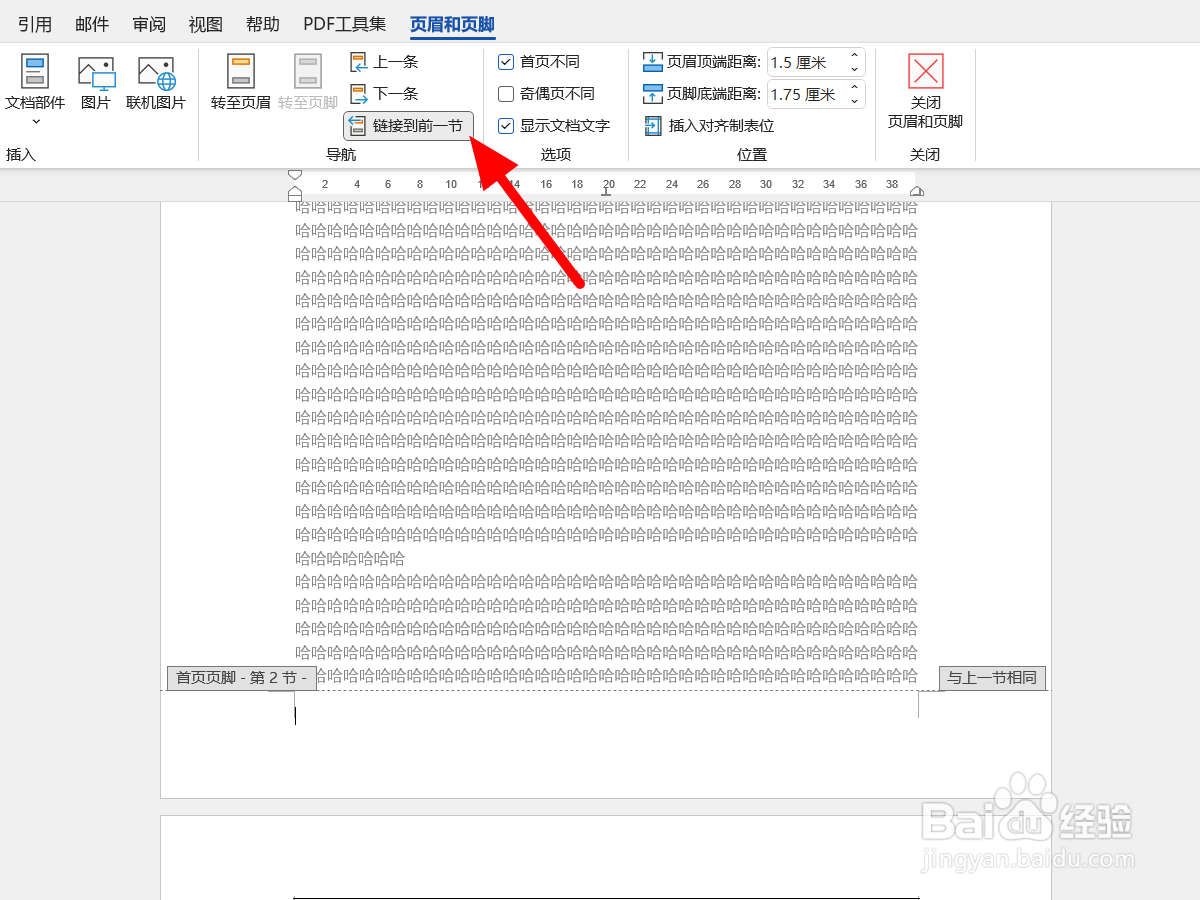
4、取消链接
在页眉和页脚选项下,取消链接到前一节。
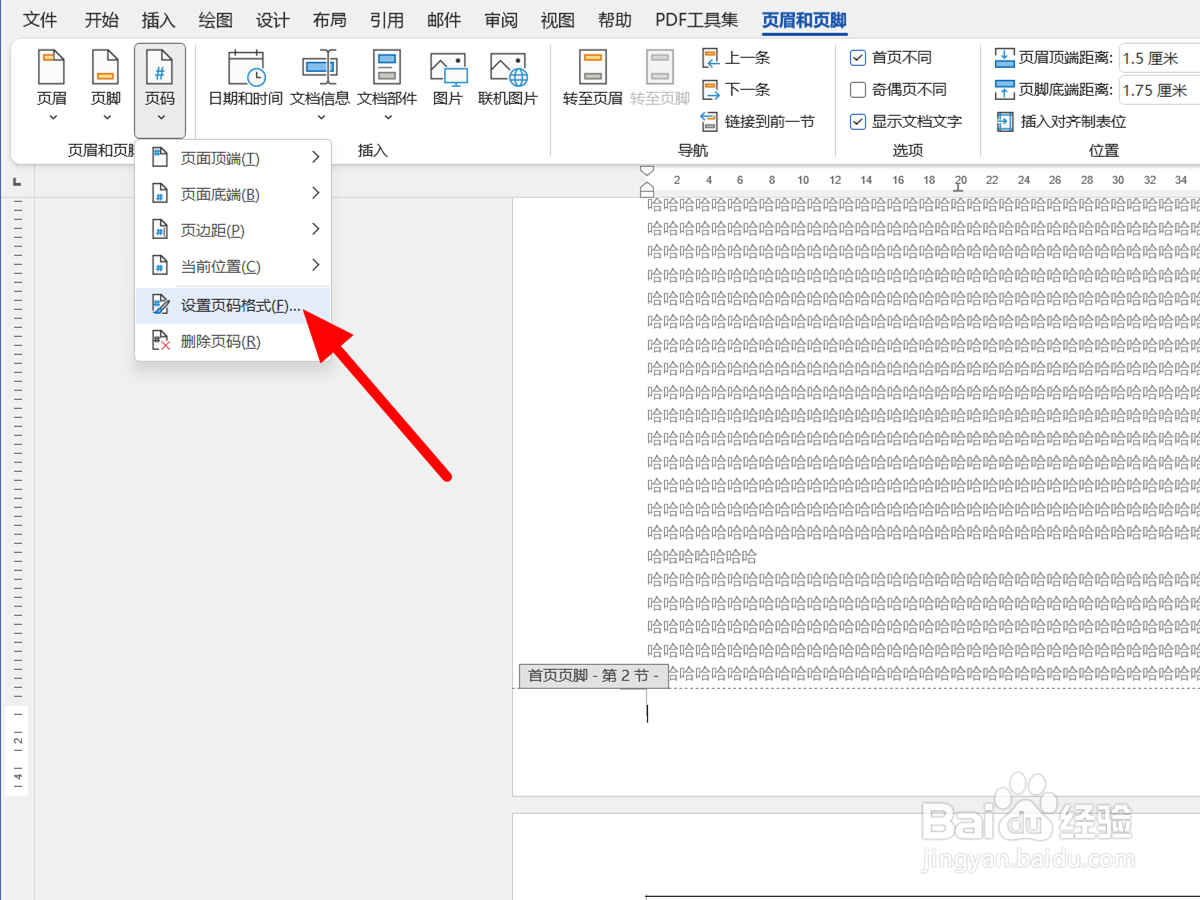
5、点击设置
在页码选项下,点击设置页码格式。
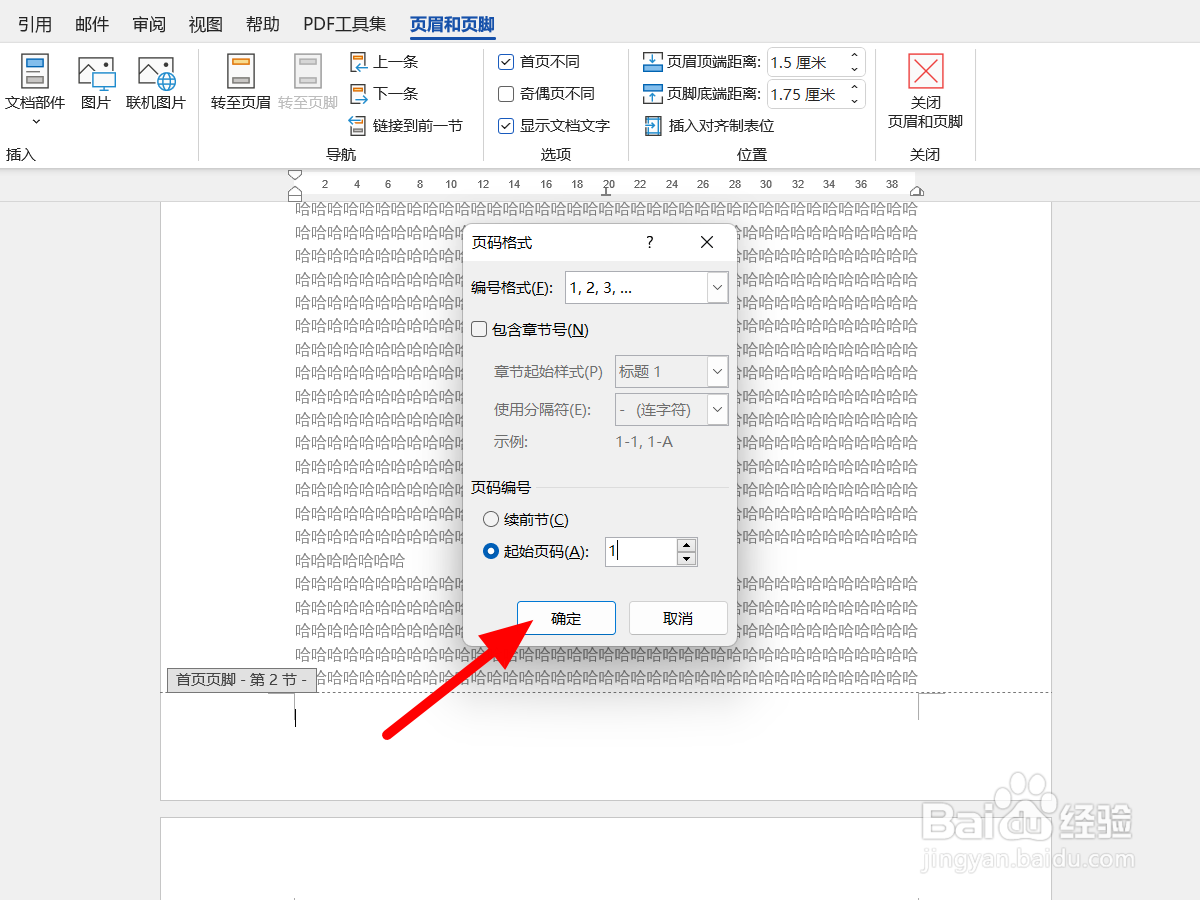
6、设为1点确定
在设置页码格式页面,起始页码设为1,点击确定。
7、选择样式
在页码的页面底端选项下,选择页码样式。

8、设置成功
这样就设置页码从指定页开始成功。

时间:2026-04-28 21:01:06
1、放置光标
在文档页面,将光标放到页码开始页的前一页末尾。
2、点击下一页
在分隔符选项下,点击下一页。
3、打开页脚
在页脚位置,双击打开页脚。
4、取消链接
在页眉和页脚选项下,取消链接到前一节。
5、点击设置
在页码选项下,点击设置页码格式。
6、设为1点确定
在设置页码格式页面,起始页码设为1,点击确定。
7、选择样式
在页码的页面底端选项下,选择页码样式。
8、设置成功
这样就设置页码从指定页开始成功。
