WPS表格如何自动填充序列

 时间:2024-10-15 04:34:27

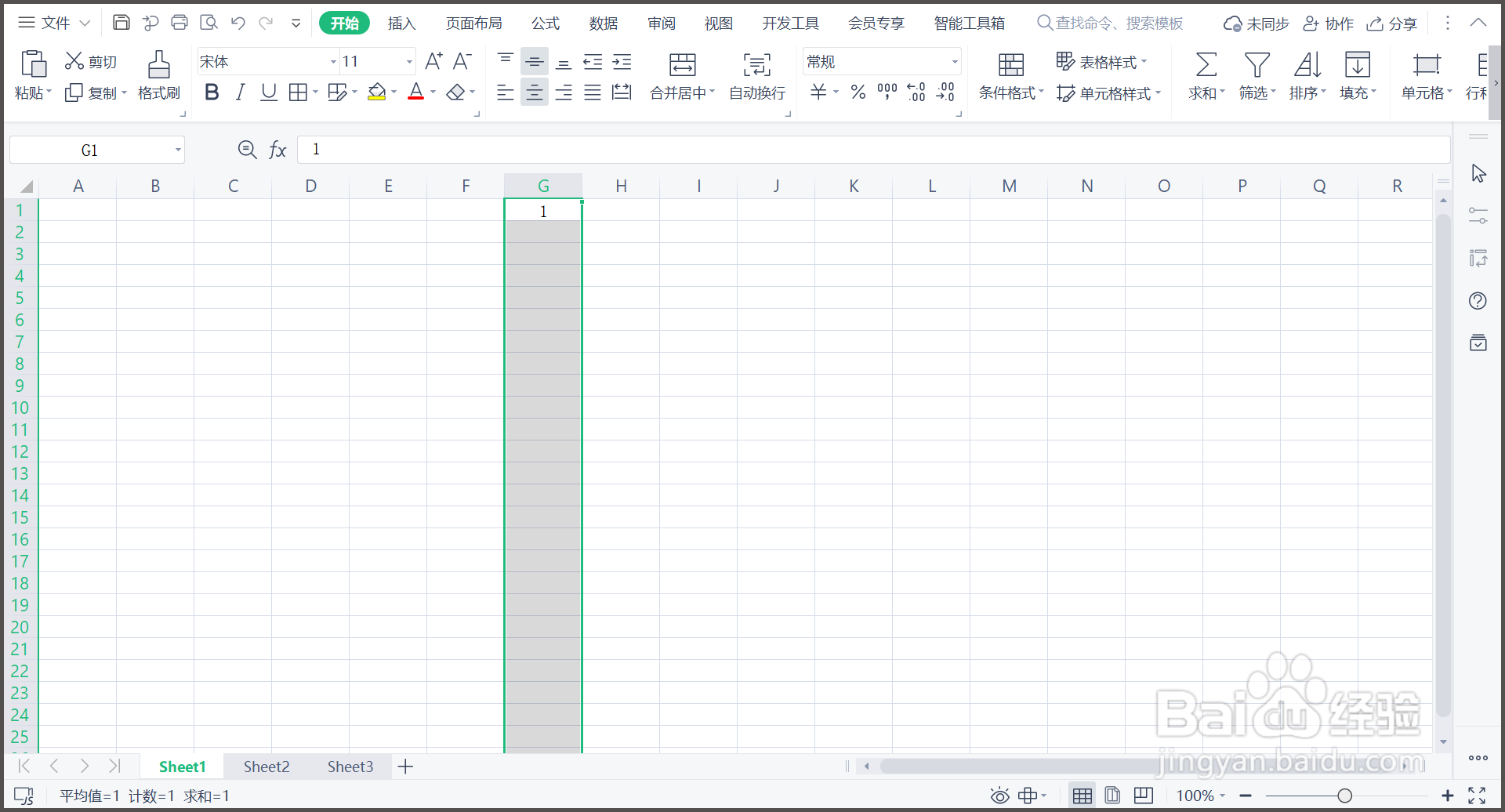
1、打开WPS表格,首个单元格输入1,选中本列。

WPS表格如何自动填充序列

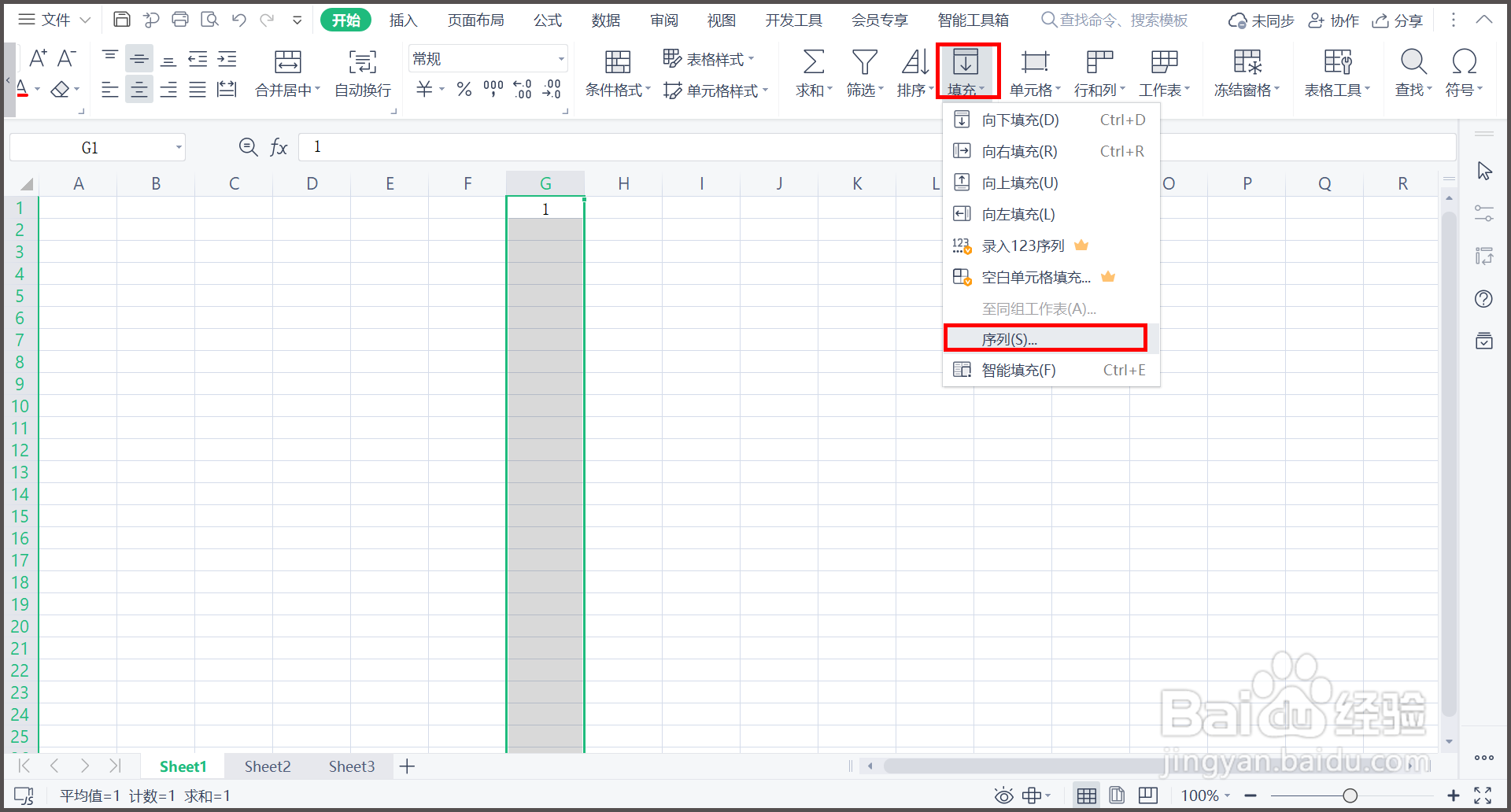
2、单击【开始】菜单下【填充】—【序列】选项。

WPS表格如何自动填充序列

3、在【序列】对话框,选择【列】和【等差序列】。

WPS表格如何自动填充序列

4、设置步长值为1,终止值为20,点击【确定】。

WPS表格如何自动填充序列

5、回到WPS表格,单元格就已经自动填充完毕。

WPS表格如何自动填充序列

6、总结:1.打开WPS表格,首个单元格输入1,选中本列。2.单击【开始】菜单下【填充】—【序列】选项。3.在【序列】对话框,碚枞凇悄选择【列】和【等差序列】。4.设置步长值为1,终止值为20,点击【确定】。5.回到WPS表格,单元格就已经自动填充完毕。

  • WPS电子表格 2022如何设置等差系列
  • WPS表格如何给单元格设置条纹背景
  • WPS序号填充高级用法
  • wps表格怎样套用表格样式
  • WPS表格怎样使用条件格式进行单元格配色
  • 热门搜索
    数学手抄报四年级下册 国学经典手抄报图片 清明手抄报图片大全 奥运会手抄报内容 清明节手抄报花边 建队节手抄报 爱国诚信友善手抄报 有关国庆节的手抄报 端午节的手抄报 简单 感恩教师节手抄报