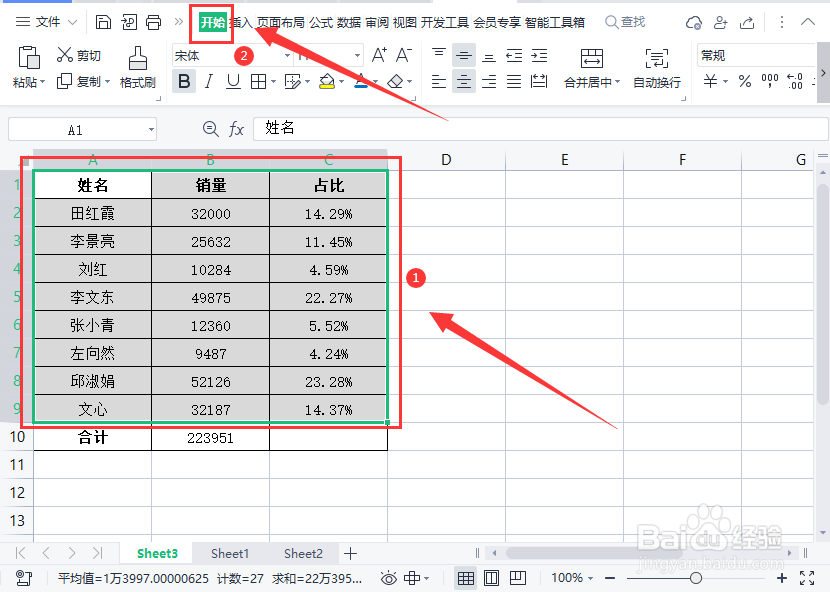
1、用WPS Office打开表格,选择需要操作的区域,点击菜单栏中的“开始”。
2、点击工具栏中的“条件格式”,在下拉菜单中选择“突出显示单元格规则”。

3、选择“大于”规则。

4、然后在条件中输入“30000”,设置为“浅红色填充”,点击“确定”。

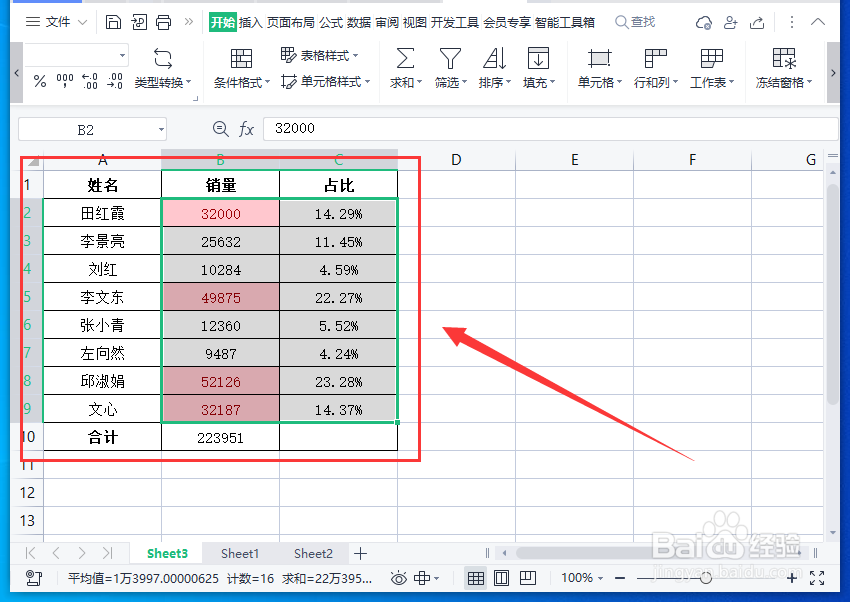
5、这样表格中的单元格就根据条件格式完成了配色设置。
时间:2026-04-27 23:31:03
1、用WPS Office打开表格,选择需要操作的区域,点击菜单栏中的“开始”。
2、点击工具栏中的“条件格式”,在下拉菜单中选择“突出显示单元格规则”。
3、选择“大于”规则。
4、然后在条件中输入“30000”,设置为“浅红色填充”,点击“确定”。
5、这样表格中的单元格就根据条件格式完成了配色设置。
