WPS表格如何给单元格设置条纹背景

 时间:2026-04-26 22:44:09

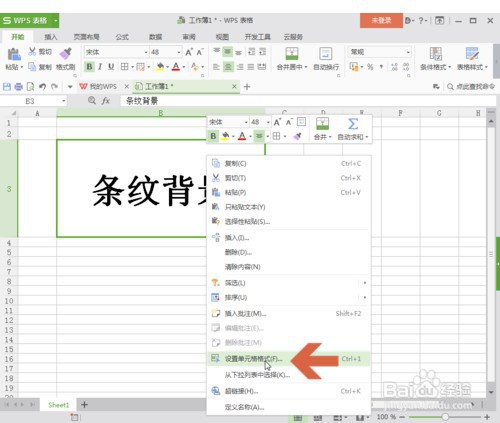
1、打开WPS表格,在需要添加条纹背景的单元格中点击鼠标右键。
WPS表格如何给单元格设置条纹背景

2、点击右键,在弹出的菜单中点击【设置单元格格式】。

WPS表格如何给单元格设置条纹背景

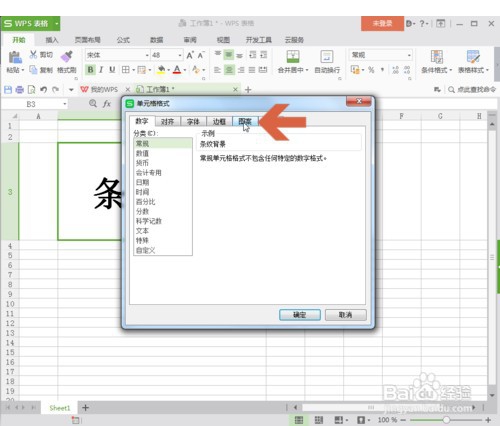
3、在弹出的单元格格式对话框中点击【图案】。

WPS表格如何给单元格设置条纹背景

4、点击选项卡中图示的【图案样式】。

WPS表格如何给单元格设置条纹背景

5、在下拉列表中选择点击一个条纹样式。

WPS表格如何给单元格设置条纹背景

6、点击图示的【图案颜色】旁小三角按钮,可以给条纹设置颜色。

WPS表格如何给单元格设置条纹背景

7、设置好样式后点击确定。

WPS表格如何给单元格设置条纹背景

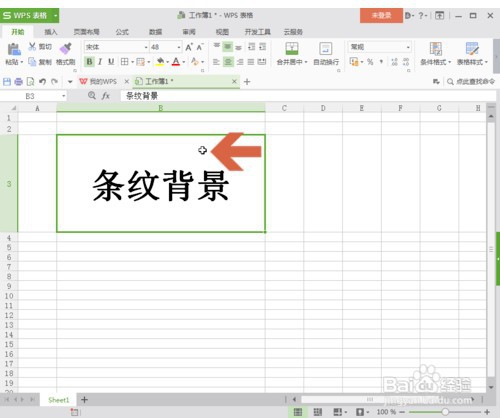
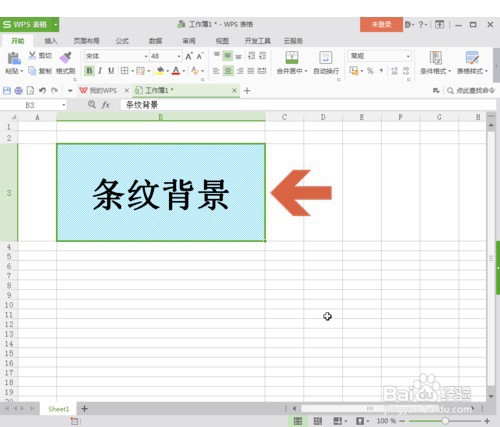
8、这样,WPS表格的条纹背景就设置完成了,因为图片大小的原因,下图中的条纹可能不明显,在WPS表格中会较明显的显示出条纹背景。
WPS表格如何给单元格设置条纹背景

1、1打开WPS表格,右键单元格

2点击   设置单元格格式

3点击   图案

4点击   图案样式

5点击一个条纹样式

6点击   图案颜色

7设置好后点击   确定。                                           

  • wps数据有效性如何设置
  • WPS表格如何将单元格数据格式设置为文本类型?
  • WPS表格怎样把大于某个参数值显示为红色
  • WPS表格“IF”函数怎么使用
  • WPS电子表格 2022如何设置等差系列
  • 热门搜索
    九九重阳节手抄报 小学生科普手抄报 感恩父母的手抄报 家乡美手抄报 国庆节手抄报图片大全简单又漂亮 草房子手抄报 英语手抄报设计图 端午节手抄报简单字少 低碳生活我先行手抄报 社会主义价值观手抄报