Win7怎么创建磁盘

 时间:2026-02-15 13:19:54

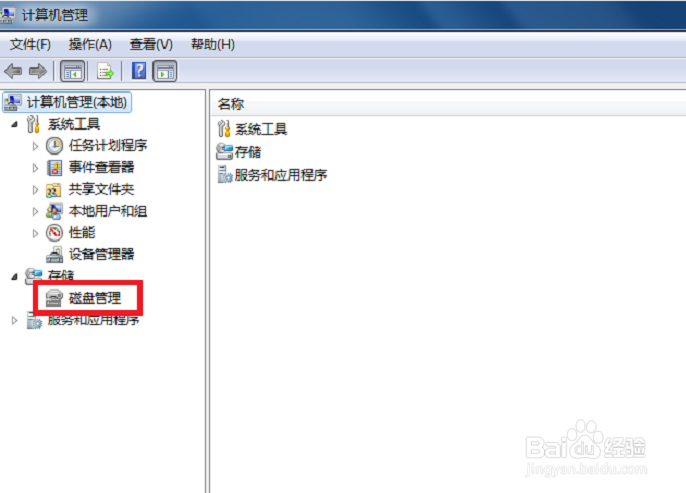
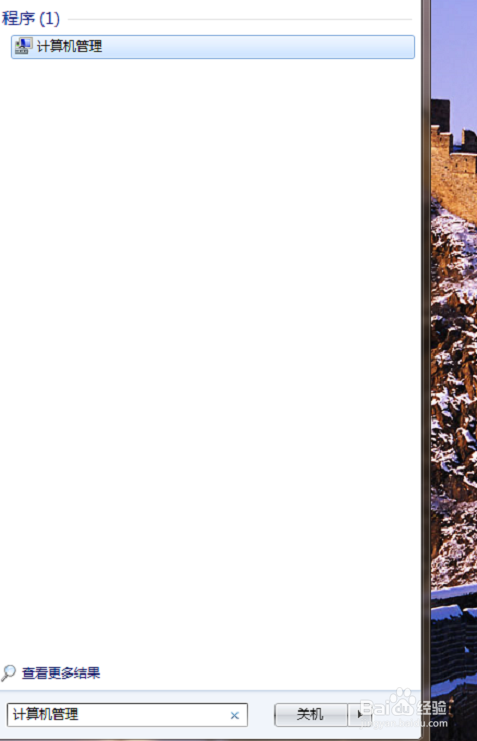
1、在屏幕最左侧菜单栏搜出“计算机管理”,并点击将此打开。
Win7怎么创建磁盘

2、找到左边一栏“磁盘管理”的小字,用鼠标双击此个区域。

Win7怎么创建磁盘

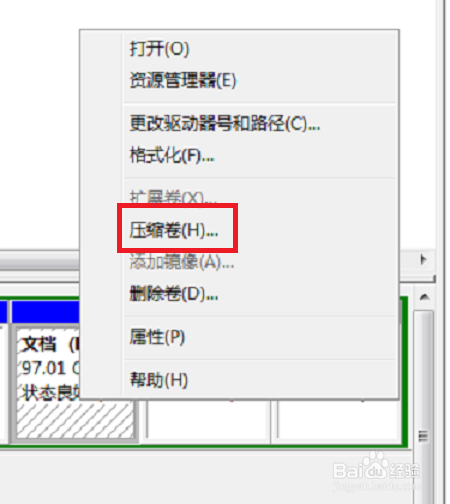
3、每个磁盘在页面下方的小格子中列出,根据某个盘的大小,腾出一些存储来压缩,点击右键——“压缩卷”。
Win7怎么创建磁盘

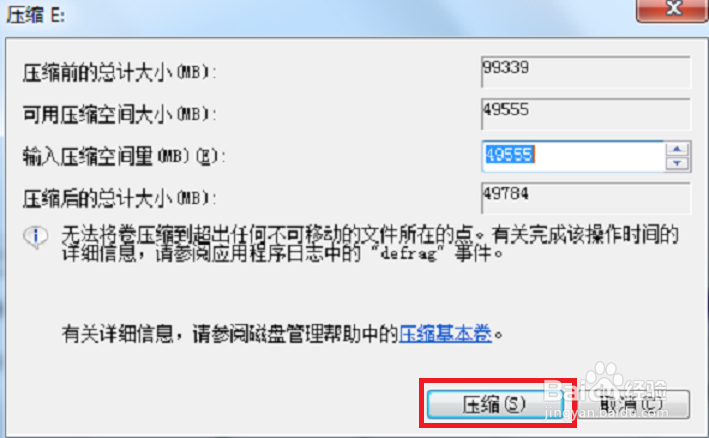
4、在小格子处设置空间大小,点击“压缩”按钮。

Win7怎么创建磁盘

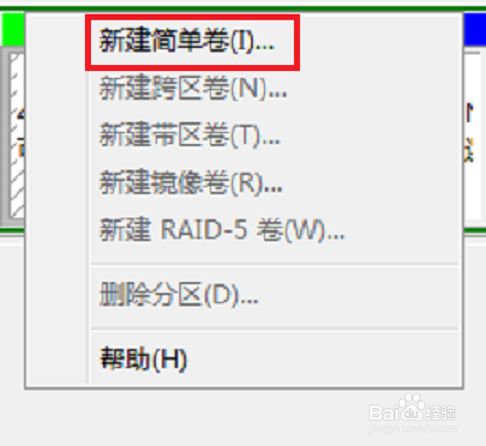
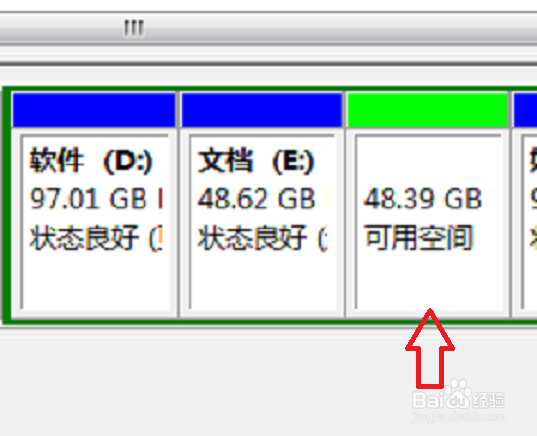
5、新的盘显出,没有名称,我们需要建一个“名称”,点击右键,再按字母“I”。
Win7怎么创建磁盘

Win7怎么创建磁盘

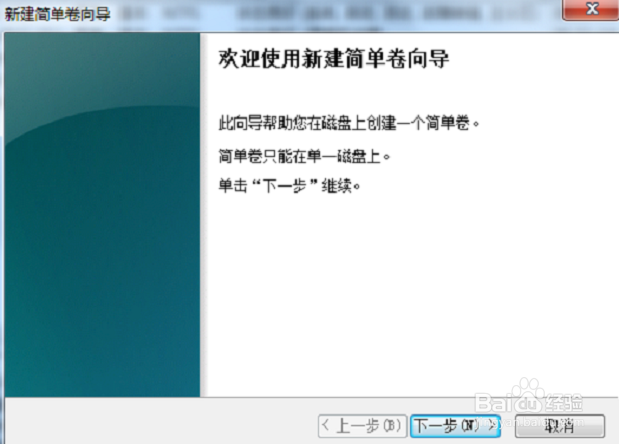
6、方框中点击“下一步”,存储量设定后,继续点“下一步”或“N”。

Win7怎么创建磁盘

Win7怎么创建磁盘

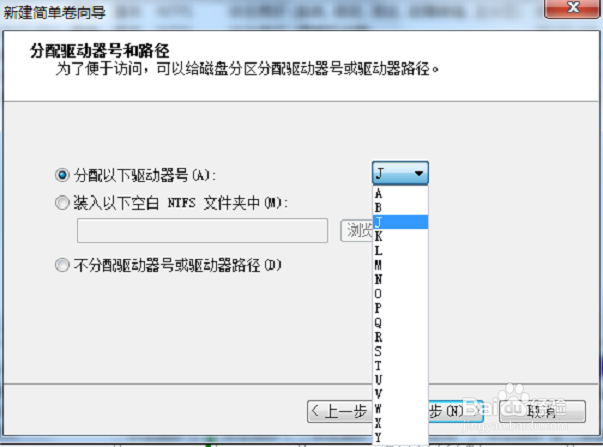
7、点击框里朝下的小三角箭头,选定字母当做盘符名称。

Win7怎么创建磁盘

8、新加的字母“J”卷已经在上面了,以后您需要下载的东西放在里面就可以了。

Win7怎么创建磁盘

  • C盘修改文件提示无权限修改怎么办
  • 如何给电脑系统分盘?系统分盘的技巧方法
  • 您需要来自system的权限该怎么办?
  • 怎么重新分区,解决C盘太小问题?
  • 镜像文件ISO无法删除怎么办?
  • 热门搜索
    知法守法手抄报内容 我爱运动手抄报 关于节约的手抄报 讲卫生手抄报内容 平安手抄报 手抄报怎么画 安全在我心手抄报 英语手抄报花边边框 以爱国为主题的手抄报 语文手抄报五年级