1、一般我们在创建文件跟删除文件会出现我们无权限这么做,如图。

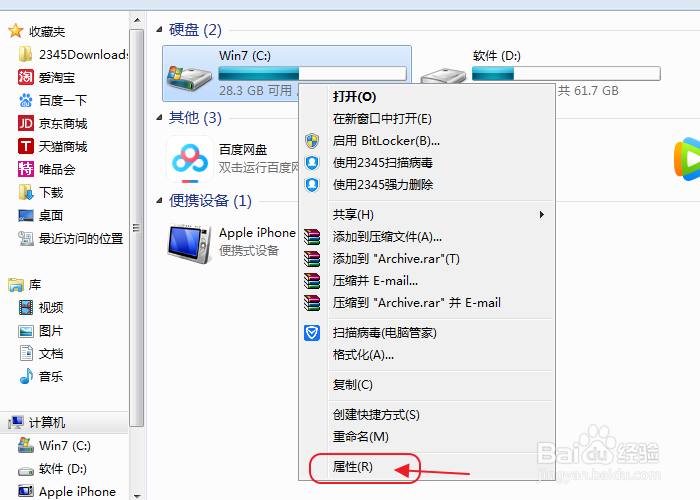
2、解决方法:右键C盘,点击属性。
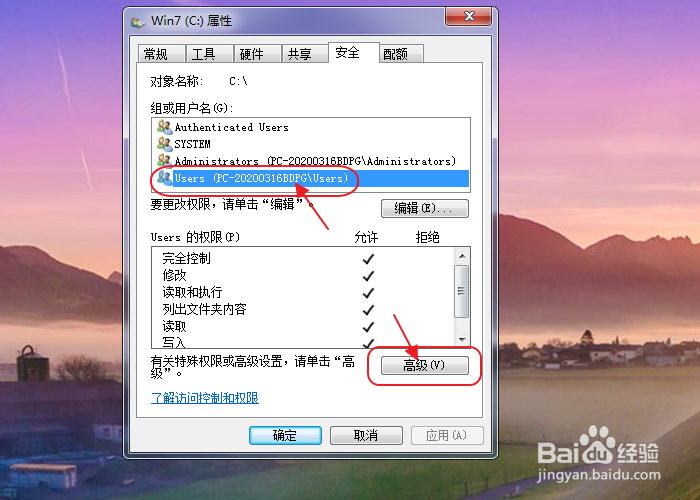
3、点击安全按钮。

4、选择Users,点击下面的高级。
5、点击更改权限。

6、点击编辑。

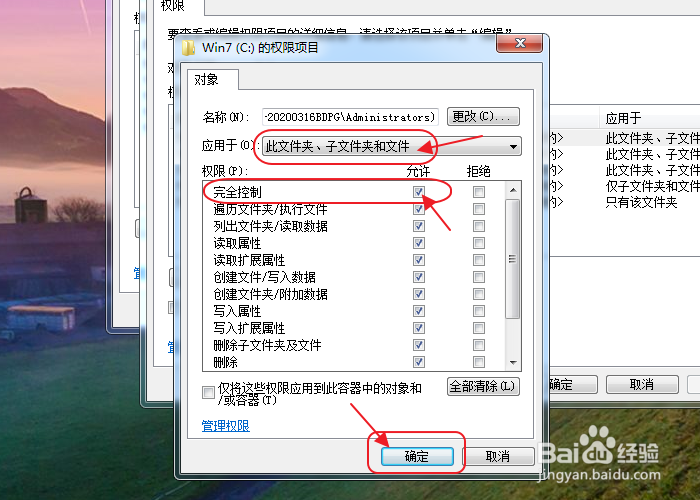
7、将应用于改为此文件夹、子文件夹和文件,勾选完全控制,点击确定。
这样我们就可以获得全部权限了,再次尝试更改文件就可以更改了。
8、总结:1、右键C盘,点击属性-安全
2、选择Users,点击下面的高级-更改权限
3、点击编辑-将应用于改为此文件夹、子文件夹和文件,勾选完全控制,点击确定
时间:2026-04-22 08:37:22
1、一般我们在创建文件跟删除文件会出现我们无权限这么做,如图。
2、解决方法:右键C盘,点击属性。
3、点击安全按钮。
4、选择Users,点击下面的高级。
5、点击更改权限。
6、点击编辑。
7、将应用于改为此文件夹、子文件夹和文件,勾选完全控制,点击确定。
这样我们就可以获得全部权限了,再次尝试更改文件就可以更改了。
8、总结:1、右键C盘,点击属性-安全
2、选择Users,点击下面的高级-更改权限
3、点击编辑-将应用于改为此文件夹、子文件夹和文件,勾选完全控制,点击确定
