1、我们鼠标单击下【此电脑】,接着【属性】单击开,如图。

2、来到了【属性】,接着单击下【磁盘管理】,如图。
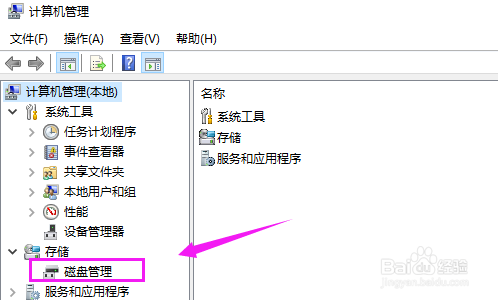
3、【磁盘管理】这儿,我们就单击【E盘】,将E盘的空间分给【C盘】,如图。

4、这里我们就要先鼠标单击下E盘,接着点【删除卷(或者手动将E盘里的内容移掉)】,将E盘清空,接着选择【压缩卷】,如图。
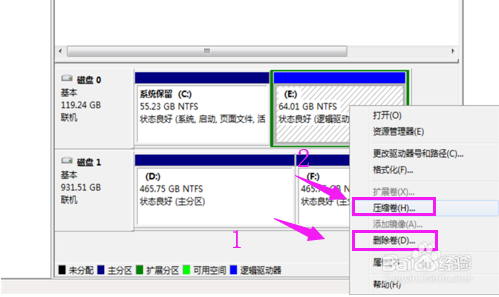
5、我们接着将【压缩卷值】设置为最大,如图。

6、接着我们就单击下【C盘】,选择【扩展卷】,如图。
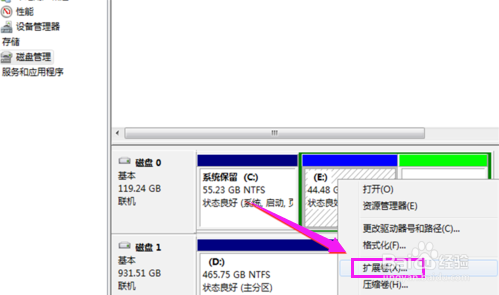
7、最后我们点下【下一步】就进入到了C盘的扩展过程中!

时间:2026-04-24 03:34:12
1、我们鼠标单击下【此电脑】,接着【属性】单击开,如图。
2、来到了【属性】,接着单击下【磁盘管理】,如图。
3、【磁盘管理】这儿,我们就单击【E盘】,将E盘的空间分给【C盘】,如图。
4、这里我们就要先鼠标单击下E盘,接着点【删除卷(或者手动将E盘里的内容移掉)】,将E盘清空,接着选择【压缩卷】,如图。
5、我们接着将【压缩卷值】设置为最大,如图。
6、接着我们就单击下【C盘】,选择【扩展卷】,如图。
7、最后我们点下【下一步】就进入到了C盘的扩展过程中!
