Win7系统如何批量删除C盘log日志文件

 时间:2024-10-11 19:11:19

1、首先,我们打开计算机,进入到系统盘,一般是C盘。

Win7系统如何批量删除C盘log日志文件

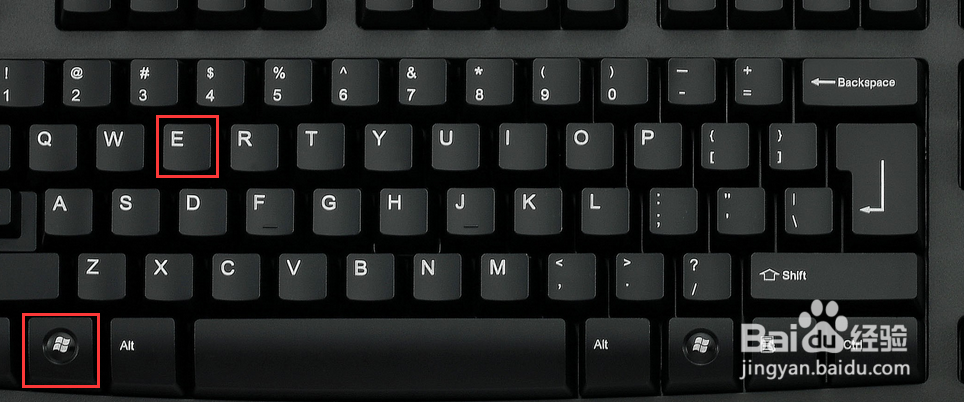
2、如果嫌麻烦直接按下Win+E也可以打开。

Win7系统如何批量删除C盘log日志文件

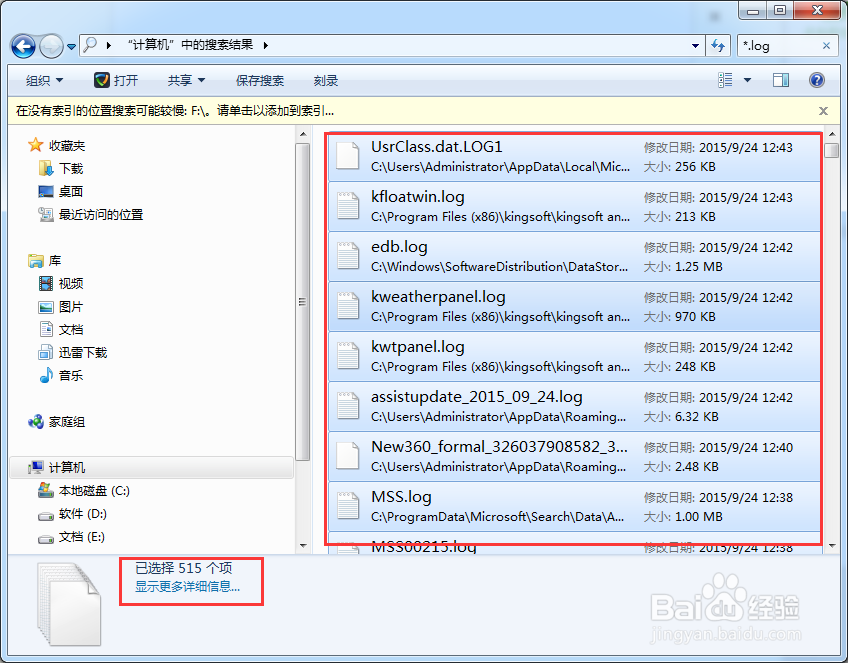
3、在我的电脑右上方搜索框中输入 *.log。可以看到这时系就会搜索C盘下所有的Log 日志文件。

Win7系统如何批量删除C盘log日志文件

4、稍等一分钟,系统会将系统盘中的.log文件全部搜索出来。

Win7系统如何批量删除C盘log日志文件

5、搜索完成后,按下Ctrl+A,全选文件,然后放心按下delete。

Win7系统如何批量删除C盘log日志文件Win7系统如何批量删除C盘log日志文件

6、确定,这些文件会全部删除到回收站中。前提是没有设置直接完全删除。

Win7系统如何批量删除C盘log日志文件

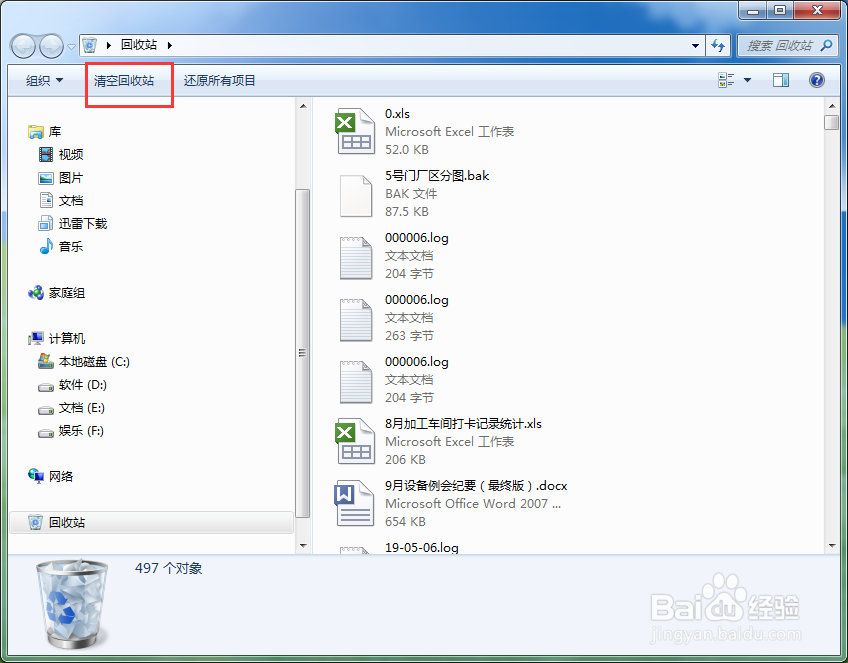
7、可以看到删除的记录文件高达4.5GB,这时不少的空间啊。然后用软件或者直接清空回收站即可。
Win7系统如何批量删除C盘log日志文件

8、就这么简单,你学会了吗?

  • win7系统怎么启动电脑服务Network Connections
  • Windows10如何显示出用户名输入框
  • 如何快速打开深层文件或文件夹
  • 大白菜u盘启动windows启动修复工具的方法
  • Windows10如何永久关闭系统通知中心弹出的广告
  • 热门搜索
    简单英语手抄报图片 手抄报感恩的心 备战期中手抄报 手抄报设计图案大全 语言文字规范化手抄报 安全手抄报花边 预防火灾手抄报 安全与健康手抄报内容 关于森林防火的手抄报 关于父母爱的手抄报