1、快此芬捷键Window徽标键+R键,打开“运行”程序。

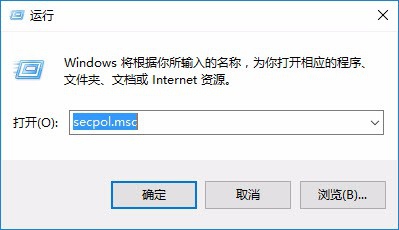
2、运行 打开:输入secpol.msc后,敲回车键。
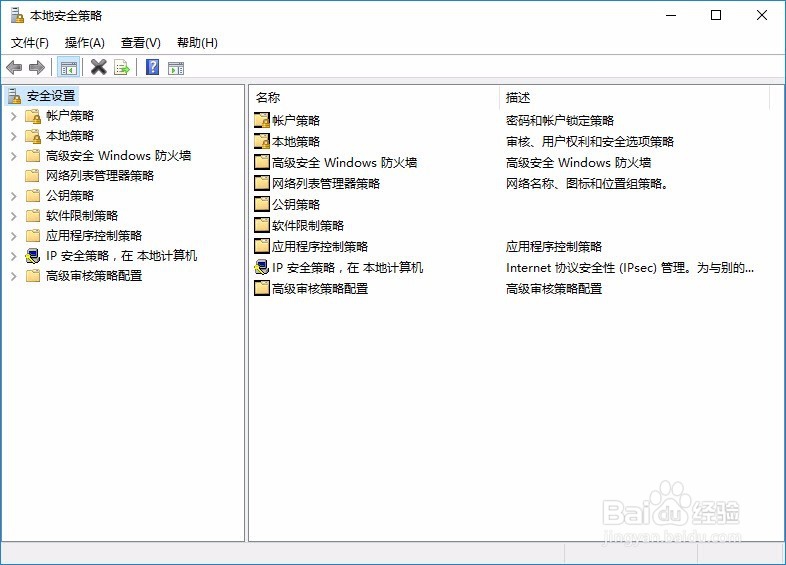
3、打开“本追泰地安全策略”——选择”本地策略“
4、在”本地策略“列表里双击”安全选项“。

5、安全选项里找到交互式登录:不显示最后的用户名。

6、双击打开,选菊屈态择“已启用”,点击“确定”,下次开机后就会显示出用户名输入框。

时间:2026-04-22 06:44:10
1、快此芬捷键Window徽标键+R键,打开“运行”程序。
2、运行 打开:输入secpol.msc后,敲回车键。
3、打开“本追泰地安全策略”——选择”本地策略“
4、在”本地策略“列表里双击”安全选项“。
5、安全选项里找到交互式登录:不显示最后的用户名。
6、双击打开,选菊屈态择“已启用”,点击“确定”,下次开机后就会显示出用户名输入框。
