Windows10如何永久关闭系统通知中心弹出的广告

 时间:2026-02-14 22:15:21

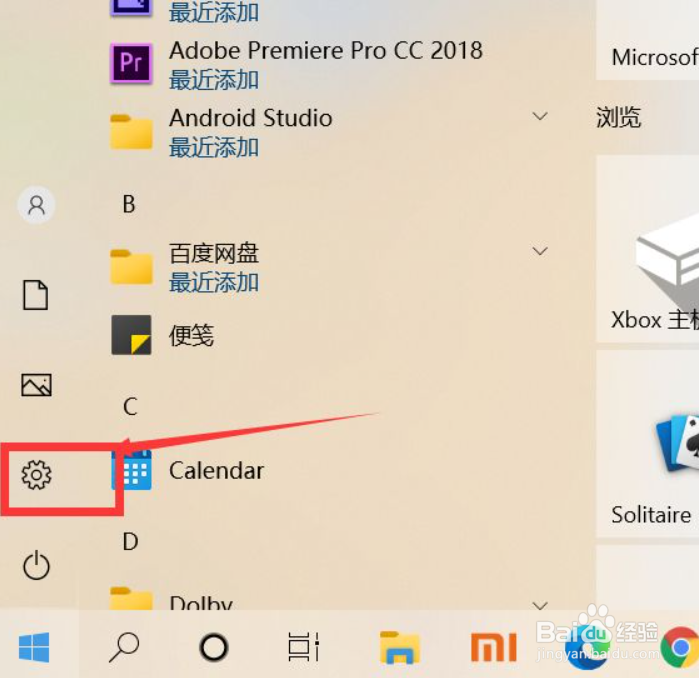
1、第一步,在Windows10系统桌面,找到左下角的“开始”按钮。

Windows10如何永久关闭系统通知中心弹出的广告

2、第二步,右键点击开始按钮,在弹出的菜单中选择“设置”菜单项。

Windows10如何永久关闭系统通知中心弹出的广告

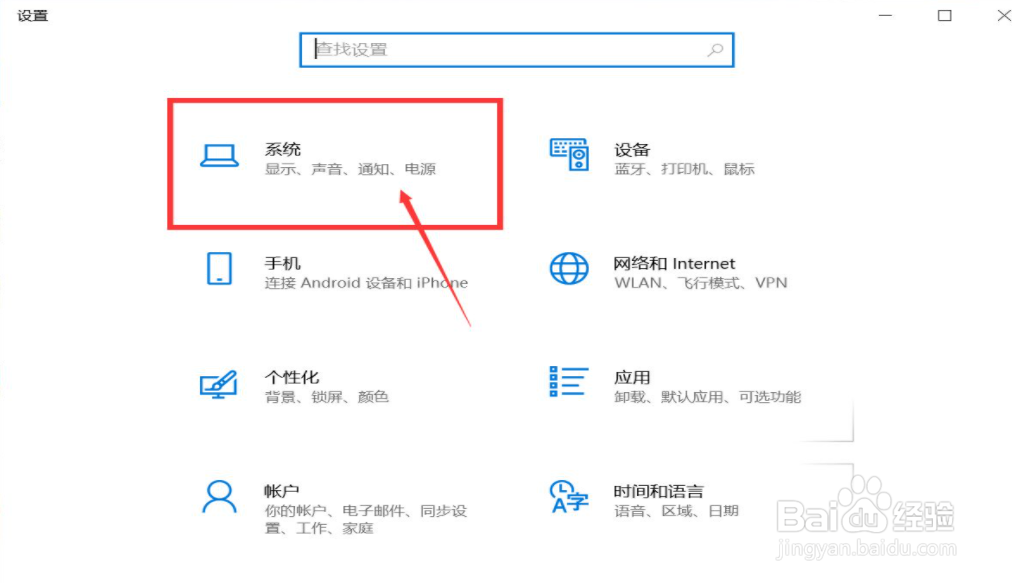
3、第三步,在Windows设置窗口中,点击“系统”图标,打开系统设置窗口。
Windows10如何永久关闭系统通知中心弹出的广告

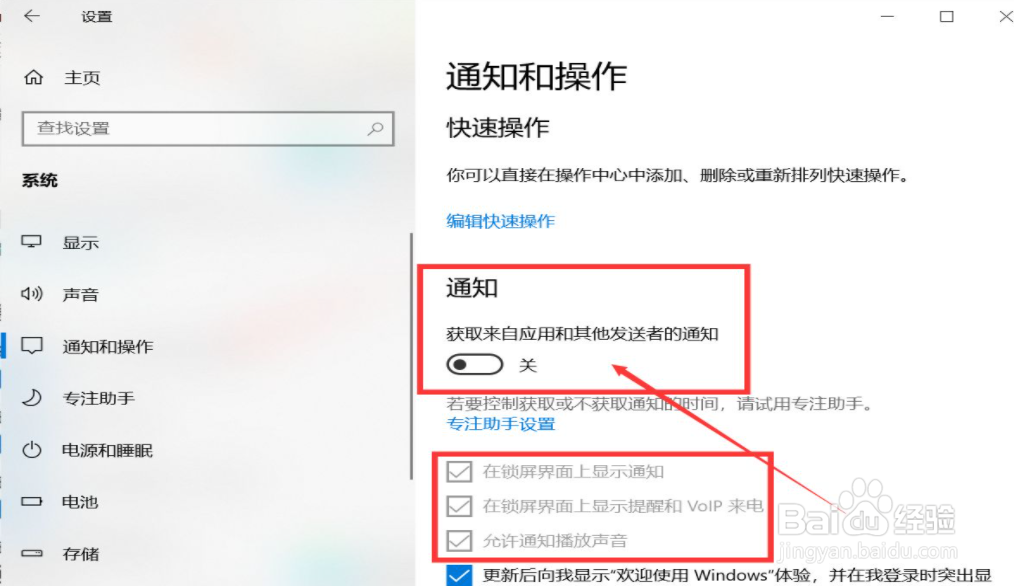
4、第四步,这时会打开系统设置窗口,点击左侧的“通知和操作”菜单项。

Windows10如何永久关闭系统通知中心弹出的广告

5、第五步,在右侧窗口中,找到“获取来自应用和其它发送者的通知”一项,把其下面的开关设置为“关”。
Windows10如何永久关闭系统通知中心弹出的广告

6、第六步,接着在下面的“在使用Windows时获取提示、技巧和建议”一项,把其下面的开关设置为“关”。最后重新启动电脑后,就不会在通知中心显示广告了。

Windows10如何永久关闭系统通知中心弹出的广告

  • 虚拟机安装银河麒麟桌面版
  • git如何创建远程分支
  • win7系统怎么启动电脑服务Network Connections
  • 红帽系统安装指南
  • 每次打开office2007都显示正在配置
  • 热门搜索
    关于春联的手抄报 讲究卫生手抄报 文明乘车手抄报 科普手抄报资料 物理手抄报版面设计图 以孝为主题的手抄报 创建森林城市手抄报 文明礼仪手抄报模板 植树节英语手抄报内容 关于莲的手抄报