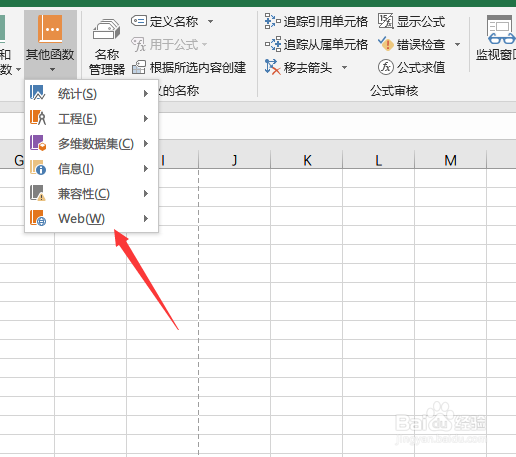
1、打开excel表格,然后点击某个单元格,接着选择导航栏上的公式,接着选择函数,这时候就可以看到很多相关的数学函数了,在导航栏上就可以进行选择了。

2、接着在弹出的数学函数中选择一个自己需要的函数,直接点击这个函数就可以进行设置了,当然需要自己输入一些数值,这样才能进行计算。
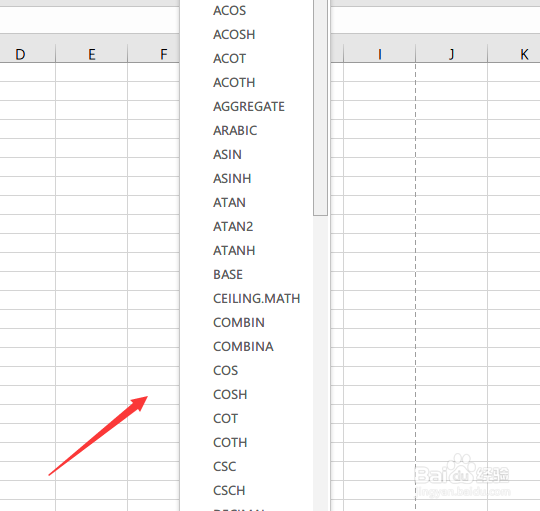
3、如果弹出的函数没有自己需要的函数,那么可以点击插入函数,在这个页面中进行选择,这里也是有很多函数可以进行选择的,根据自己的需要进行筛选即可。

4、然后在页面中再选择一个自己需要输入的数字,每次使用函数时都需要输入一定的参数,这样才能及时计算出正确的数值出来,因此直接选择即可。
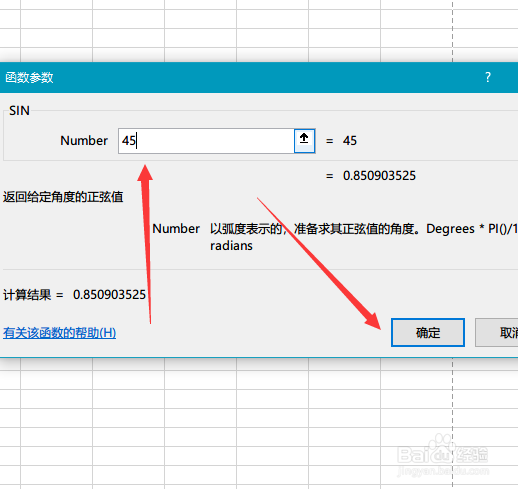
5、接着在单元格中就可以看到自己计算出来的数值了,非常准确和方法,如果自己需要进行计算的话,可以使用这样的方法来算,非常迅速。

6、如果想用到一些比较特殊的函数时,就需要点击其他函数,然后再进行计算,这也是非常好的方法,能让自己省下非常多的时间,这是很好的,也是非常方便的。