1、首先,我们先选中所有单元格,单击右键选择设置单元格格式。

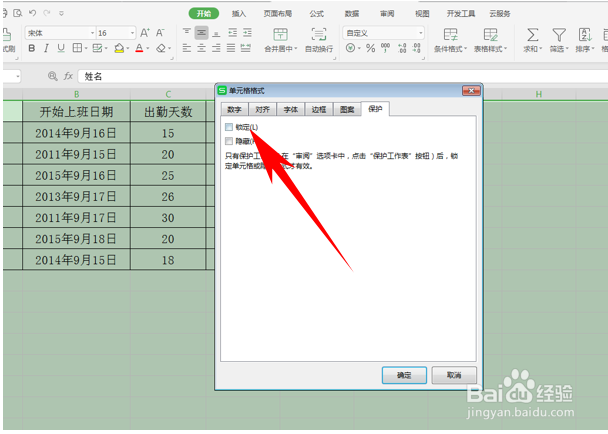
2、然后选择保护,将锁定前面的对勾去掉,单击确定。
3、然后选中全勤奖有公式的单元格,单击右键选择设置单元格格式。
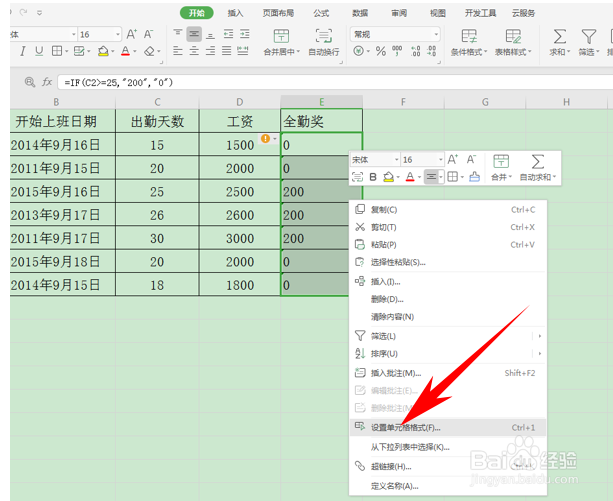
4、然后再次选择保护选项,将锁定前面打上对勾,单击确定。

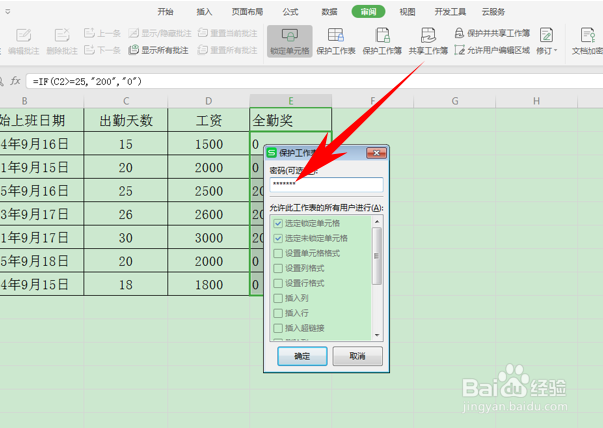
5、然后我们返回表格,单击工具栏审阅下的保护工作表。

6、然后弹出保护工作表,在密码处自定义密码,然后单击确定。
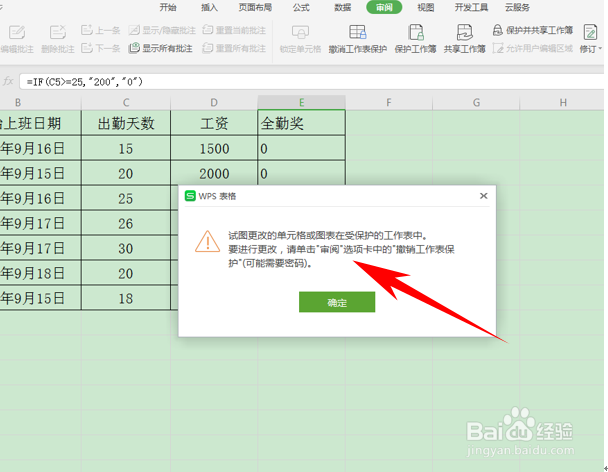
7、这样,当我们想要改变单元格数据时,就会弹出对话框不允许更改。
时间:2026-05-03 09:20:03
1、首先,我们先选中所有单元格,单击右键选择设置单元格格式。
2、然后选择保护,将锁定前面的对勾去掉,单击确定。
3、然后选中全勤奖有公式的单元格,单击右键选择设置单元格格式。
4、然后再次选择保护选项,将锁定前面打上对勾,单击确定。
5、然后我们返回表格,单击工具栏审阅下的保护工作表。
6、然后弹出保护工作表,在密码处自定义密码,然后单击确定。
7、这样,当我们想要改变单元格数据时,就会弹出对话框不允许更改。
