Excel中如何锁定部分单元格?

 时间:2026-02-12 15:32:58

1、首先选中表格内容,右键选择“设置单元格格式”,如下图所示。

Excel中如何锁定部分单元格?

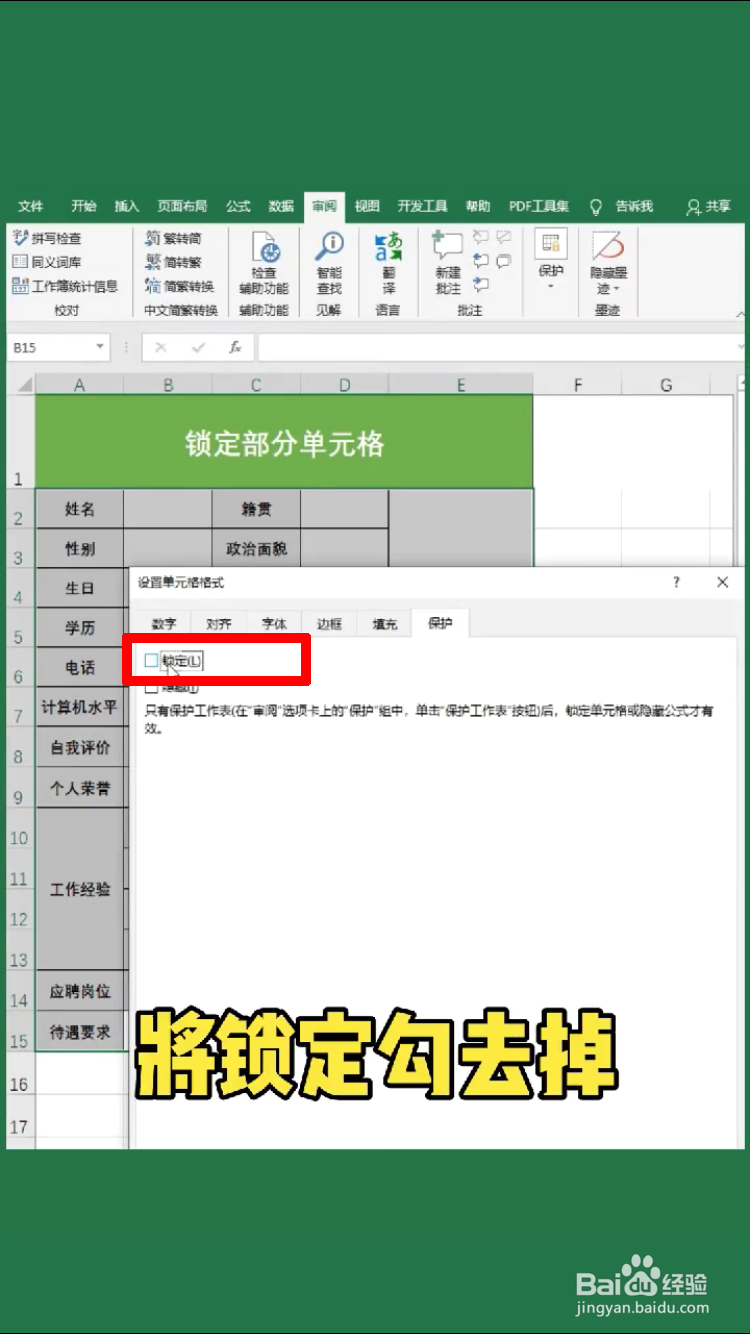
2、接着点击“保护”-“锁定”,将“锁定”的勾去掉,如下图所示。

Excel中如何锁定部分单元格?

3、接着选中全表格,按下ctrl+G,调出“定位”,点击“定位条件”,如下图所示。

Excel中如何锁定部分单元格?

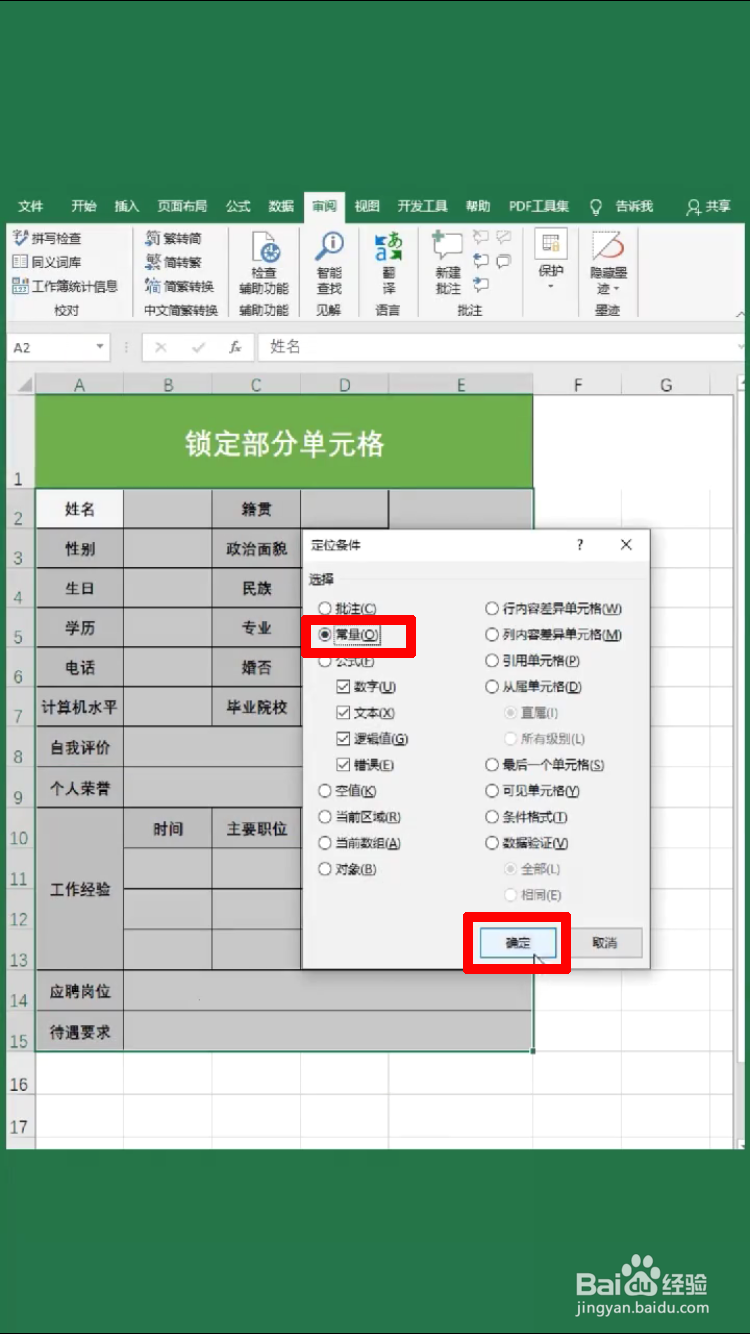
4、在“定位条件”中,点选“常量”,点击“确定”,如下图所示。

Excel中如何锁定部分单元格?

5、接着右键选择“设置单元格格式”,如下图所示。

Excel中如何锁定部分单元格?

6、再依次点击“保护”-“锁定”,勾选“锁定”,点击“确定”,如下图所示。

Excel中如何锁定部分单元格?

7、接着依次点击“审阅”-“保护”-“保护工作表”,如下图所示。

Excel中如何锁定部分单元格?

8、然后输入两遍密码,点击“确定”,如下图所示。

Excel中如何锁定部分单元格?

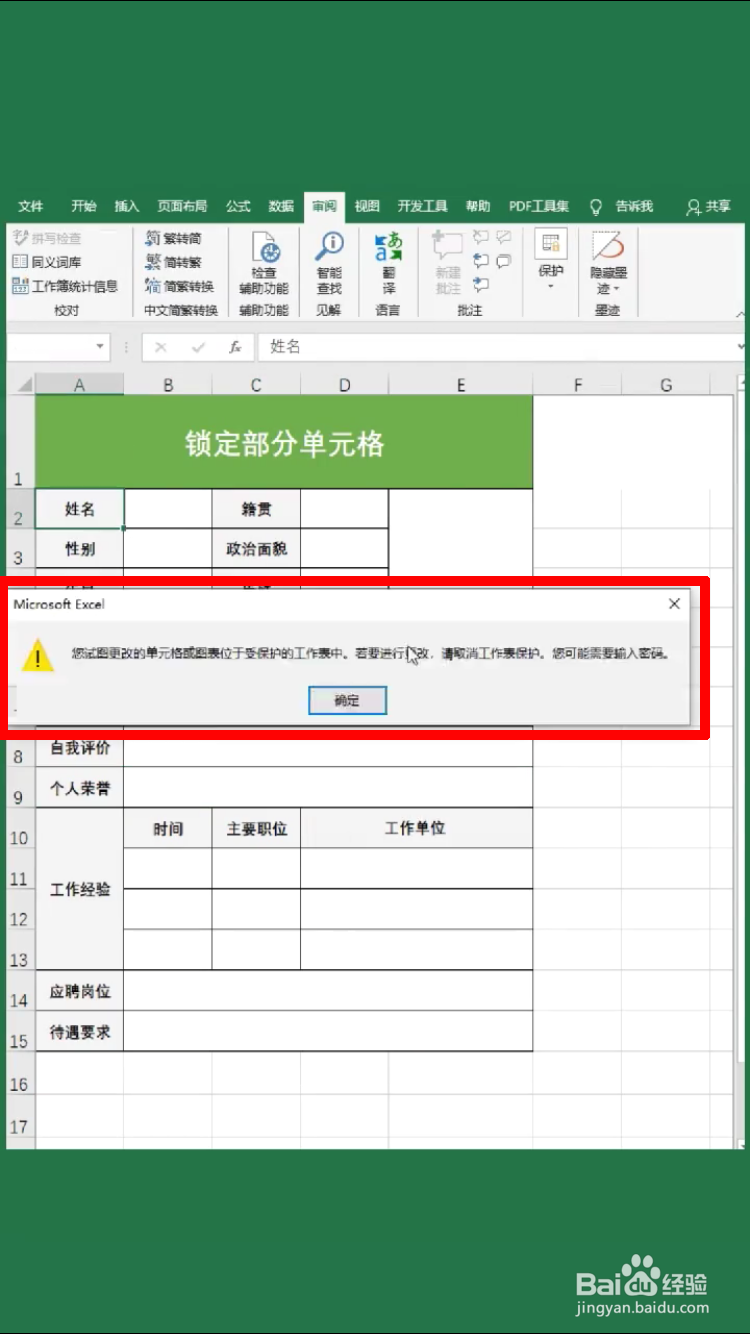
9、这样,表格中部分单元格就被锁定了,点击就会弹出下图所示的界面要求输入密码。
Excel中如何锁定部分单元格?

  • 怎样锁定excel表格中的某一部分
  • 日常办公excel如何锁定表格区域?
  • Excel固定单元格不动的操作方法
  • 怎么锁定Excel表格
  • 怎么在表格中锁定部分单元格
  • 热门搜索
    手抄报标题设计 一年级数学手抄报内容 三年级手抄报保护环境 五年级上册手抄报 初中消防安全手抄报 手抄报感恩内容大全 安全伴我行手抄报资料 一年级感恩手抄报 好词好句手抄报 手抄报春天