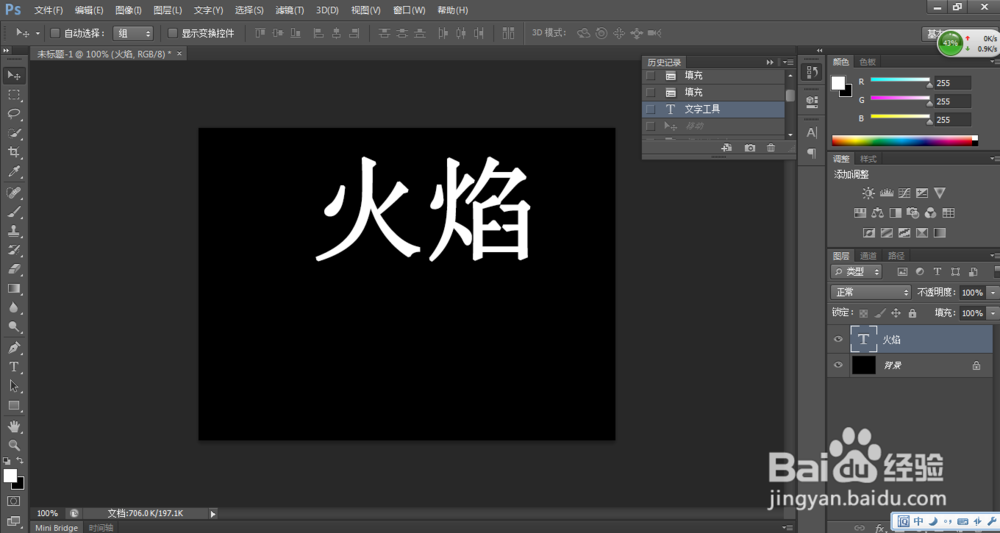
1、首先,先建一个图层宽21CM,高375px,填充黑色,并且输入火焰二字
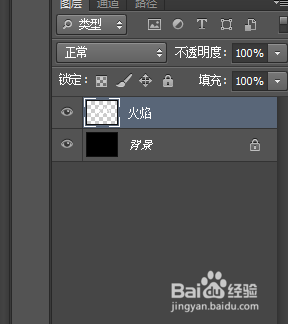
2、点击文字图层,右键,选择栅格化图层,(注意是文字图层)
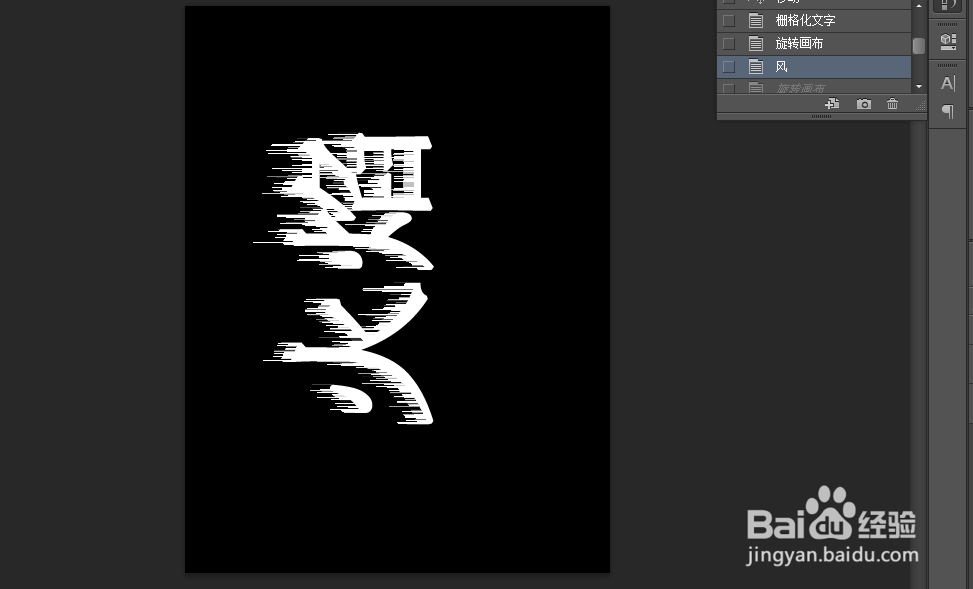
3、将画布逆时针旋转90度

4、然后执行风格化—风命令
5、接着顺时针旋转90度,并且执行滤镜—扭曲——波纹命令

6、接着执行图像—模式—灰度模式,然后再执行图像——模式—索引模式
执行图像—模式—颜色表命令。在列表框中选择黑体

7、最后将图像模式调成RGB模式
8、最终效果:
时间:2026-05-10 22:16:00
1、首先,先建一个图层宽21CM,高375px,填充黑色,并且输入火焰二字
2、点击文字图层,右键,选择栅格化图层,(注意是文字图层)
3、将画布逆时针旋转90度
4、然后执行风格化—风命令
5、接着顺时针旋转90度,并且执行滤镜—扭曲——波纹命令
6、接着执行图像—模式—灰度模式,然后再执行图像——模式—索引模式
执行图像—模式—颜色表命令。在列表框中选择黑体
7、最后将图像模式调成RGB模式
8、最终效果:
