如何用photoshop制作火焰字?

 时间:2026-02-11 22:57:14

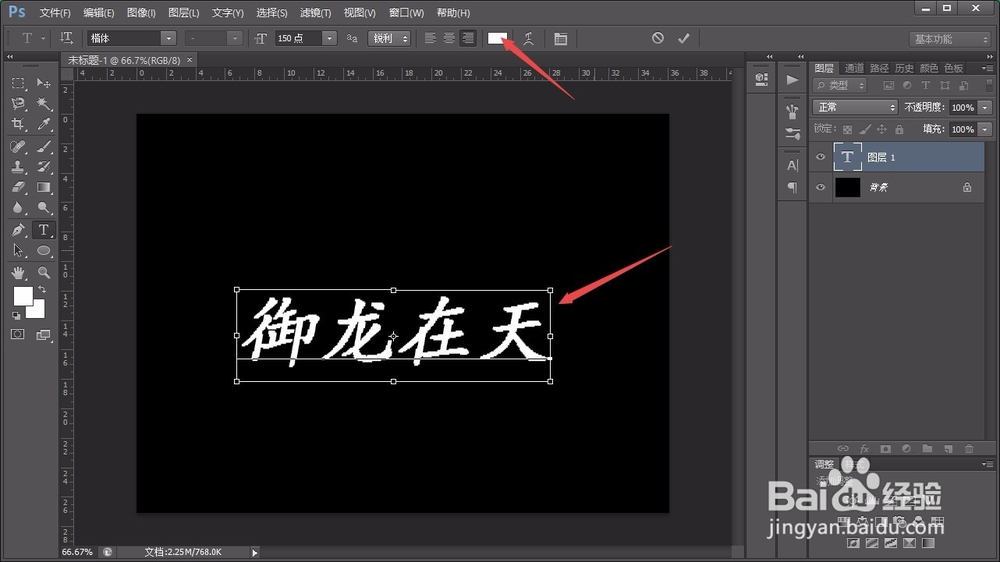
1、首先,根据自己的设计需要,新建一个黑色背景的画布。

如何用photoshop制作火焰字?

如何用photoshop制作火焰字?

2、在画布中,用“横排文本工具”输入“御龙在天”的字样,并调整文字的颜色、大小和字体。

如何用photoshop制作火焰字?

如何用photoshop制作火焰字?

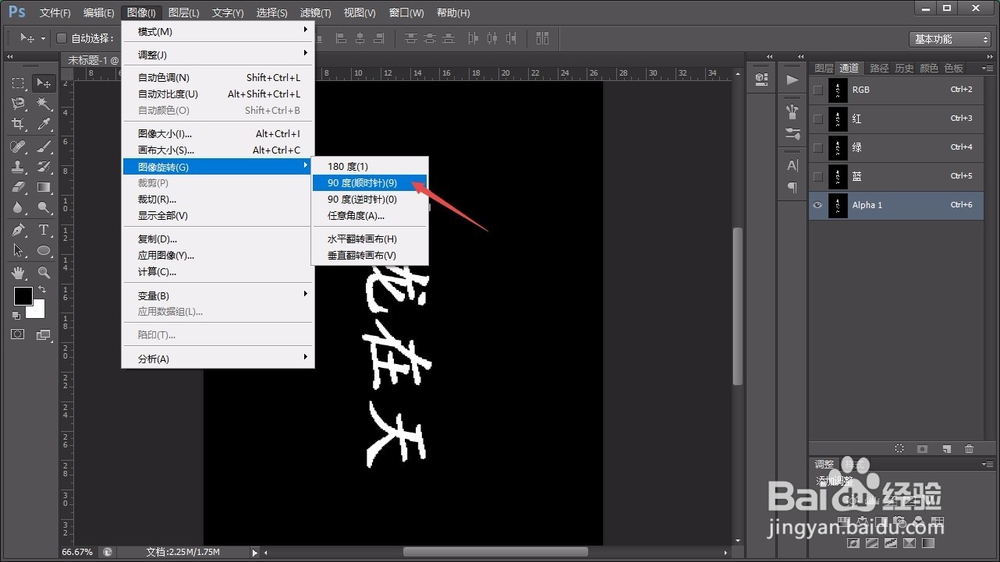
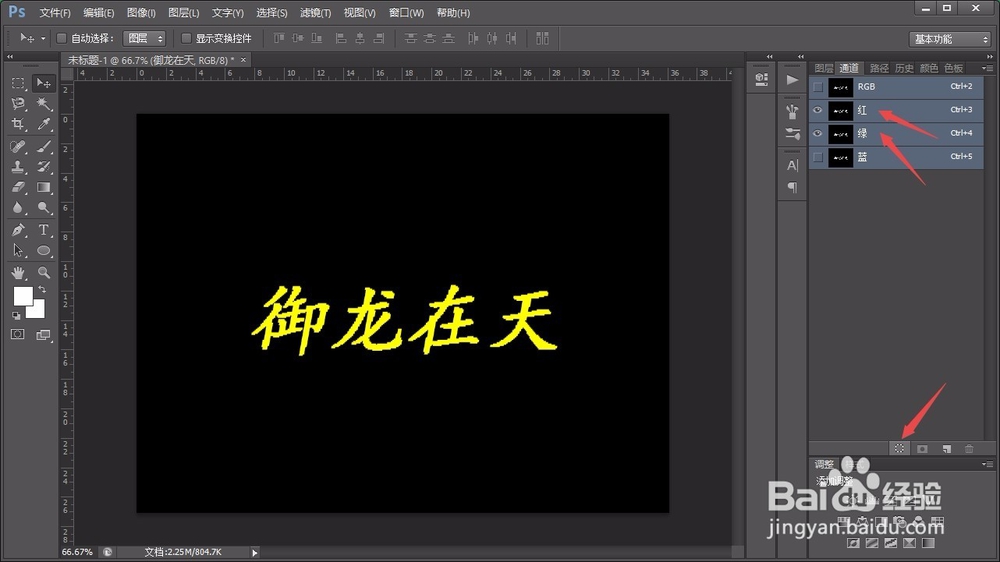
3、打开“通道”面板,选中红色和绿色通道,点击下方的“将通道作为选区载入”按钮和“将选区存储为通道”按钮,生成新的通道,并用“图像”菜单下的“图像旋转”将文字通道顺时针旋转90度。
如何用photoshop制作火焰字?

如何用photoshop制作火焰字?

如何用photoshop制作火焰字?

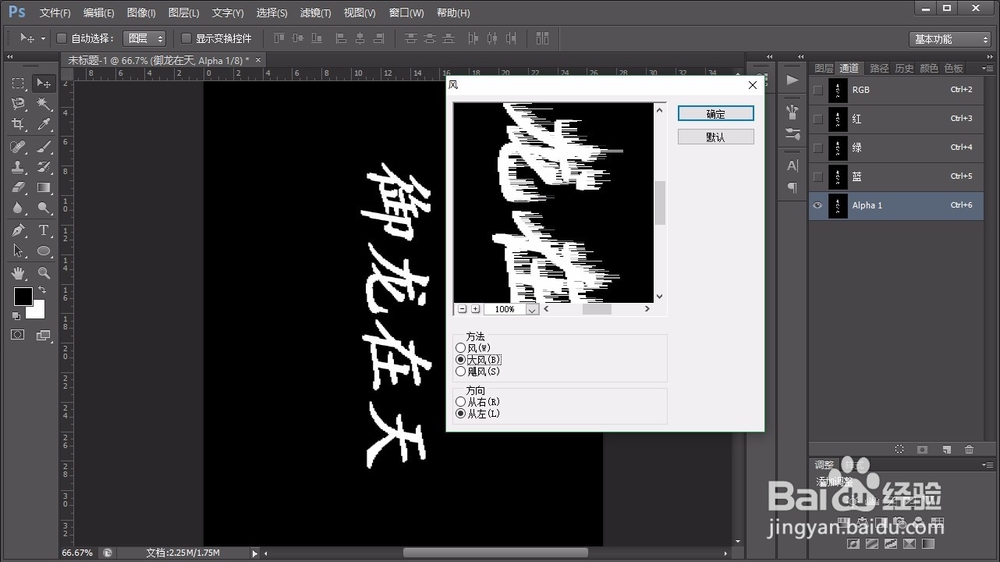
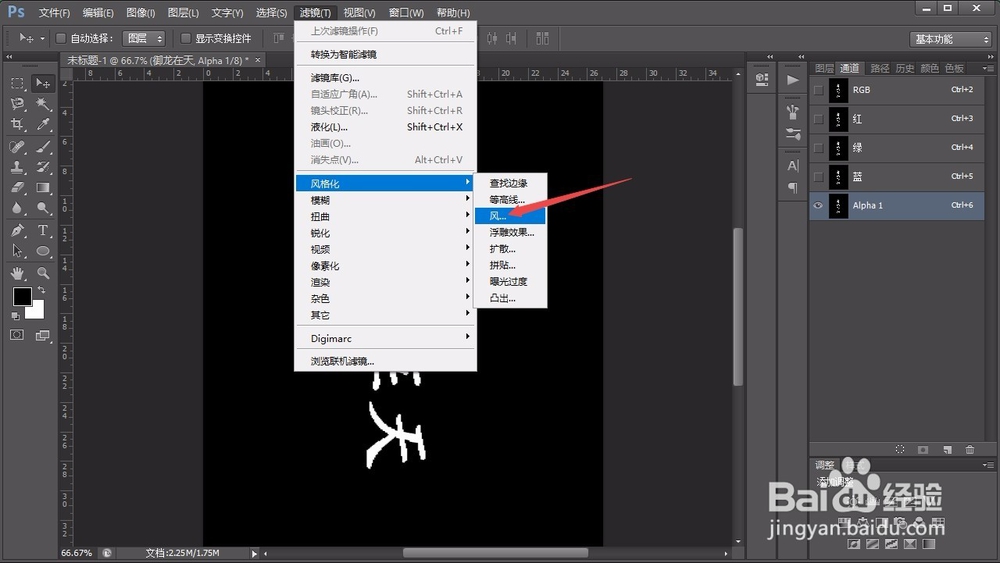
4、接着点击“滤镜”菜单下的“风格化-风”选项,调整属性如图,点击确认。
如何用photoshop制作火焰字?

如何用photoshop制作火焰字?

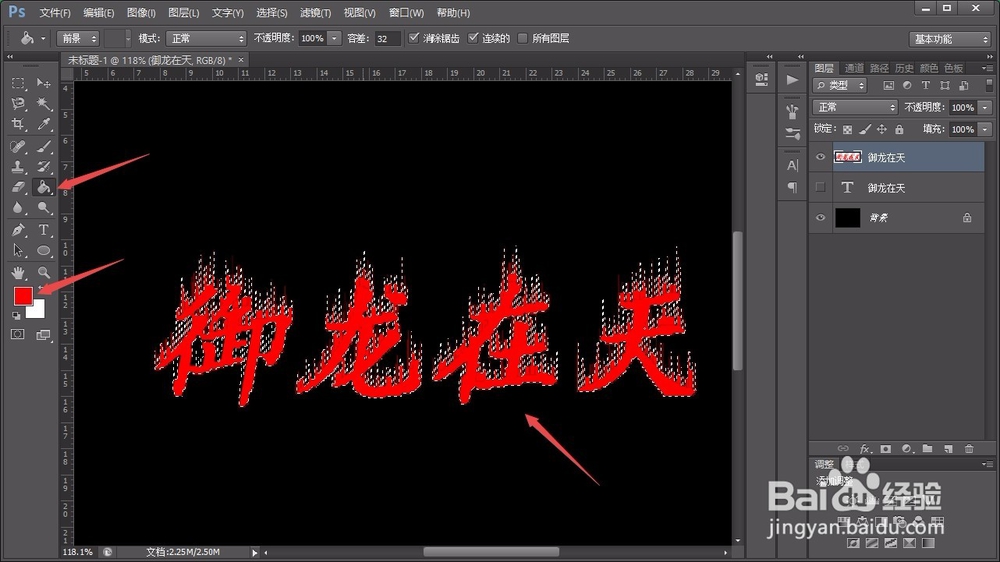
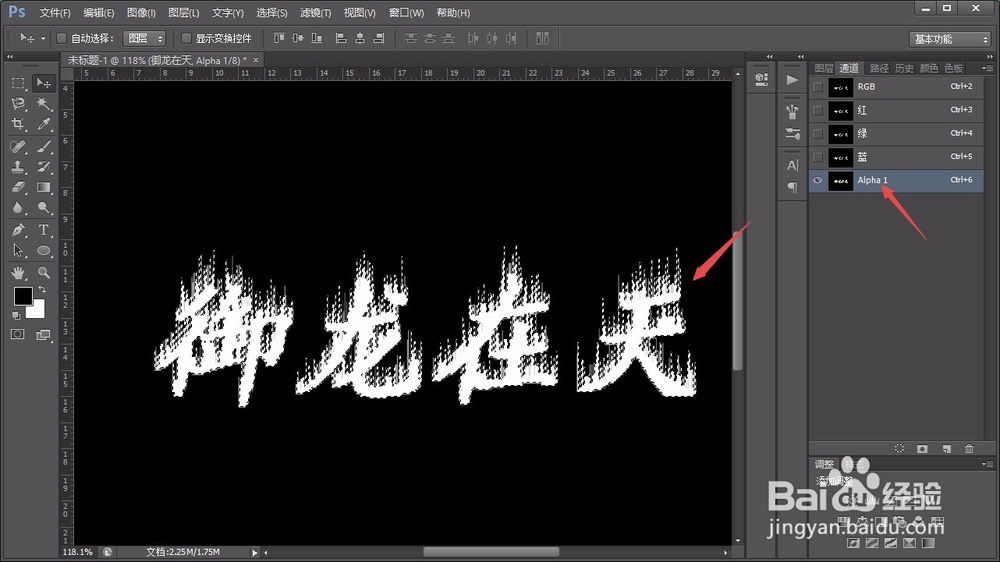
5、然后,按住“ctrl”用鼠标左键点击新建的通道,即可载入通道选区。而后返回图层面板,按“ctrl+J”新建一个图层,并用“油漆桶工具”将新建图层填充为红色。
如何用photoshop制作火焰字?

如何用photoshop制作火焰字?

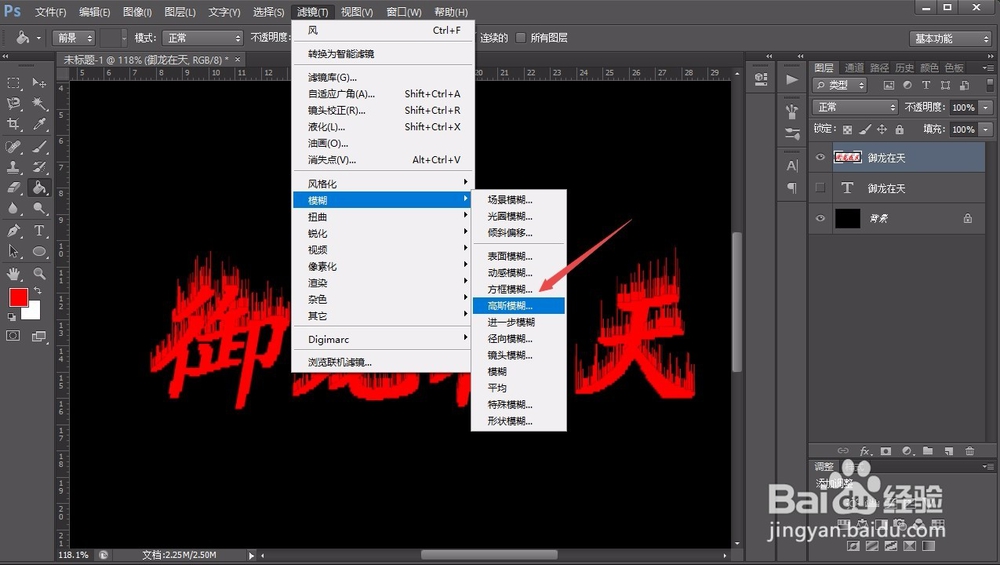
6、下面,用“滤镜”菜单下的“模糊-高斯模糊”将文字上的细线条模糊处理。
如何用photoshop制作火焰字?

如何用photoshop制作火焰字?

7、模糊完成后用“液化”工具,涂抹文字上的火焰效果,使火苗显得更加充盈和形象。

如何用photoshop制作火焰字?

如何用photoshop制作火焰字?

8、涂抹完成后,按“ctrl+J”再将图形新建一个图层,并用“锁定透明像素”选出文字区域,用“油漆桶工具”将文字填充为橙黄色,如图所示。

如何用photoshop制作火焰字?

如何用photoshop制作火焰字?

9、最后,我们将原始文字设置为“金黄色”,三个图层叠加显示,即可完成火焰字的制作。

如何用photoshop制作火焰字?

如何用photoshop制作火焰字?

  • 如何使用PS进行名片设计
  • Photoshop如何制作图形按钮立体效果
  • PS如何利用通道给物品换颜色
  • 图文教您轻松学会用PS设计制作名片?
  • PS:制作文字特效
  • 热门搜索
    七年级上册历史手抄报 体育手抄报图片 小学保护环境手抄报 普法知识手抄报 简单的手抄报 关于节日的手抄报 动物手抄报大全 尊师重教的手抄报 洒扫应对手抄报 小学生科技手抄报图片