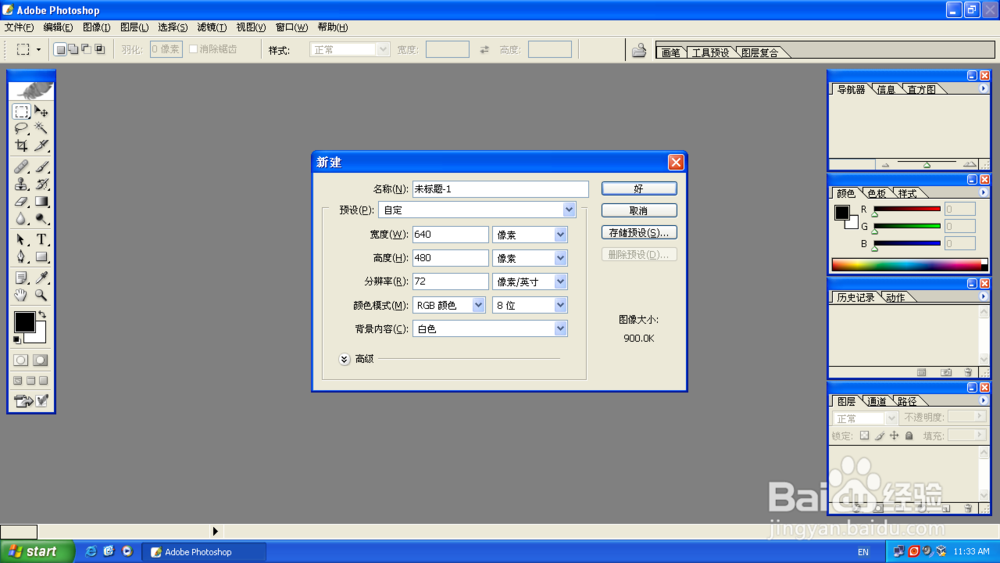
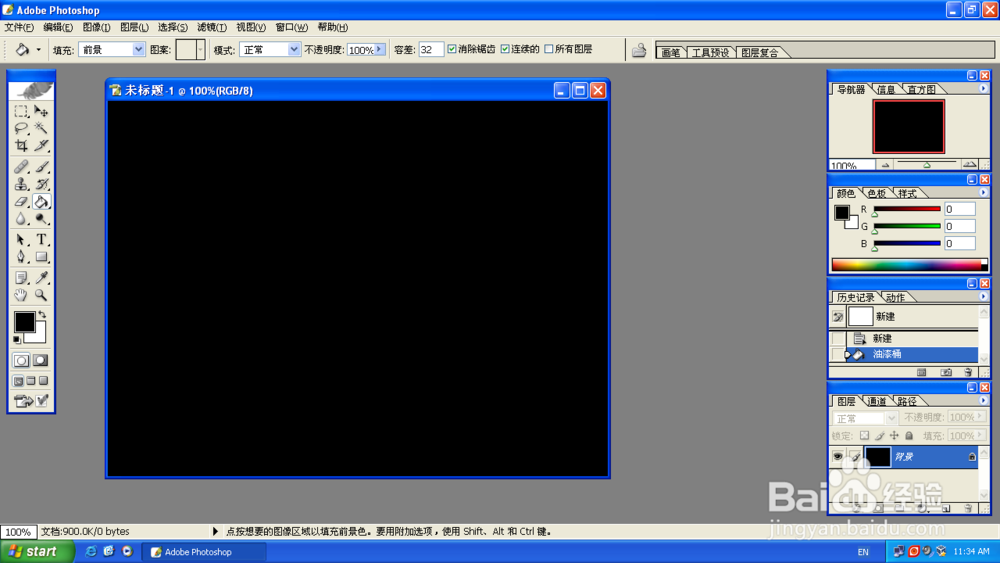
1、新建一个Photoshop档案,大小为640X480像素,接着再将其背景设置成黑色
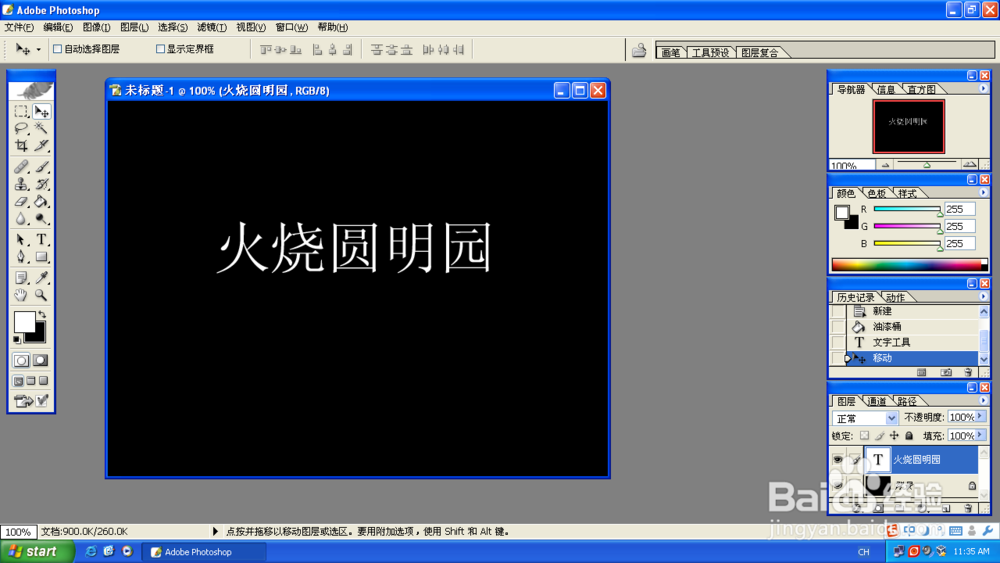
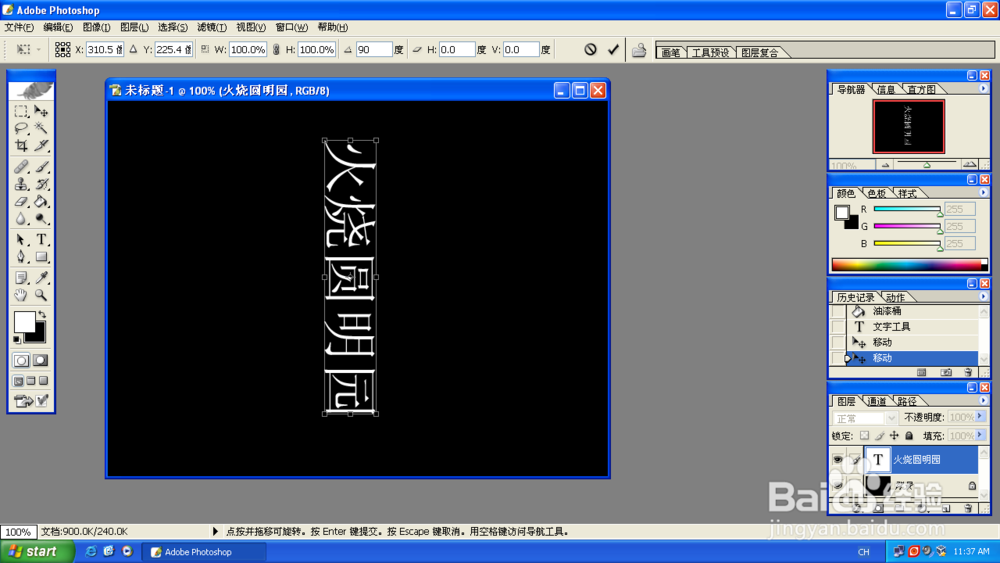
2、输入文字,然后在将其旋转90度,接着再执行滤镜>风格化>风命令(3次),并把方向设置成“从左”
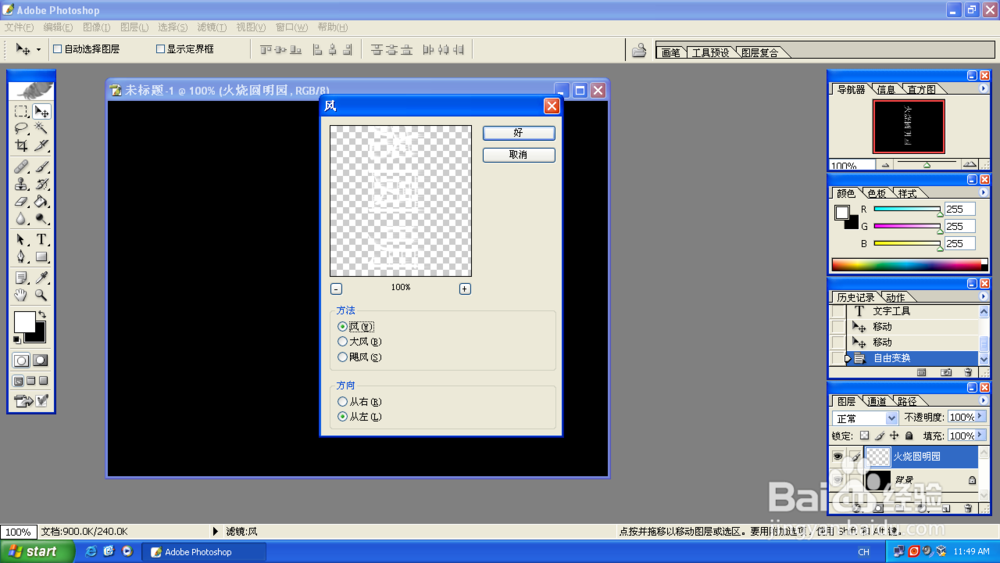
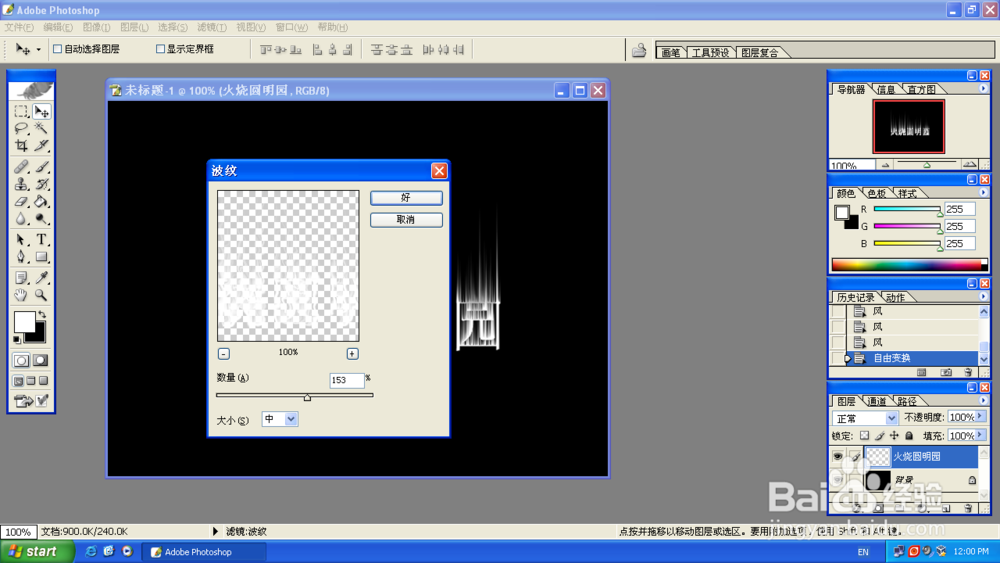
3、这时请将“风化”的文字恢复到原来的位置,接着再执行滤镜>扭曲>波纹命令,并将参数设置成153(为的是让字体效果变得更加动感)

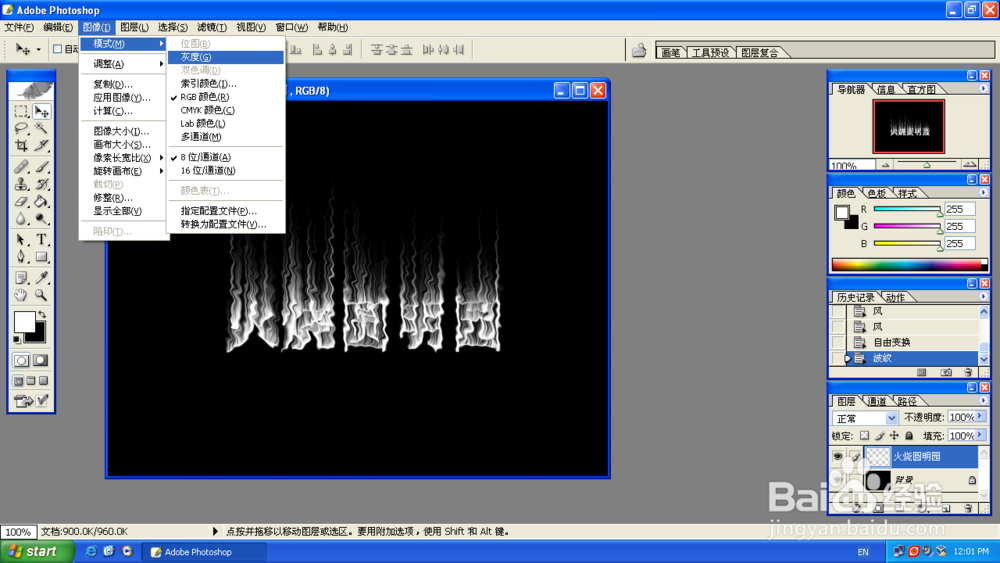
4、依次把图像模式设置成灰度和索引颜色,接着在色表中把颜色表设置为“黑体”
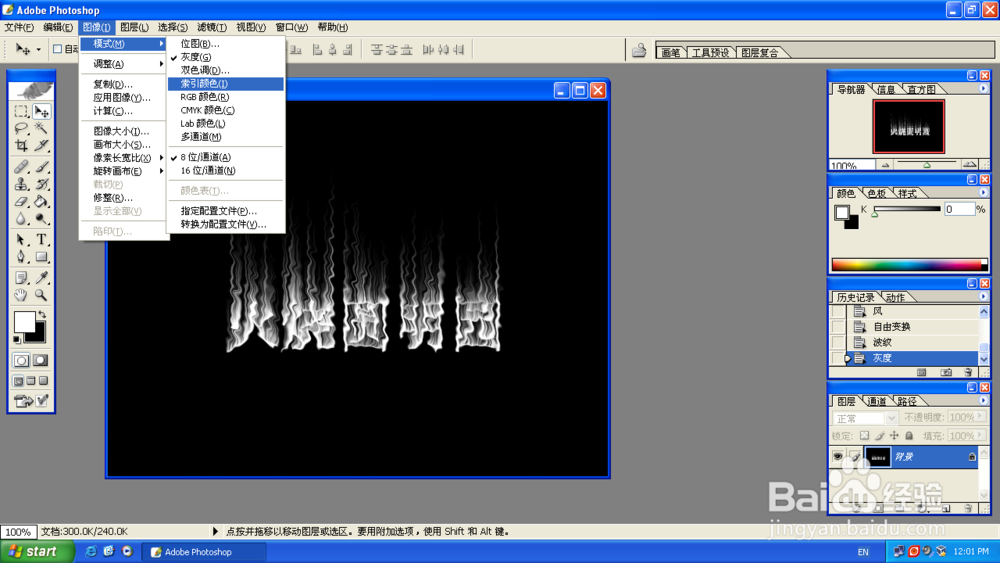
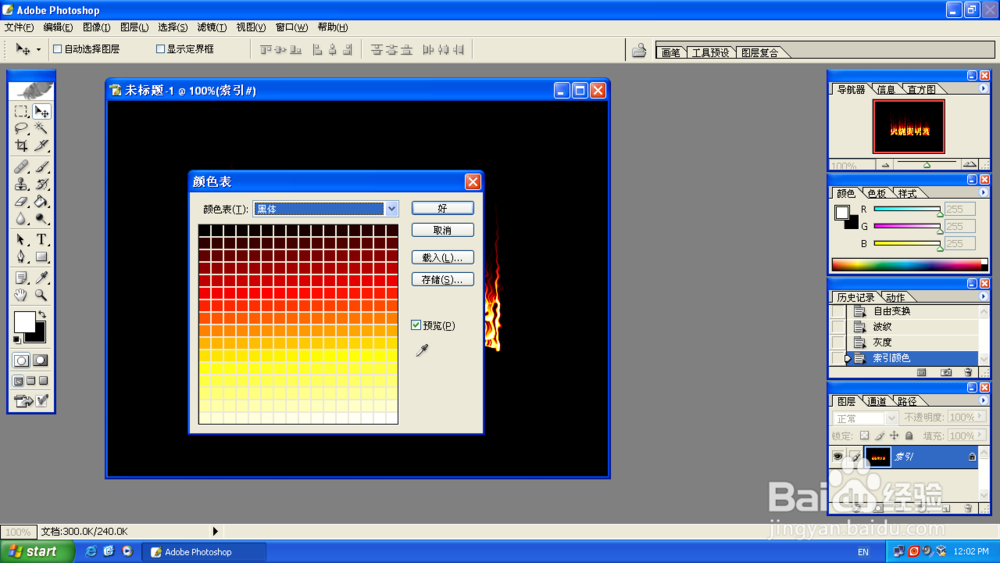
5、至此,PS制作的火焰字就正式呈现在大家眼前了,是不是给人一种熊熊燃烧的感觉呢?

时间:2026-05-01 03:56:41
1、新建一个Photoshop档案,大小为640X480像素,接着再将其背景设置成黑色
2、输入文字,然后在将其旋转90度,接着再执行滤镜>风格化>风命令(3次),并把方向设置成“从左”
3、这时请将“风化”的文字恢复到原来的位置,接着再执行滤镜>扭曲>波纹命令,并将参数设置成153(为的是让字体效果变得更加动感)
4、依次把图像模式设置成灰度和索引颜色,接着在色表中把颜色表设置为“黑体”
5、至此,PS制作的火焰字就正式呈现在大家眼前了,是不是给人一种熊熊燃烧的感觉呢?
