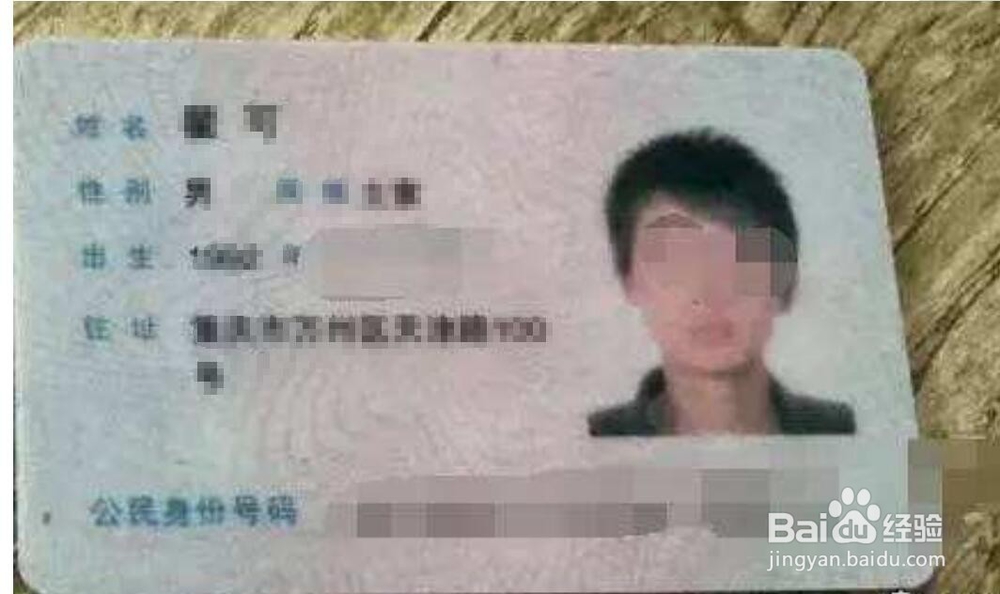
1、首先将身份证正反两面,用手机拍摄一下,发送到电脑桌面中。
要保持两面图片四个角都照全。
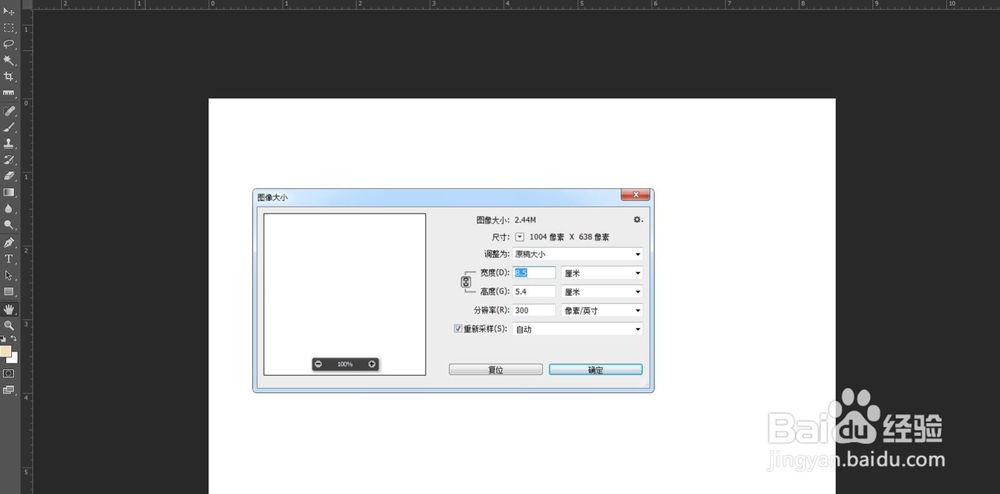
2、然后启动PS软件,新建一个文件,文件尺寸设置为8.5X54CM,分辨率为300,模式选择RGB
3、然后将拍摄好的图片复制粘贴进PS软件中,然后使用自由变换,拖动四个角,让四个角跟文件的四个点重合

4、使用钢笔工具,沿着身份证的边缘勾勒,四个角做出圆角的效果,然后闭合路径。
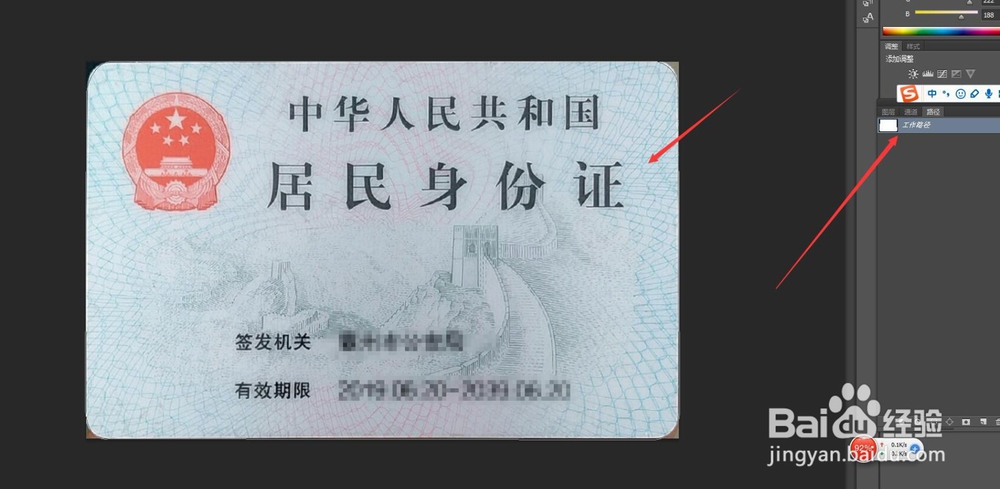
5、将路径转化为选区,按快捷键CTRL+回车键。然后复制

6、新建一个A4文件,分辨率设置为300,模式RGB
将我们刚才复制的身份证粘贴进来,同样的道理,将正面也粘贴进来,保持图片,完成
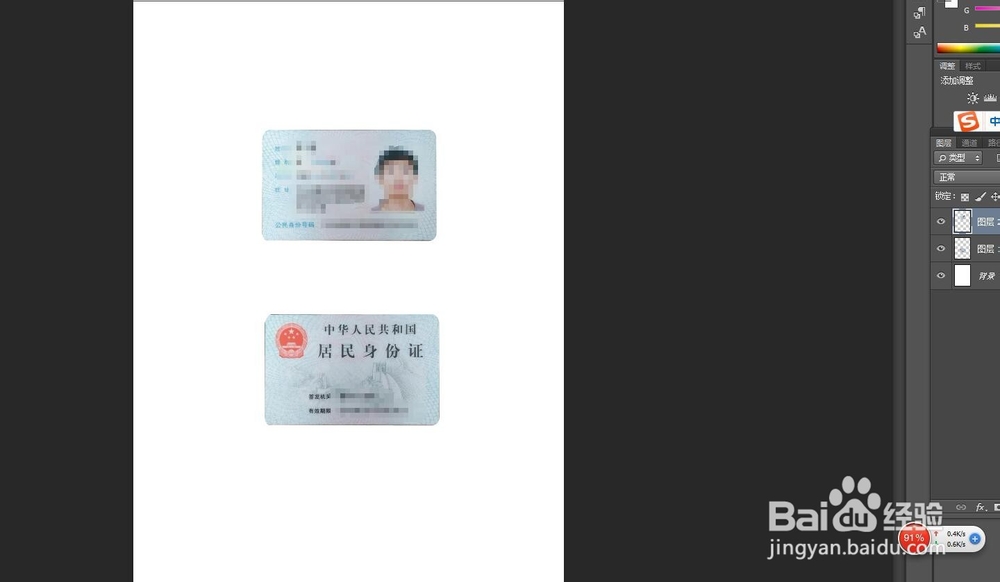
7、总结:1.先将身份证正反两面拍照,然后保存到电脑中
2.调整文件到身份证实际尺寸大小
3.做出圆角效果,将周边的空白部分删除
