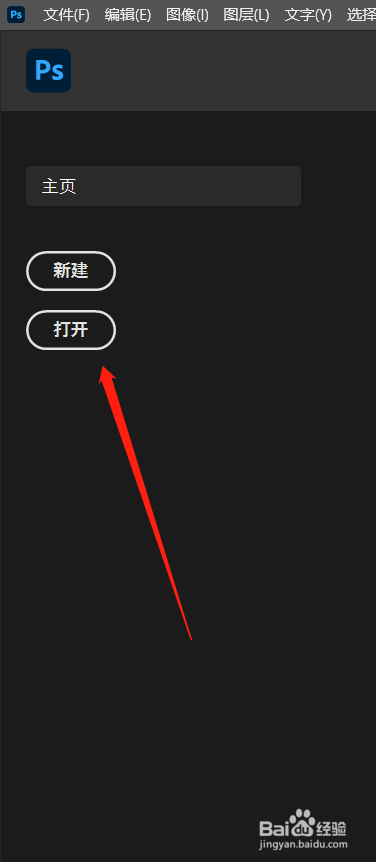
1、点击打开电脑中的ps软件,点击打开按钮。
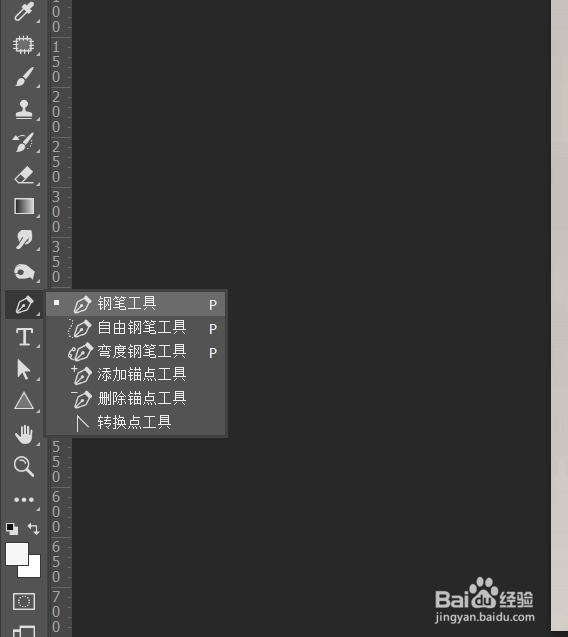
2、打开身份证照片,点击左侧工具栏的钢笔工具。

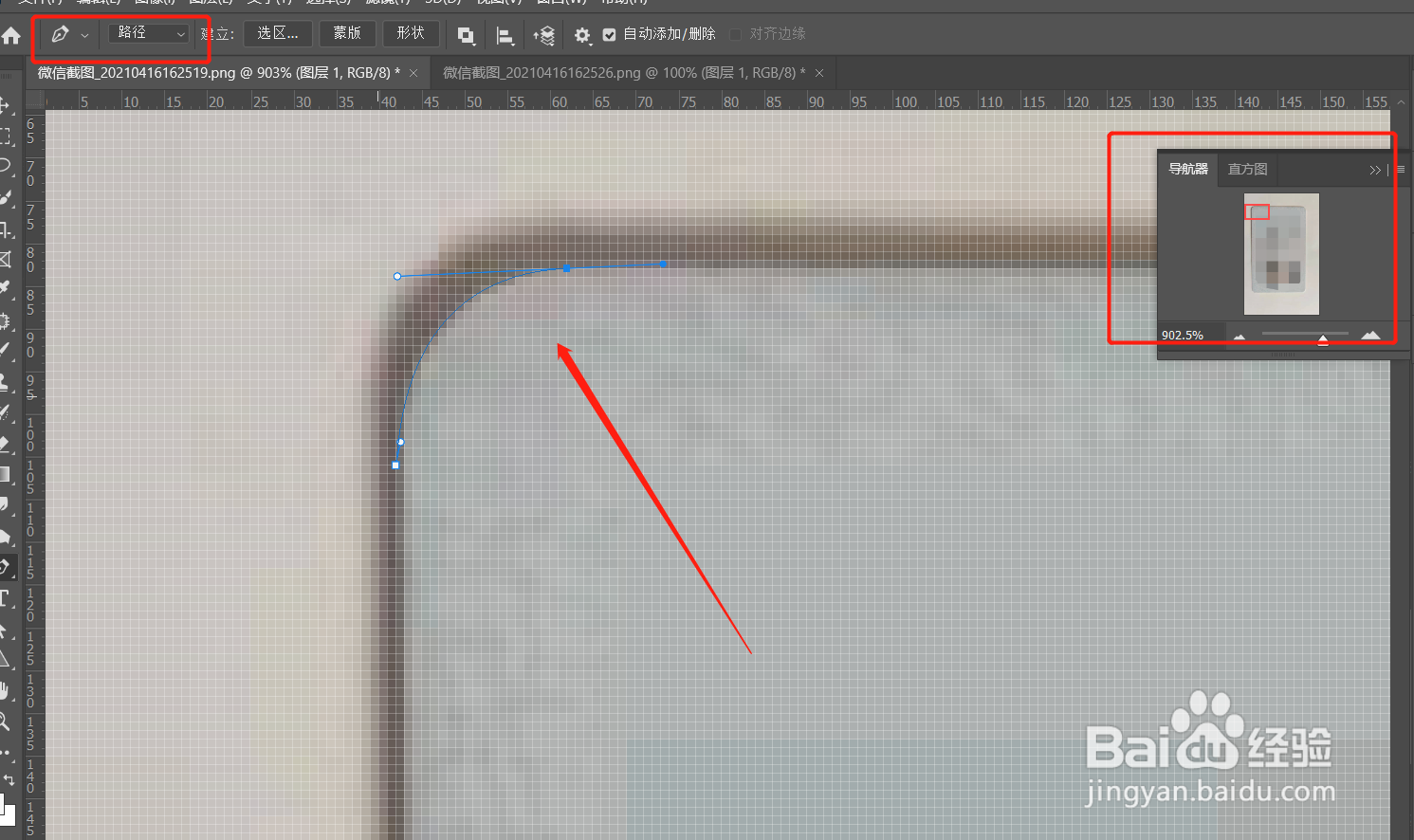
3、设置菜单栏下方属性栏为路径,调大导航器,沿身份证外沿勾画。
4、完成闭合路径以后,点击鼠标右键,点击建立选区。

5、弹出羽化对话框,点击确定按钮。

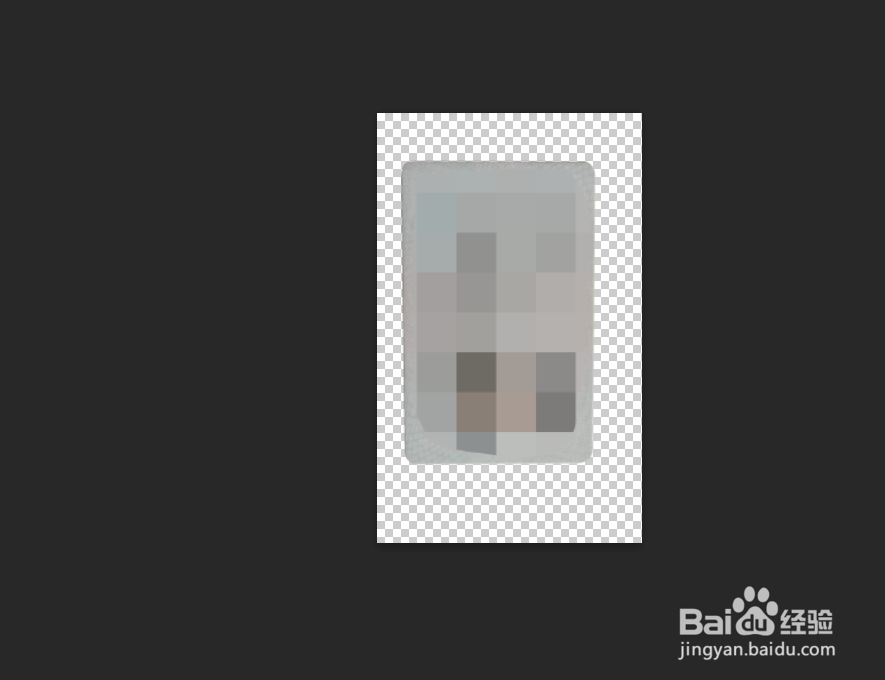
6、按ctrl+shift+i反选选区,按del键删除背景,ctrl+d取消选区即可抠图完成,身份证反面重复此操作即可。

时间:2026-04-22 03:29:18
1、点击打开电脑中的ps软件,点击打开按钮。
2、打开身份证照片,点击左侧工具栏的钢笔工具。
3、设置菜单栏下方属性栏为路径,调大导航器,沿身份证外沿勾画。
4、完成闭合路径以后,点击鼠标右键,点击建立选区。
5、弹出羽化对话框,点击确定按钮。
6、按ctrl+shift+i反选选区,按del键删除背景,ctrl+d取消选区即可抠图完成,身份证反面重复此操作即可。
