ps身份证怎么抠图详细步骤

 时间:2026-04-23 06:30:03

1、打开素材图片解锁图层

使用photoshop打开素材图片,点击图层右侧小锁图标解锁图层。

ps身份证怎么抠图详细步骤

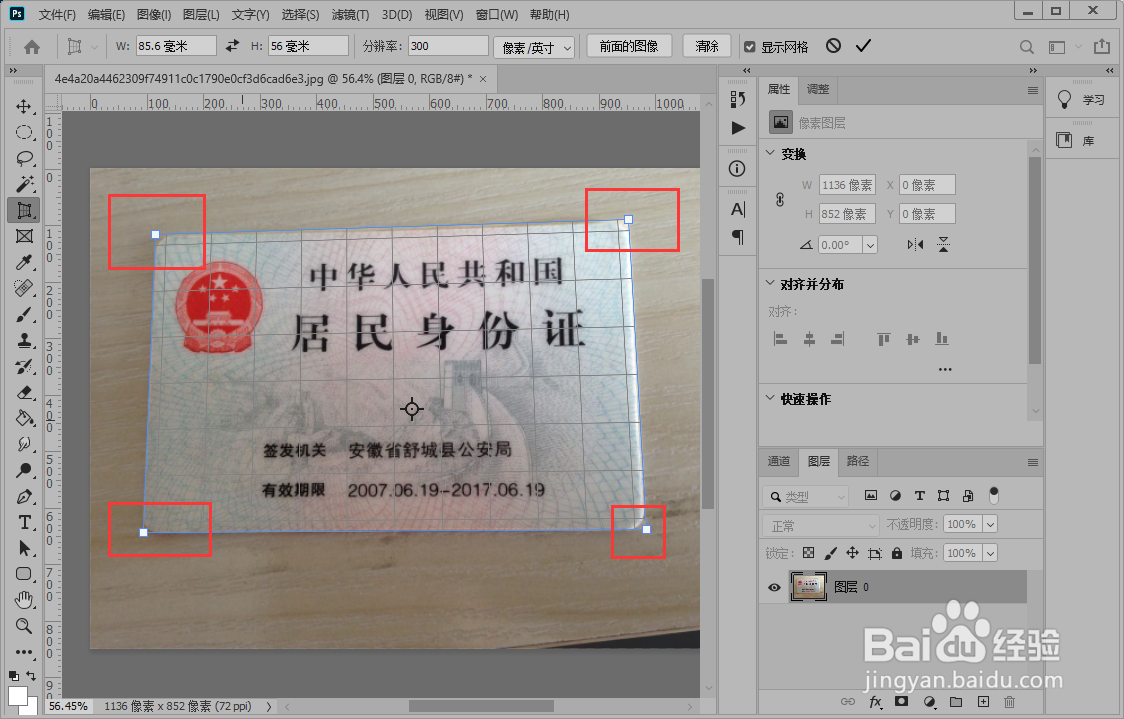
2、透视裁剪工具框选图像

激活“透视裁剪工具”鼠标左键点击身份证四个角,大致框选身份证图像。

ps身份证怎么抠图详细步骤

3、裁剪出身份证图像并扶正

分别点击四个锚点位置,拖动选框蓝色边线靠近身份证四边,按Enter键把身份证抠出来变扶正。
ps身份证怎么抠图详细步骤

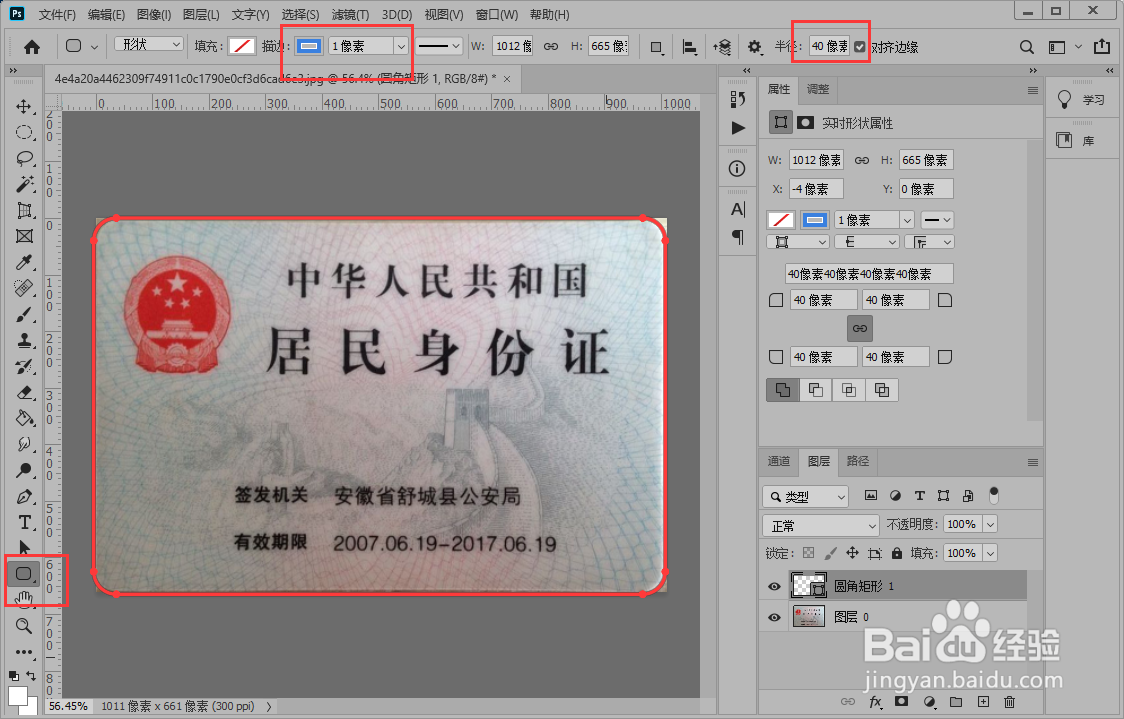
4、画一个圆角矩形

激活“圆角矩形工具”设置填充为“无”,描边为“1”,半径设置40像素,在图像上画一个圆角矩形。
ps身份证怎么抠图详细步骤

5、选中身份证拷贝图层

按Ctrl+Enter键创建选区,选中身份证图层,按Ctrl+J拷贝图层。

ps身份证怎么抠图详细步骤

6、保存为PNG格式

隐藏矩形框图层和原身份证图层,把抠出的图像保存成png格式,这样就把身份证抠出来了。

ps身份证怎么抠图详细步骤

  • 如何把身份证用PS把它调正
  • PS调整电子版身份证
  • 最简单的ps抠身份证
  • 怎么把拍照拍斜的身份证调整端正
  • 怎样把身份证正反面ps到一张纸上
  • 热门搜索
    数学手抄报四年级下册 五一手抄报内容大全 小学生法律手抄报 手抄报边框设计图大全 节约用水的手抄报 小学二年级手抄报大全 小学数学手抄报图片 喜迎国庆手抄报 清明节手抄报内容资料 重阳节最漂亮手抄报