1、上接‘Photoshop打造绿荫树下的淡冷色调(2)’。在图层面板中单击面板底部的【创建新的填充或调整图层】按钮。在菜单中选择【曲线】命令。

2、在弹出的属性面板中,选择预设为【线性对比度(RGB)】。

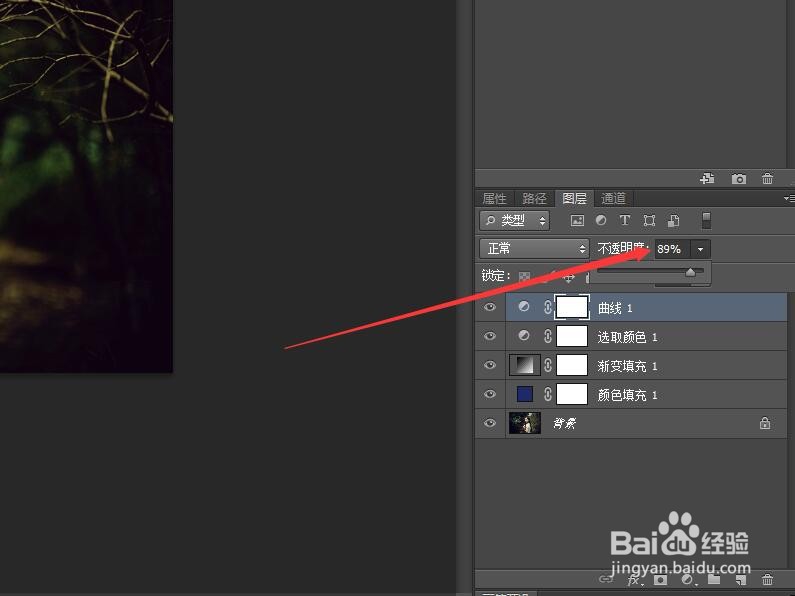
3、返回到图层面板。将图层的不透明度更改为89%。
4、单击面板底部的【创建新的填充或调整图层】按钮。在菜单中选择【色阶】命令。

5、在弹出的属性面板中,选择预设为【加亮阴影】。

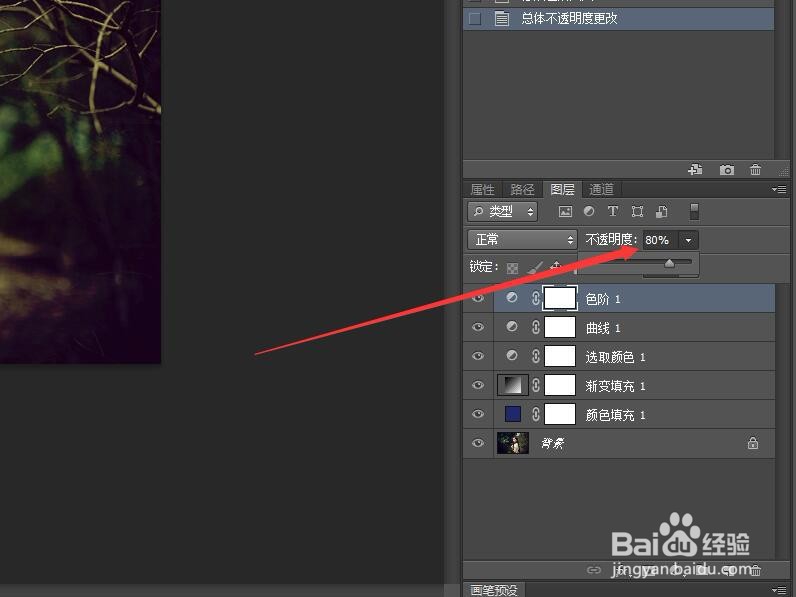
6、返回到图层面板。将图层的不透明度更改为80%。后续请看‘Photoshop打造绿荫树下的淡冷色调(4)’。
时间:2026-04-24 08:29:26
1、上接‘Photoshop打造绿荫树下的淡冷色调(2)’。在图层面板中单击面板底部的【创建新的填充或调整图层】按钮。在菜单中选择【曲线】命令。
2、在弹出的属性面板中,选择预设为【线性对比度(RGB)】。
3、返回到图层面板。将图层的不透明度更改为89%。
4、单击面板底部的【创建新的填充或调整图层】按钮。在菜单中选择【色阶】命令。
5、在弹出的属性面板中,选择预设为【加亮阴影】。
6、返回到图层面板。将图层的不透明度更改为80%。后续请看‘Photoshop打造绿荫树下的淡冷色调(4)’。
