Photoshop夏日清新冷色调

 时间:2026-02-15 19:15:38

1、导入Lightroom

曝光度:提高曝光度,让照片通透起来。

高光:降低来恢复细节。

白色色阶:由于曝光度提的有点多,导致细节恢复的不够,所以降低白色色阶来恢复更多的细节。

阴影:提高来让暗部不黑死.

Photoshop夏日清新冷色调

Photoshop夏日清新冷色调

2、橙色:色相往左移动让肤色红一些,在适当降低点饱和和提高明亮度让肤色更通透。

黄色和绿色:为了让黄色统一到绿色里,所以黄色色相往右移动,而绿色色相也是往右移动,这样既能统一又能得到我想要的翠绿色。然后一起降低些饱和度,让它不要太跳。

蓝色:我个人喜欢蓝色偏青蓝色所以色相往左边移动,降低明亮度是为了让海水和天空得到更多的细节。

Photoshop夏日清新冷色调

3、磨皮和修瑕疵:同样还是DR3插件。

Photoshop夏日清新冷色调

4、皮肤暗部提亮

Photoshop夏日清新冷色调

5、暗部和高光加入颜色:进入Camnra Raw,用分离色调在暗部加入青蓝色和高光添加红
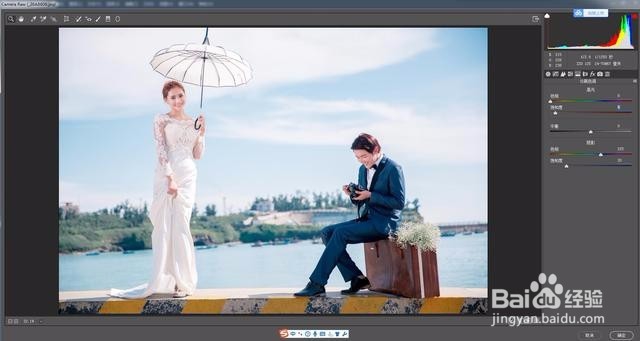
Photoshop夏日清新冷色调

6、最后保存导出

Photoshop夏日清新冷色调

  • 私募基金有哪几种?
  • Rollei AFM 35型数码相机说明书:[1]
  • 教你在家自制海盐润发露
  • 水漆和油漆挥发物质的区别你知道吗?
  • 浅谈加拿大的民间节日
  • 热门搜索
    我和我的祖国手抄报内容 环保知识手抄报 勿忘国耻手抄报内容 手抄报国庆节 新学期新气象手抄报图片 2035年的我手抄报 新学期新希望手抄报 教师节手抄报图片大全 元旦手抄报文字 手抄报疫情