1、用PS打开人物照片,创建“可选颜色”调整图层,对黄色、绿色进行调整把图片中的绿色转为青色;


2、把当前可选颜色调整图层复制一层;

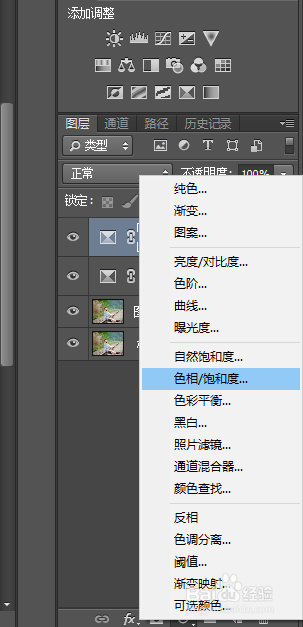
3、创建色相/饱和度调整图层,对全图、黄、绿、青进行调整,快速把图片主色转为中性青色;


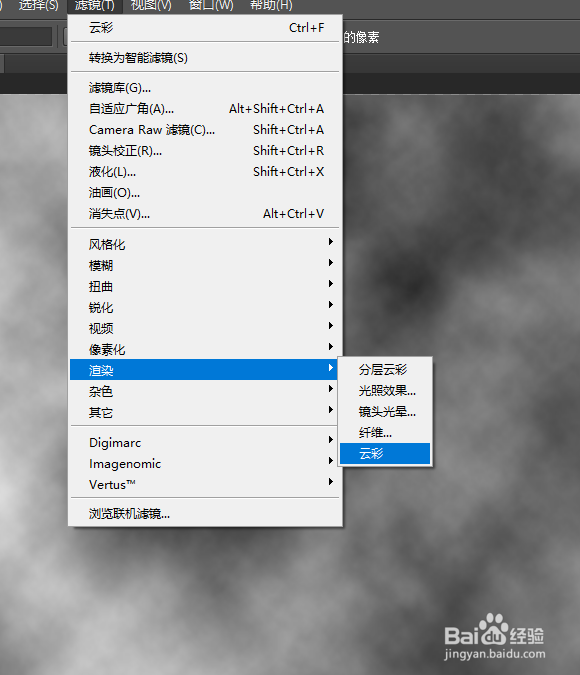
4、新建一个图层,按字母键“D”把前,背景颜色恢复到默认的黑白,选择菜单:滤镜> 渲染 > 云彩,确定后把混合模式改为“滤色”,不透明度改为:30%;


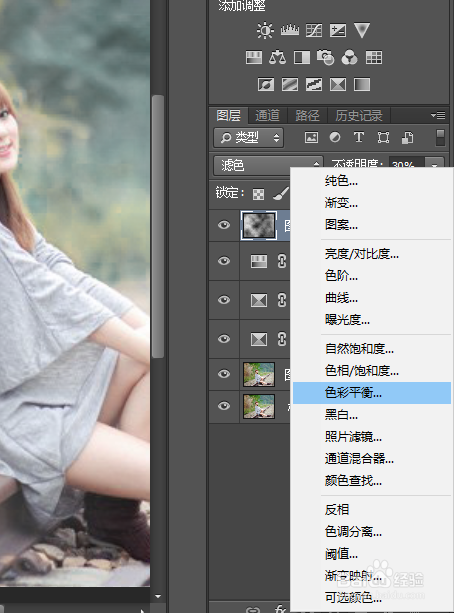
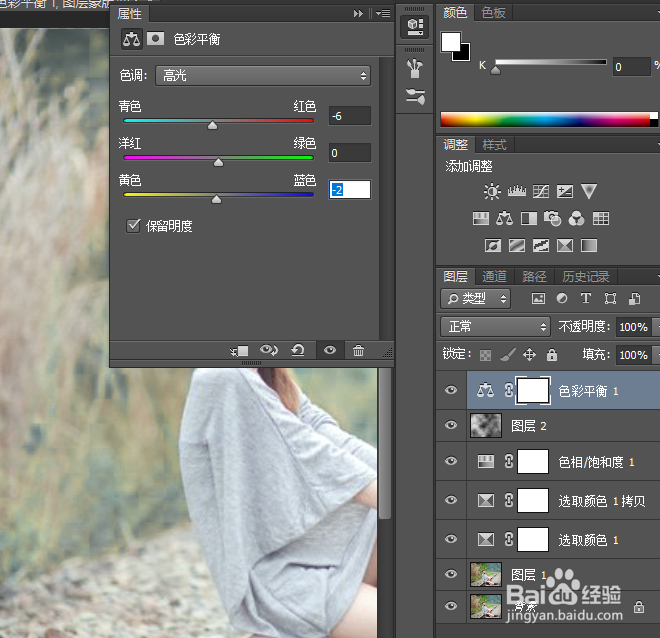
5、创建色彩平衡调整图层,对阴影,高光进行调整,增加高光亮度,完成。
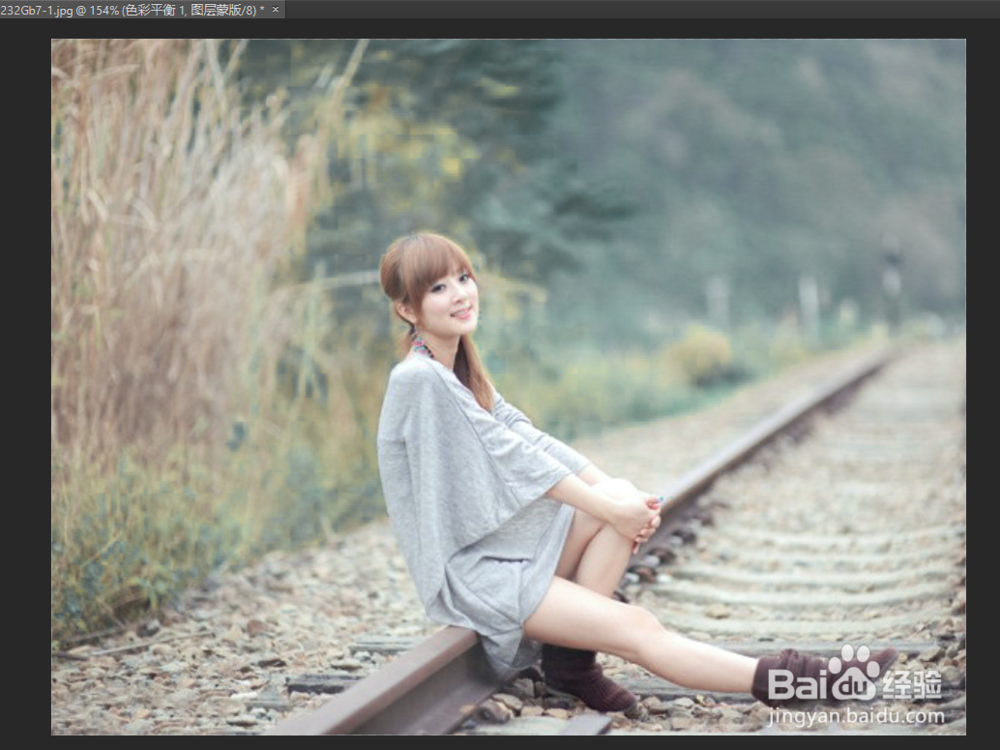
时间:2026-05-01 13:46:58
1、用PS打开人物照片,创建“可选颜色”调整图层,对黄色、绿色进行调整把图片中的绿色转为青色;
2、把当前可选颜色调整图层复制一层;
3、创建色相/饱和度调整图层,对全图、黄、绿、青进行调整,快速把图片主色转为中性青色;
4、新建一个图层,按字母键“D”把前,背景颜色恢复到默认的黑白,选择菜单:滤镜> 渲染 > 云彩,确定后把混合模式改为“滤色”,不透明度改为:30%;
5、创建色彩平衡调整图层,对阴影,高光进行调整,增加高光亮度,完成。
