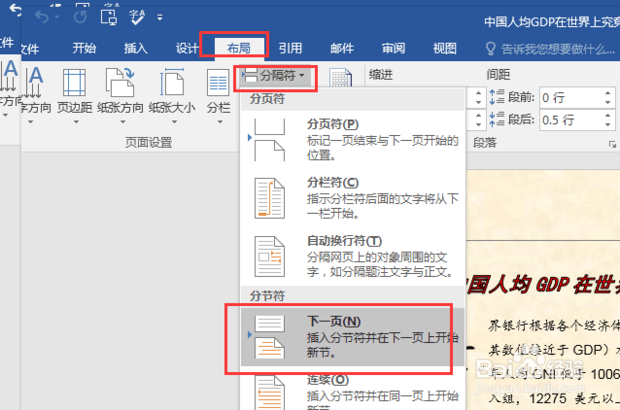
1、在需要修改页码的页面上插入一个分节符,方法是切换到布局标签下,点击分隔符下拉菜单中的分节符命令。
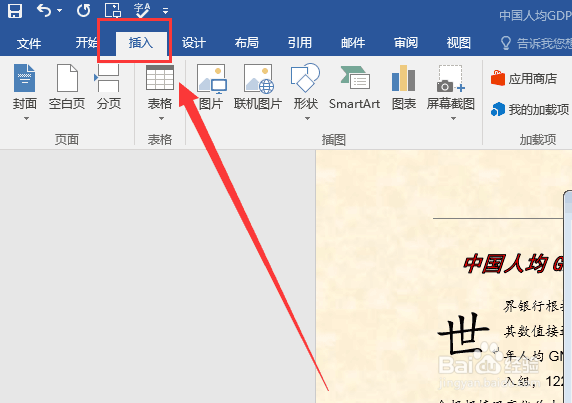
2、然后切换到插入标签下,
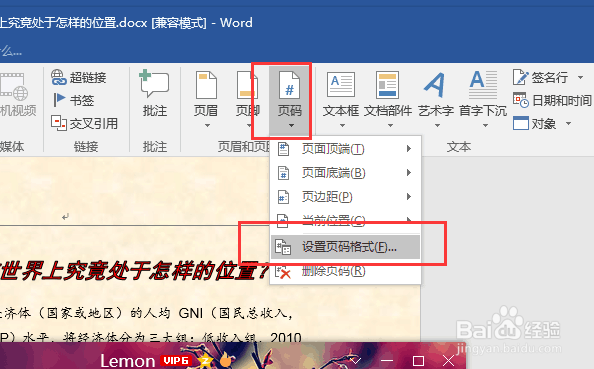
3、选择页码下拉菜单中的设置页码格式命令。
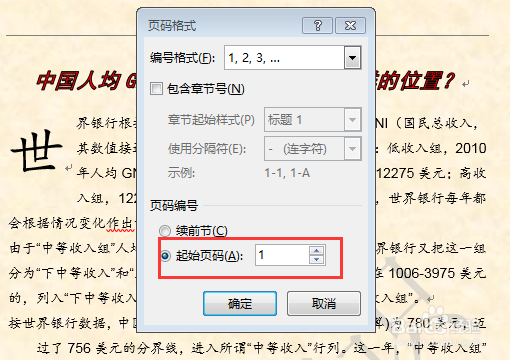
4、点击页码编号的起始页码,并设置值为1。
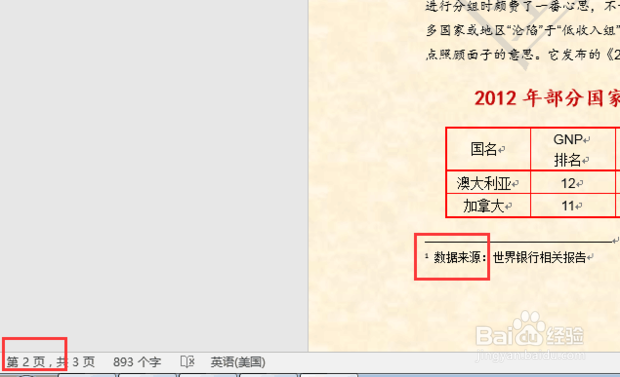
5、设置完成后,当前页为2页,页面页码为1。
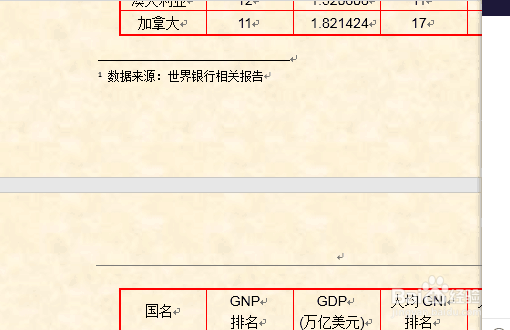
1、不连续的页码设置只需要重复页码不从首页开始方法即可完成。可以看到当前页为2页,页面页码为1。
时间:2026-04-23 06:39:18
1、在需要修改页码的页面上插入一个分节符,方法是切换到布局标签下,点击分隔符下拉菜单中的分节符命令。
2、然后切换到插入标签下,
3、选择页码下拉菜单中的设置页码格式命令。
4、点击页码编号的起始页码,并设置值为1。
5、设置完成后,当前页为2页,页面页码为1。
1、不连续的页码设置只需要重复页码不从首页开始方法即可完成。可以看到当前页为2页,页面页码为1。
