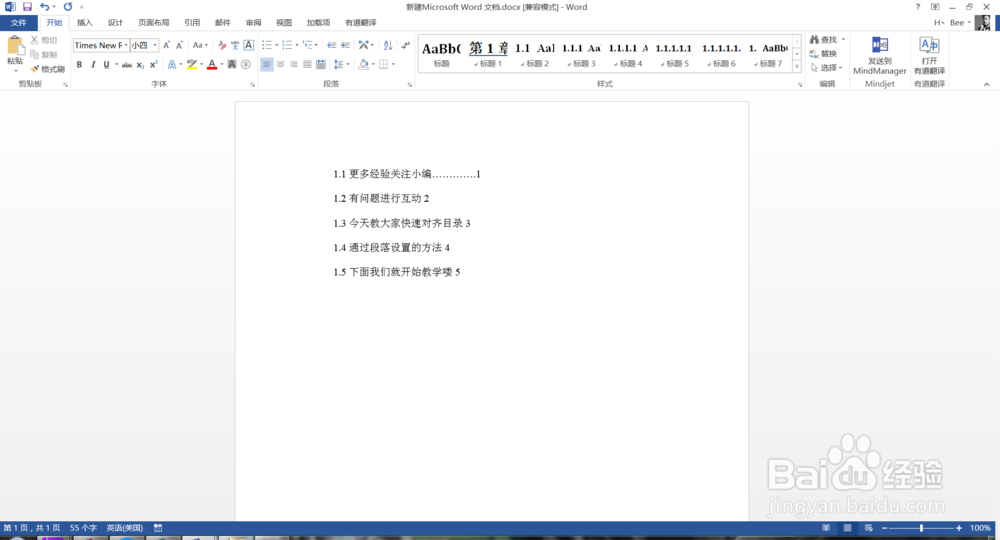
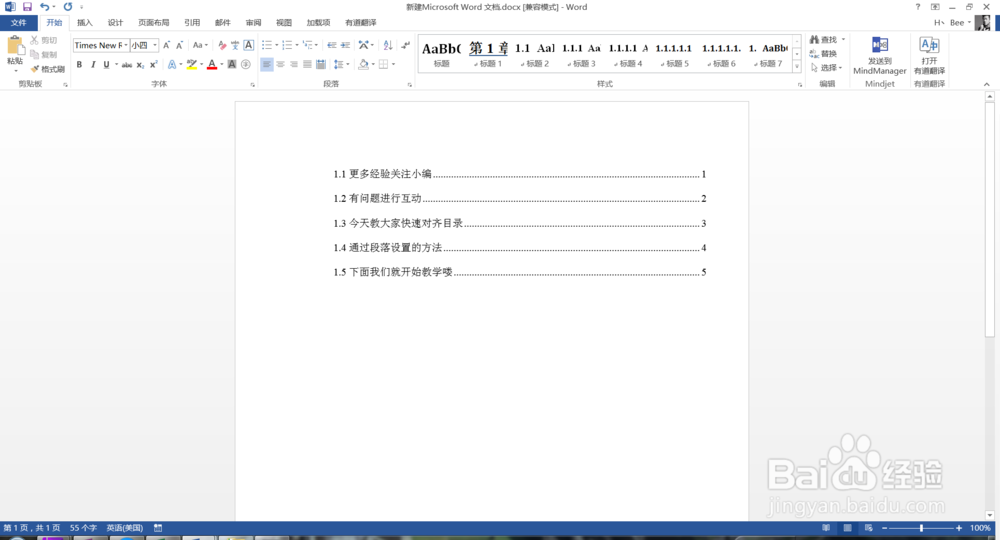
如何在Word中通过段落设置快速对齐目录

 时间:2026-04-23 13:19:10

1、首先打开Word文档,准备好要对齐的目录文字,如下图所示。
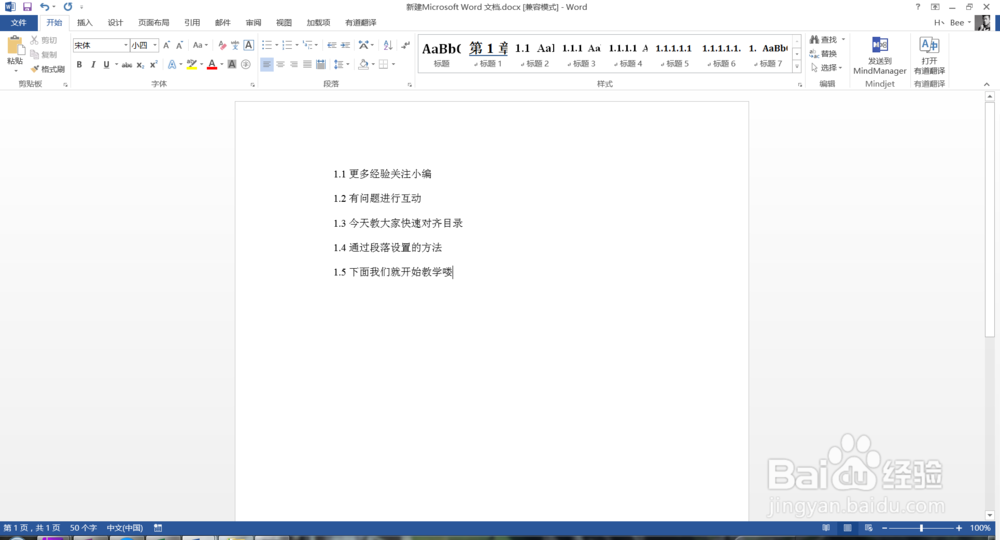
如何在Word中通过段落设置快速对齐目录

2、如果不闲麻烦的话,点点点也是可以对齐目录的,如下图所示。

如何在Word中通过段落设置快速对齐目录

3、抛砖引玉,开始我们的快速对齐方法,首先选中所有的文字,点击段落,如下图所示。
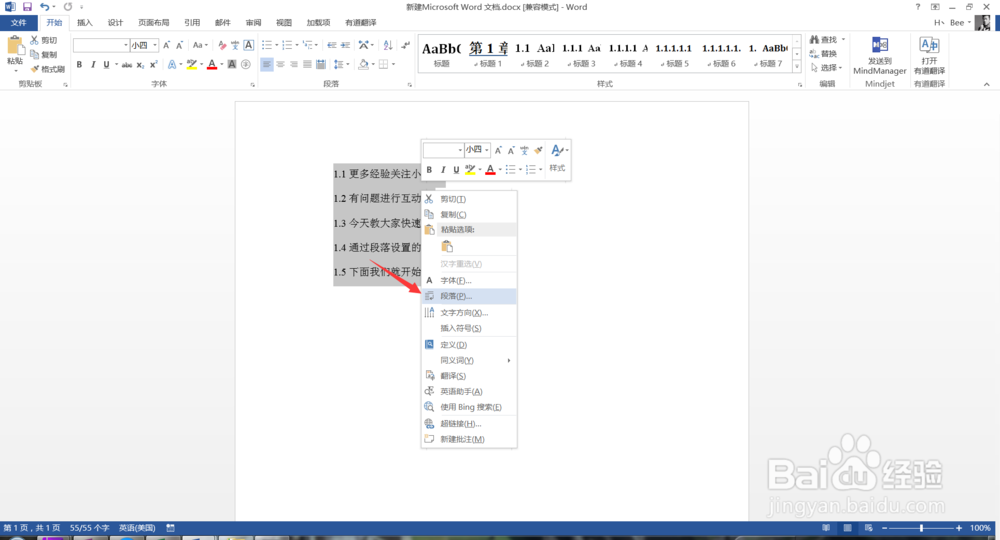
如何在Word中通过段落设置快速对齐目录

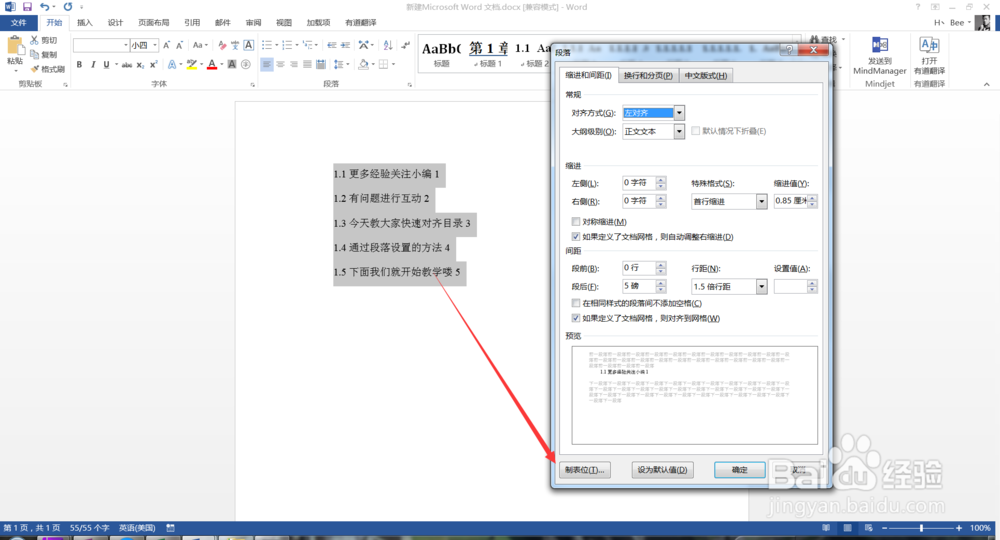
4、然后在弹出的段落窗口中,选择缩进和间距这个选项卡,并点击制表位按钮,如下图所示。
如何在Word中通过段落设置快速对齐目录

5、然后在弹出的制表位窗口中,我们将位置设置成38,对齐方式选择为右对齐,前导符选择2,点击确定,如下图所示。

如何在Word中通过段落设置快速对齐目录

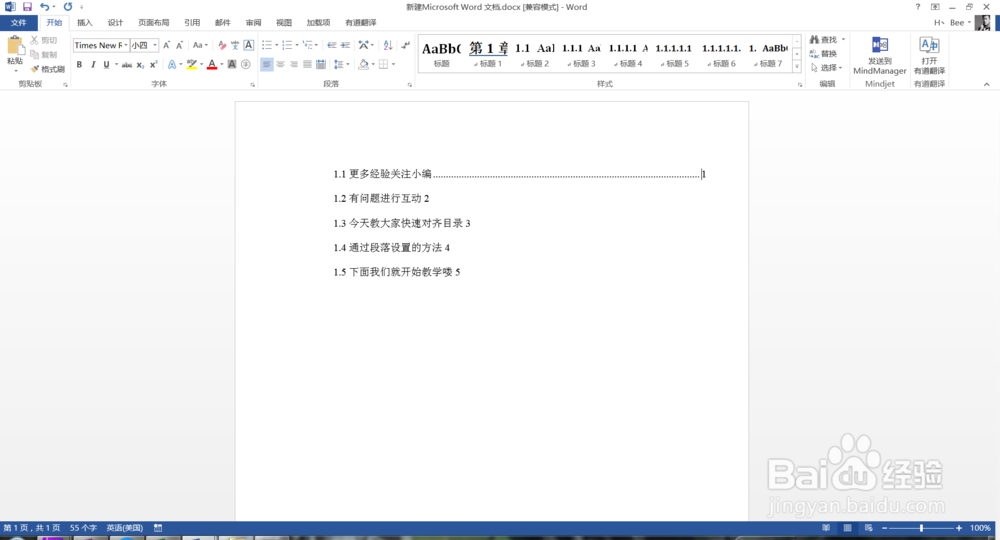
6、回到正文,我们在文字与页码的中间,按Tab键,此时点点点就一次性出现了,如下图所示。
如何在Word中通过段落设置快速对齐目录

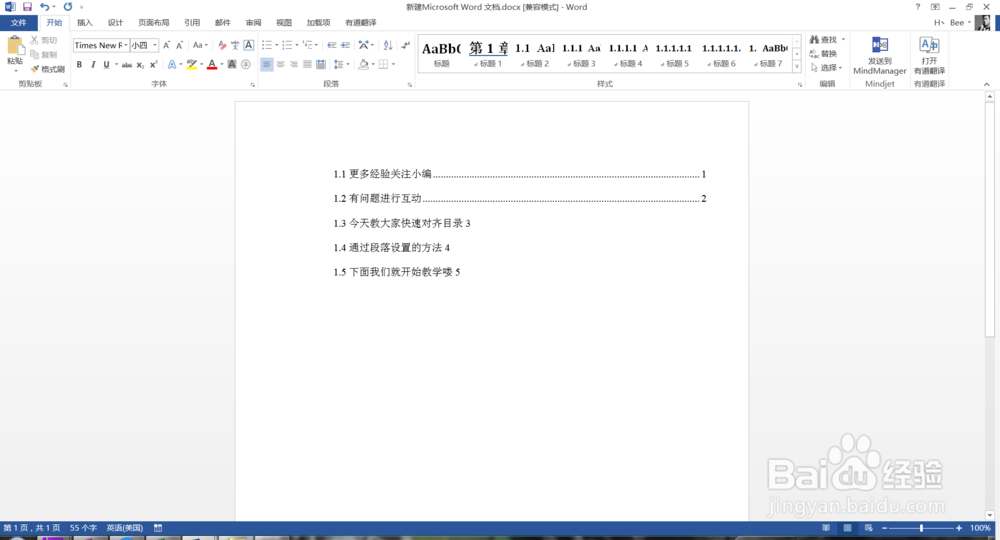
7、同样的方式,我们将其他的文字也用tab键加上,是不是所有都对齐了,如下图所示。
如何在Word中通过段落设置快速对齐目录

如何在Word中通过段落设置快速对齐目录

  • 如何去掉word中表格的边框
  • 文本框怎么整体复制
  • word文本框边框怎么去掉 如何隐藏文本框边框
  • wps段落布局按钮隐藏了怎么出来
  • word的表格怎样随意拖动位置
  • 热门搜索
    家乡美手抄报 欢度国庆手抄报简单 保护大自然的手抄报 环保手抄报模板 红领巾相约中国梦手抄报内容 母亲节手抄报大全 反腐倡廉手抄报 尊老爱幼手抄报 最漂亮的劳动节手抄报 好书伴我成长手抄报