1、把鼠标放在第三页第一个字符的前面

2、单击插入“分隔符”,在“下一页”前面打上对勾
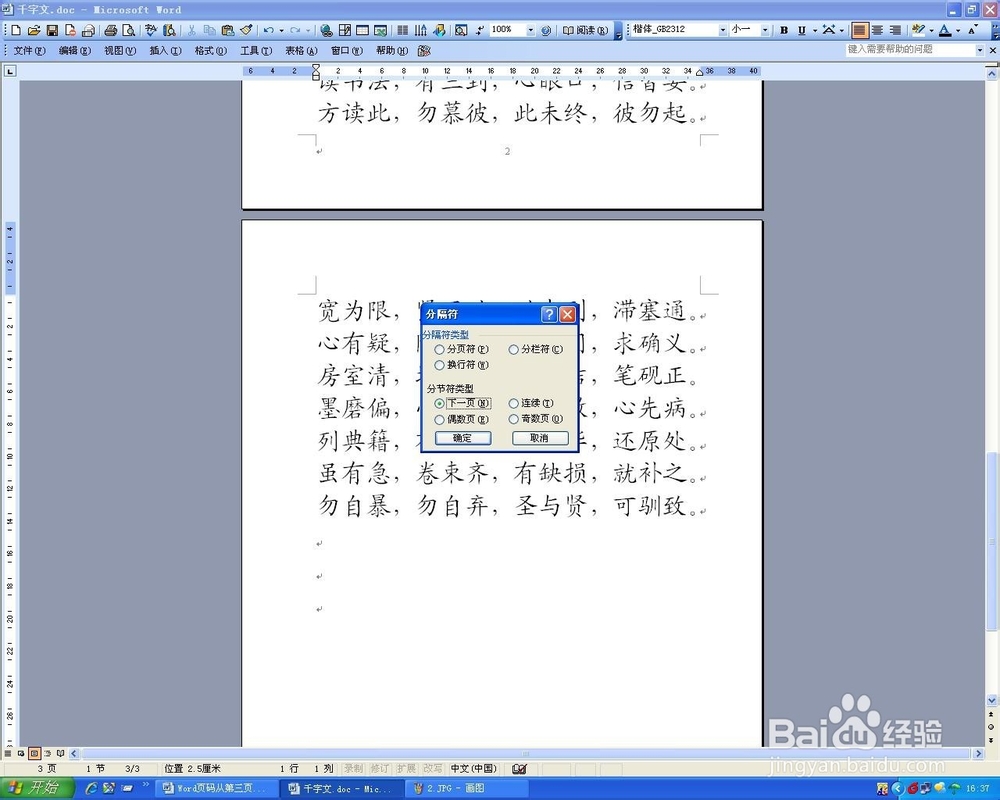
3、在“第三页”插入完“分隔符”后,鼠标不要移动,选择菜单栏的“插入”在下拉菜单中选择“页码”,然后将“对齐方式”设置为“居中”

4、双击“第三页”的页码处,在“页眉和页脚”的工具栏中,单击关闭“链接到前一个”,(也就是关闭与前一个页面之间的链接关系)
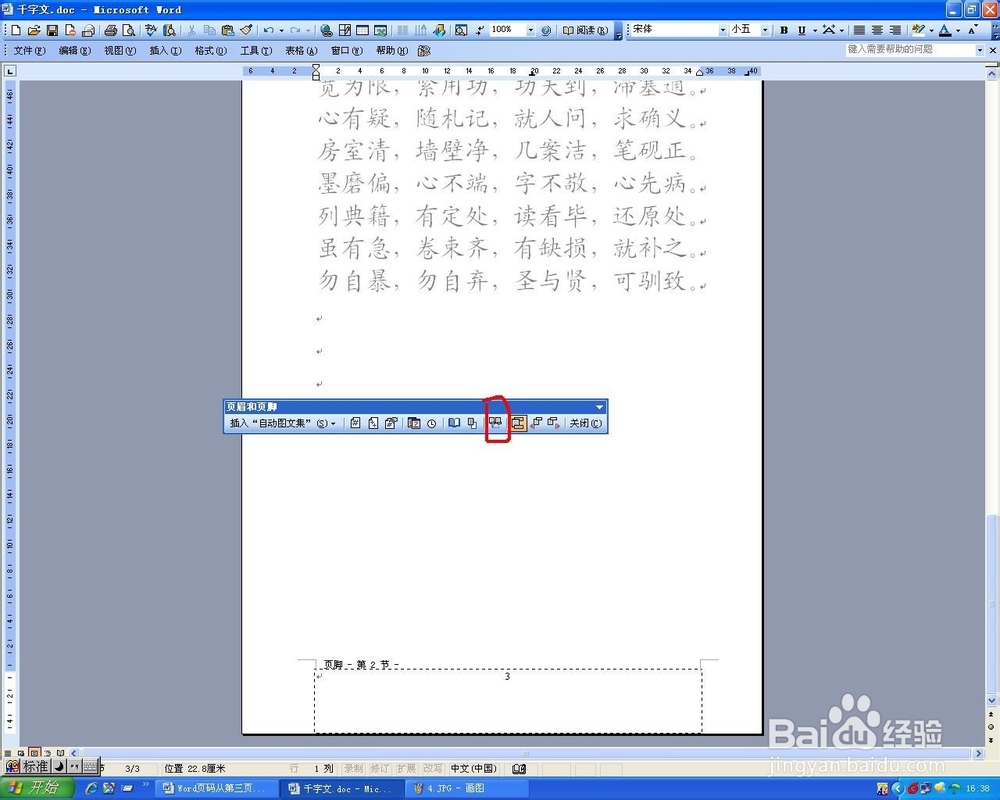
5、单击“格式”按钮
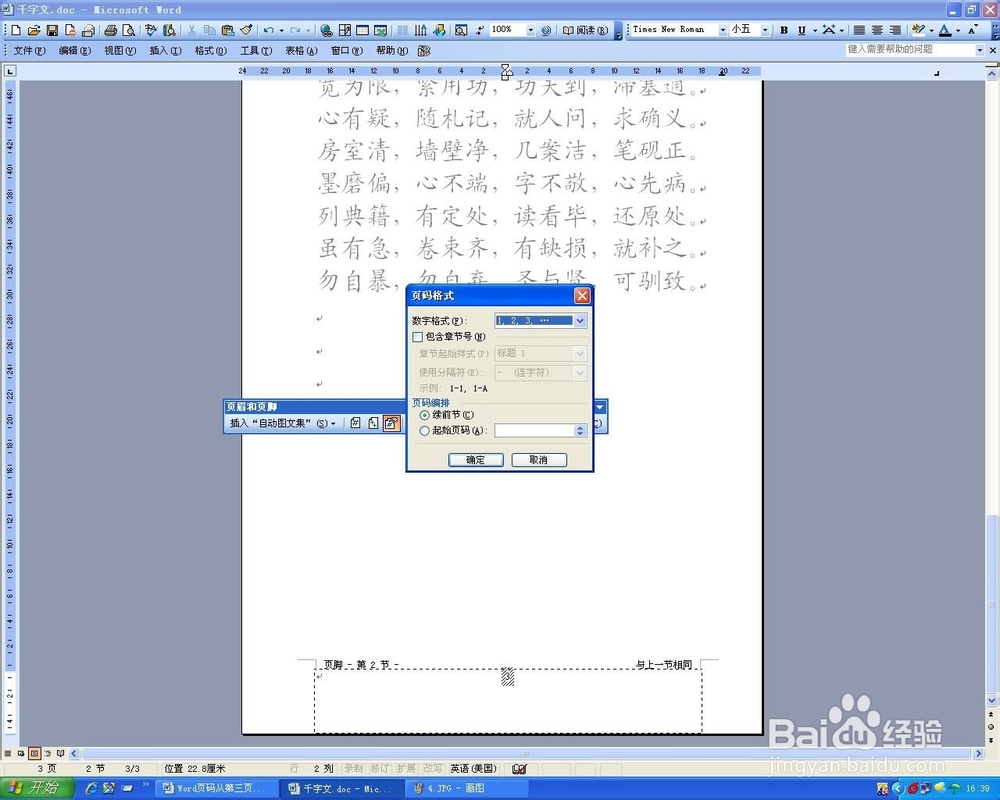
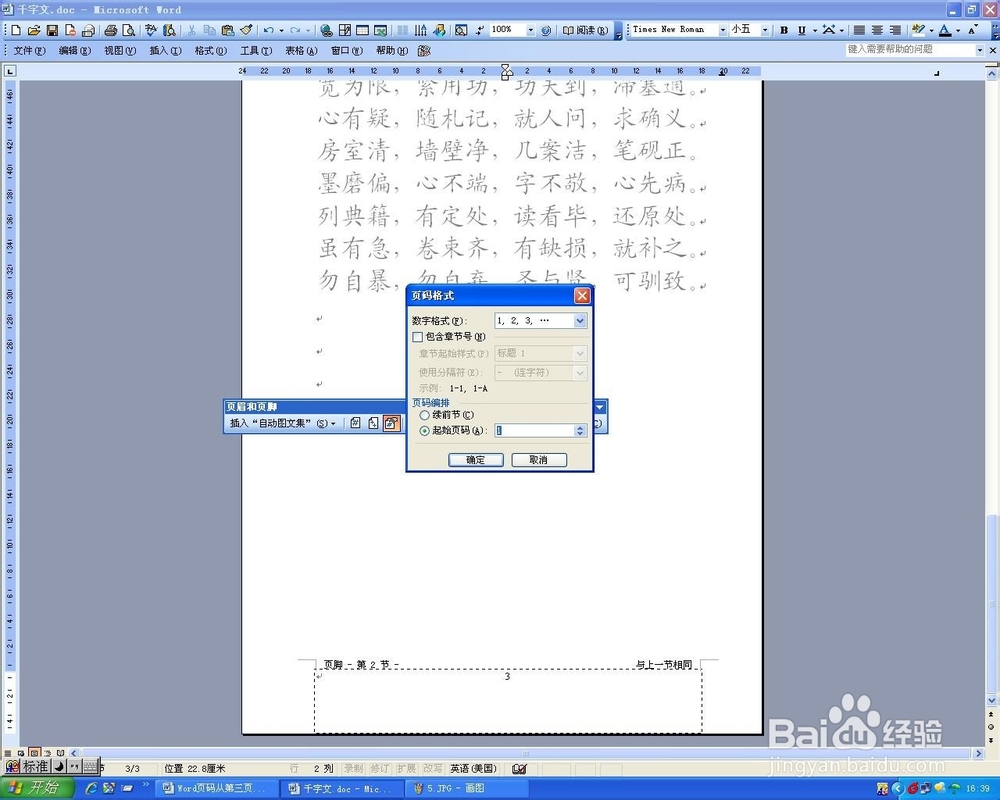
6、选择“起始页码”在里面输入“1”,然后确定
时间:2026-04-23 06:06:06
1、把鼠标放在第三页第一个字符的前面
2、单击插入“分隔符”,在“下一页”前面打上对勾
3、在“第三页”插入完“分隔符”后,鼠标不要移动,选择菜单栏的“插入”在下拉菜单中选择“页码”,然后将“对齐方式”设置为“居中”
4、双击“第三页”的页码处,在“页眉和页脚”的工具栏中,单击关闭“链接到前一个”,(也就是关闭与前一个页面之间的链接关系)
5、单击“格式”按钮
6、选择“起始页码”在里面输入“1”,然后确定
