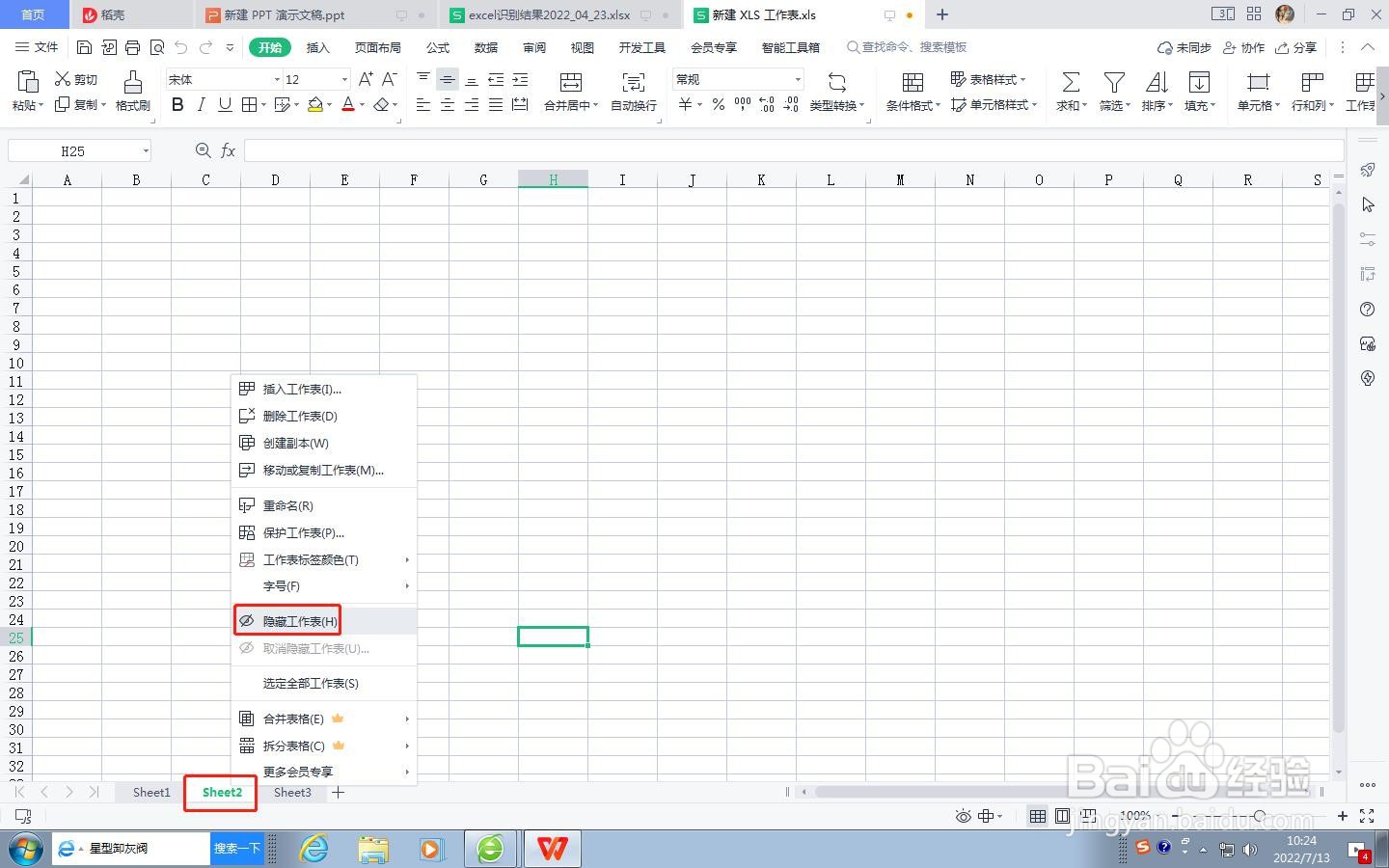
1、打开一个需要编辑的excel表格,如图所示,有三个工作表表格。

2、选择一个工作表,鼠标右键点击“隐藏工作表”。
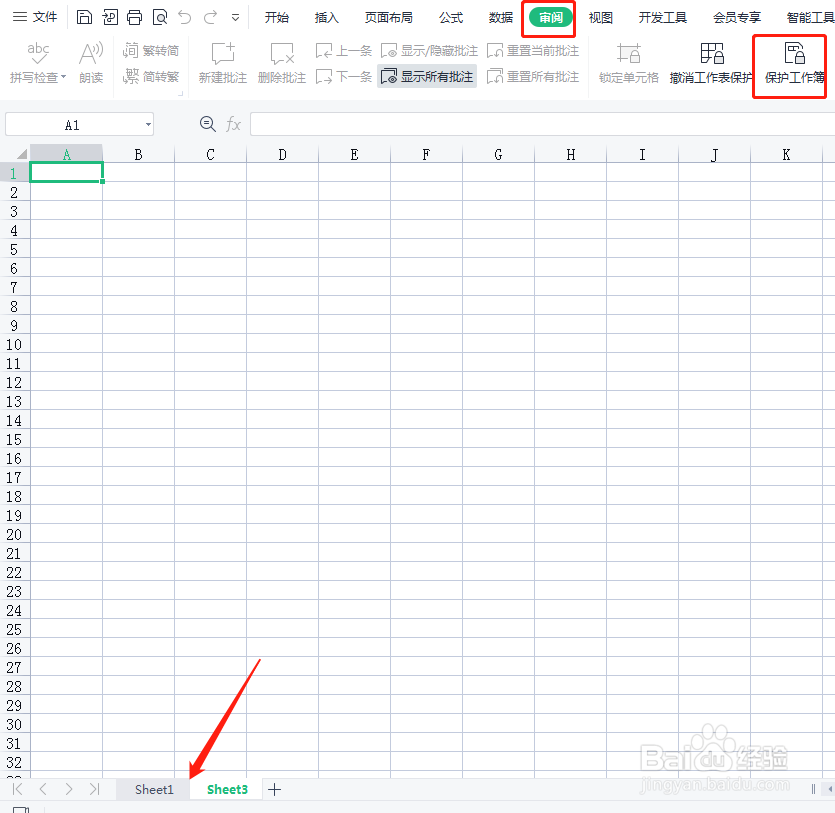
3、可以看到隐藏一个工作表,单击“审阅”菜单,选择“保护工作簿”
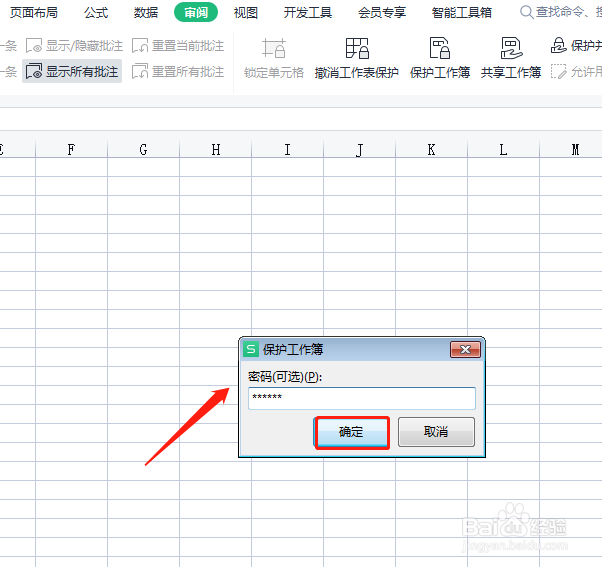
4、弹出保护工作簿窗口,输入密码,单击确定。
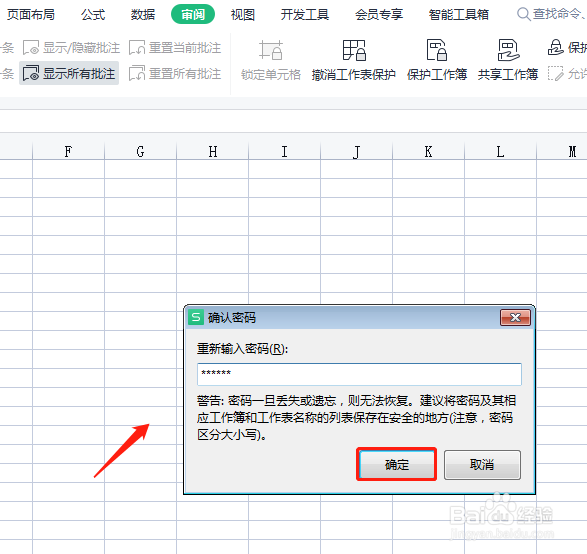
5、再次确认密码,单击确定。
6、鼠标右键,可以发现“取消隐藏工作表”的功能不能点击了,这样就完成了保护隐藏的工作表,如下图所示。

时间:2026-04-24 00:40:09
1、打开一个需要编辑的excel表格,如图所示,有三个工作表表格。
2、选择一个工作表,鼠标右键点击“隐藏工作表”。
3、可以看到隐藏一个工作表,单击“审阅”菜单,选择“保护工作簿”
4、弹出保护工作簿窗口,输入密码,单击确定。
5、再次确认密码,单击确定。
6、鼠标右键,可以发现“取消隐藏工作表”的功能不能点击了,这样就完成了保护隐藏的工作表,如下图所示。
