VMWare 虚拟机怎么安装 VMWare Tools

 时间:2026-02-16 16:39:25

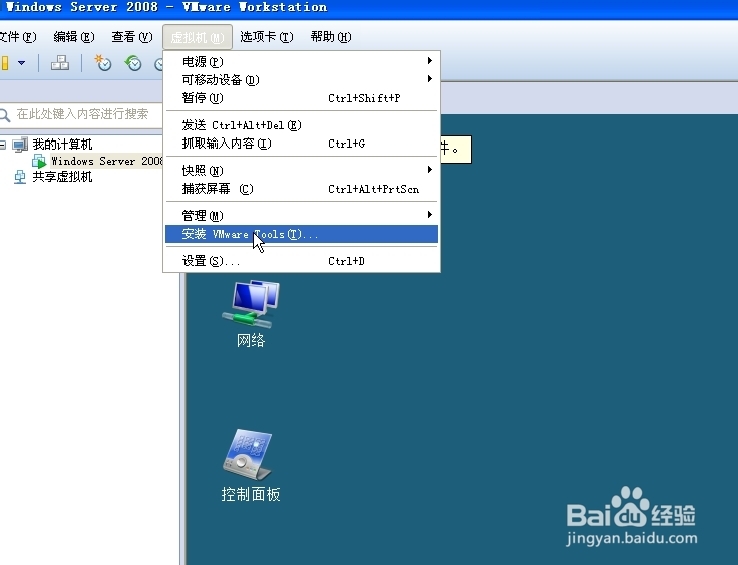
1、打开在VMWare 虚拟机中装好的系菊始统。点击虚拟机菜单下的“安装 VMWare tools”
VMWare 虚拟机怎么安装 VMWare Tools

2、砸弹出的界面中双击伐泛“运行 setup.exe”

VMWare 虚拟机怎么安装 VMWare Tools

3、在出现的 欢迎使用 VMWare Tools的安装向导中点击“下一步”

VMWare 虚拟机怎么安装 VMWare Tools

4、在出现的“选择安装类型”界面中,选择“典型安装(T)”然后点击“下一步”

VMWare 虚拟机怎么安装 VMWare Tools

5、在“已准备好安装 VMWare tools”界面中,点击“安装”按钮

VMWare 虚拟机怎么安装 VMWare Tools

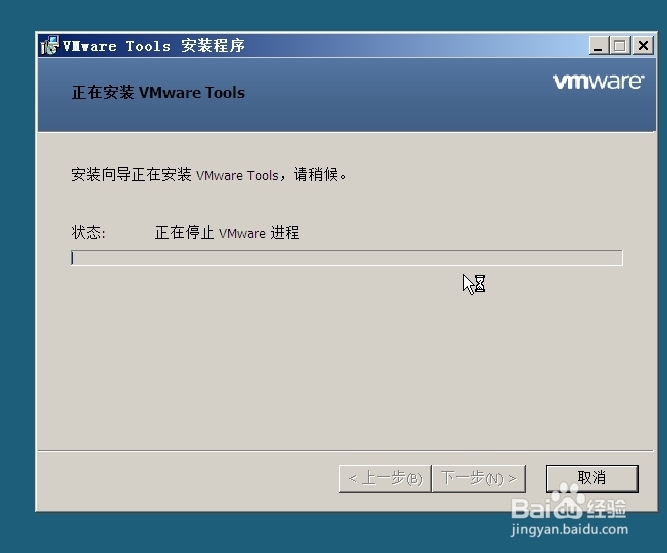
6、VMWare tools 就会自动进行安装。

VMWare 虚拟机怎么安装 VMWare Tools

7、等VMWare tools安装完成后此畜各。点击完成按钮。

VMWare 虚拟机怎么安装 VMWare Tools

8、等出现了提示重启系统的提示框时,选择“是”,重启后就可以跟本地电脑互相复制了。

VMWare 虚拟机怎么安装 VMWare Tools

  • VMware虚拟机怎么安装vmware tools
  • VMware Workstation虚拟机如何安装VMware Tools
  • vmware下ubuntu虚拟机如何安装vmware tools
  • vmware虚拟机屏幕如何适应窗口全屏
  • 虚拟机vmware下windows系统vmware tools的安装
  • 热门搜索
    文明的手抄报 七年级英语手抄报 卫生手抄报图片 英语万圣节手抄报 护林防火手抄报 关于文明出行的手抄报 成长足迹手抄报资料 森林防火手抄报图片 小组手抄报 语文手抄报五年级