vmware下ubuntu虚拟机如何安装vmware tools

 时间:2026-02-15 13:18:45

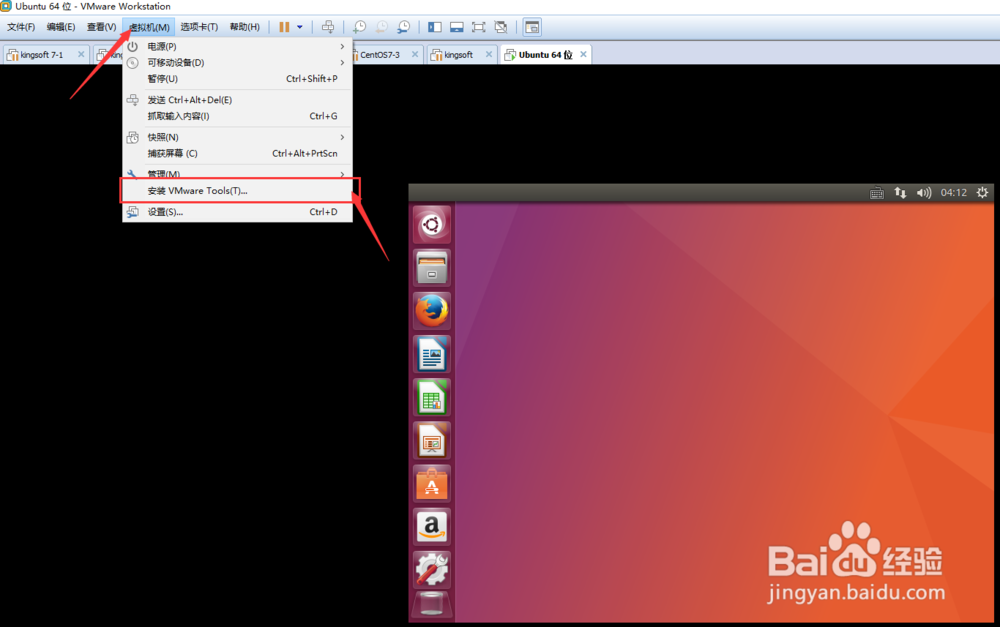
1、依次点击-->虚拟机-->安装VMware Tools
vmware下ubuntu虚拟机如何安装vmware tools

2、窗口下方会弹出安装提示

vmware下ubuntu虚拟机如何安装vmware tools

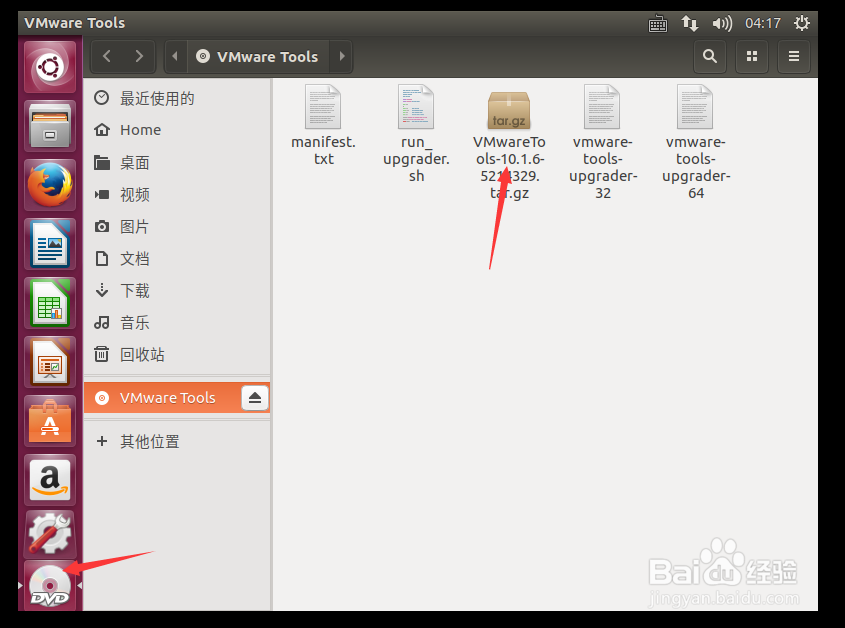
3、系统会加载安装驱动至光盘

双击--VMwareTools-****.tar.gz--的压缩包
vmware下ubuntu虚拟机如何安装vmware tools

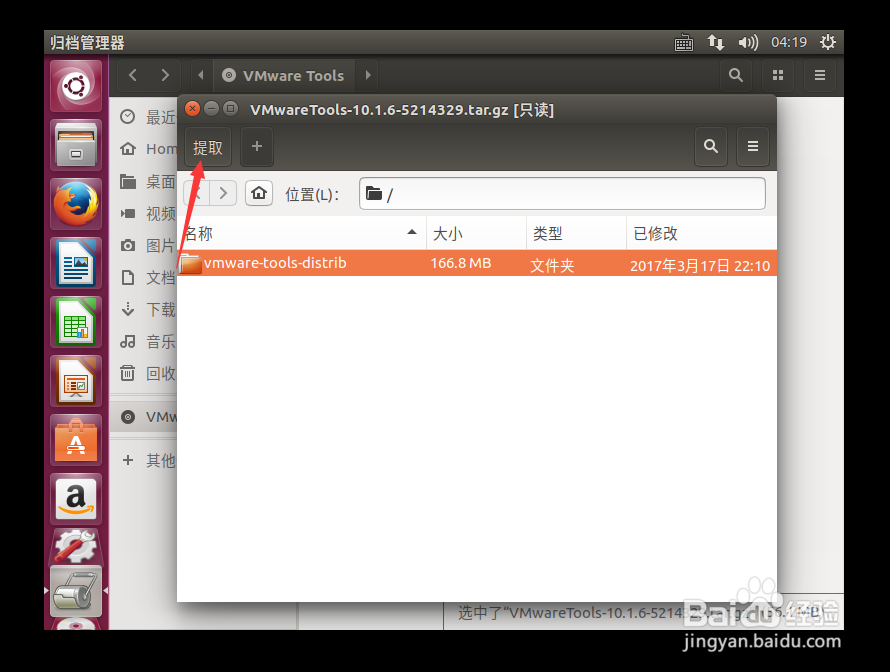
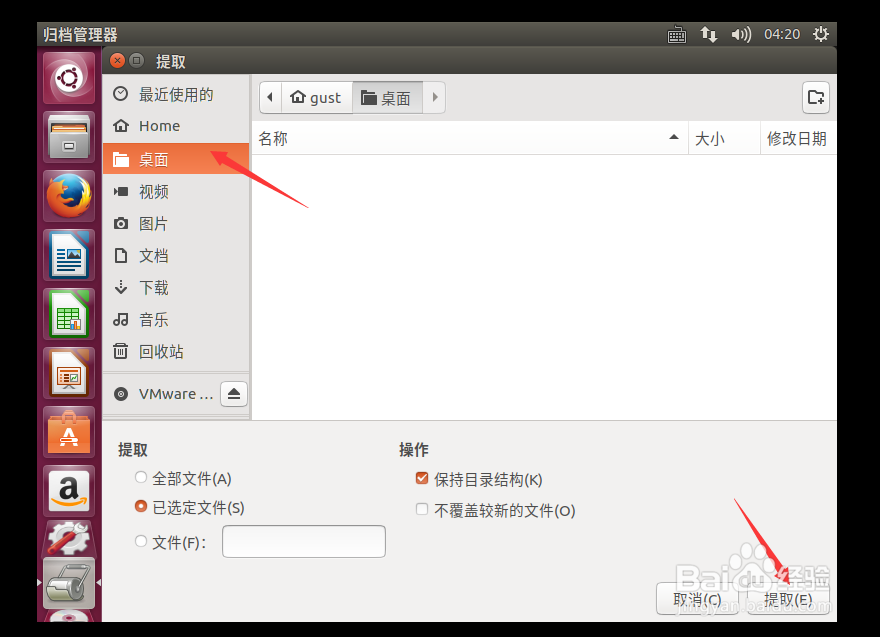
4、在弹出的窗口左上角,点击--提取--

将文件提取到桌面

vmware下ubuntu虚拟机如何安装vmware tools

vmware下ubuntu虚拟机如何安装vmware tools

5、返回桌面

右键点击提取的文件

选择 在终端中罩铲打开宙丽散

vmware下ubuntu虚拟机如何安装vmware tools

6、在终端中输入: ls   

可以看到目录下的文件

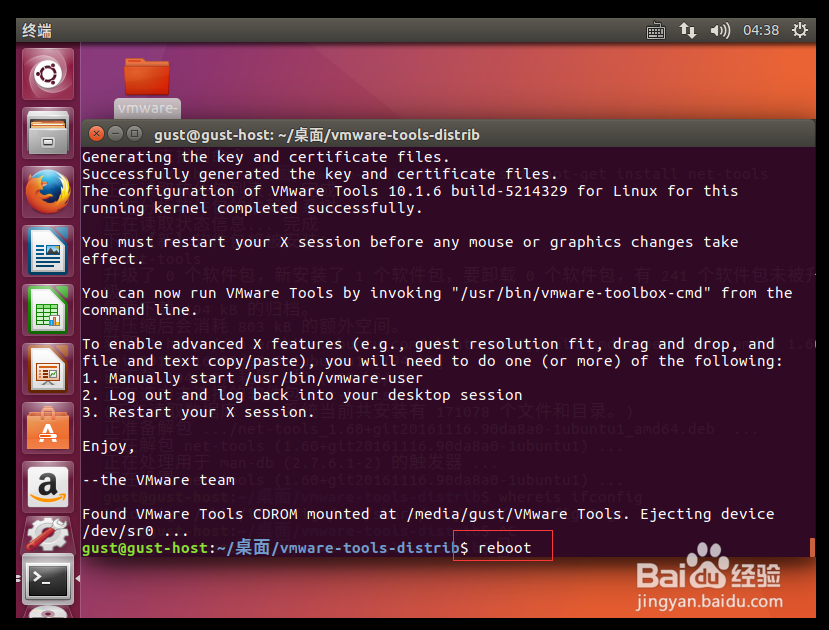
然后: sudo ./vmware-install.pl

第一个选项 输入-- yes-- 回车

接下来的选项全部回车

vmware下ubuntu虚拟机如何安装vmware tools

7、最后重启系统

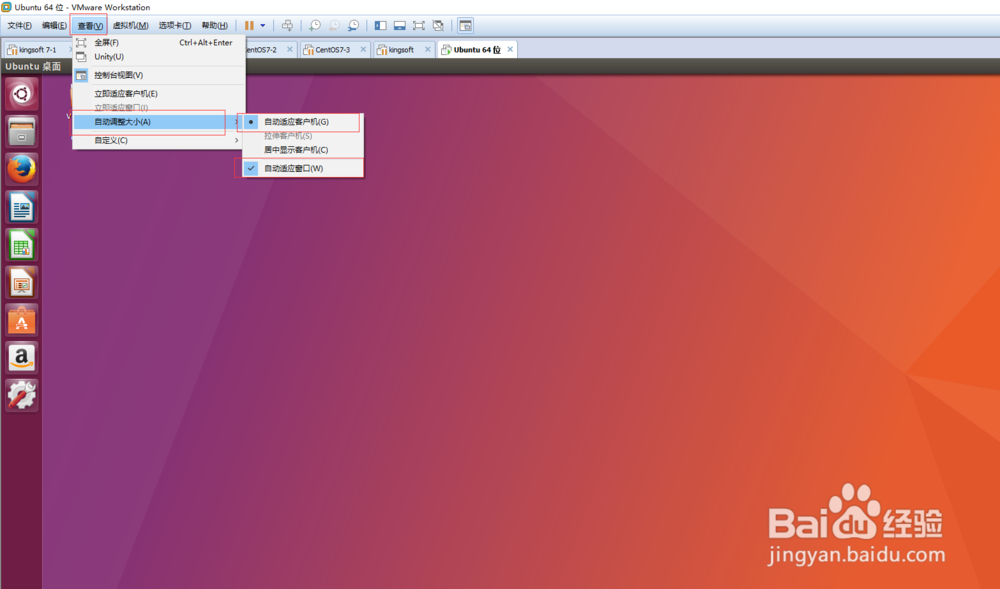
进入系统依次点击--查看--自动调整大小--将自动适应客户机和自动适应窗口打开

完成
vmware下ubuntu虚拟机如何安装vmware tools

vmware下ubuntu虚拟机如何安装vmware tools

8、如果觉得有帮助,欢迎投票。

如果觉叮译得有疑问,欢迎发问。

  • 妙用虚拟硬盘,提升系统性能
  • Win10 iis不能启动 w3svc 服务启动失败
  • 菜鸟学习C#编程之ODBC连接数据库数据源
  • 怎么把ubuntu18.04做成类似win10的桌面布局
  • Ubuntu下emacs如何配置教程
  • 热门搜索
    手抄报名人名言 三年级下册手抄报大全 有关节约用水的手抄报 消防知识手抄报内容 圣诞节英语手抄报内容 助人为乐手抄报 手抄报黑白版面设计 有关健康的手抄报 初中英语手抄报资料 廉洁诚信手抄报