1、运行VMware Workstation ,启动windows虚拟机系统,选择“虚拟机”->“安装vmware tools……”

2、打开虚拟机“我的电脑”打开光盘文件,运行setup.exe.开始安装vmware tools

3、选择下一步,继续安装……

4、在这里我们选择“典型安装”,点击下一步继续安装。

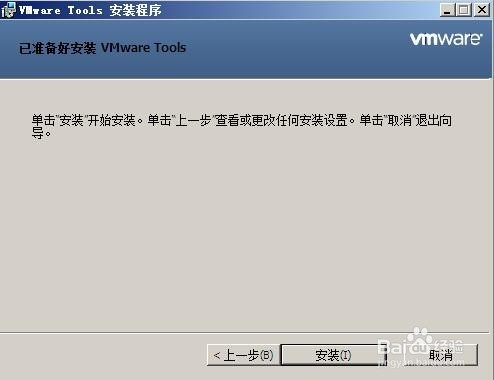
5、选择安装,继续
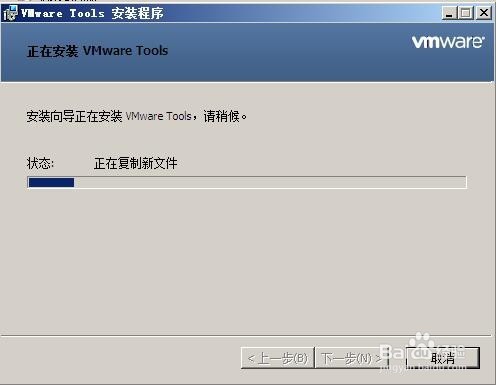
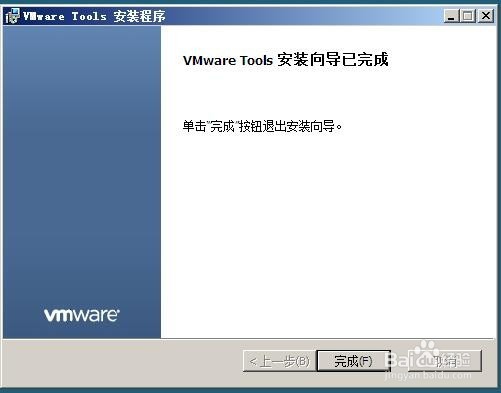
6、安装结束后,系统询问是否重启虚拟机系统,我们选择是重启虚拟机系统,完成安装。现在鼠标可以自由的在虚拟机与主机之间自由的切换了。

时间:2026-05-10 10:30:55
1、运行VMware Workstation ,启动windows虚拟机系统,选择“虚拟机”->“安装vmware tools……”
2、打开虚拟机“我的电脑”打开光盘文件,运行setup.exe.开始安装vmware tools
3、选择下一步,继续安装……
4、在这里我们选择“典型安装”,点击下一步继续安装。
5、选择安装,继续
6、安装结束后,系统询问是否重启虚拟机系统,我们选择是重启虚拟机系统,完成安装。现在鼠标可以自由的在虚拟机与主机之间自由的切换了。
