1、打开word文档,点击插入|表格|插入表格

2、在弹出的特哄插入表格窗口中,设置列和行分别是18和35

3、选中表格,右轿强施键|表格属性,进入行页签,指定高度处填写具体值,如0.65,实现高度和宽度的统一。

4、进入表格属性中的表格页签,点击边框与底纹按钮进入。
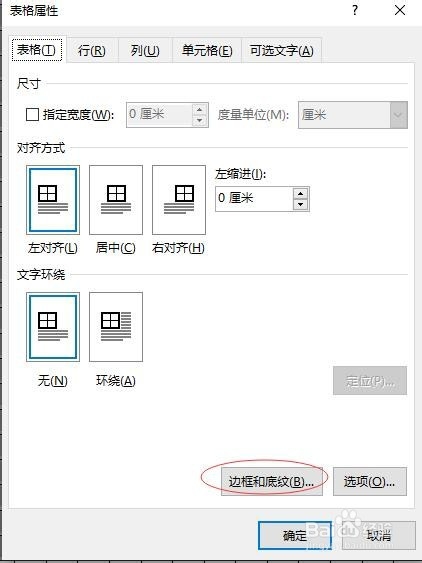
5、在打开的边框与底纹窗口中进行表格边框颜盆贪色设置。

6、合并第一行所有单元格,然后用F4键进行重复操作。

7、调整拼音格的高度,并将内容线条为虚线,至此完成所有操作。

时间:2026-04-29 07:41:46
1、打开word文档,点击插入|表格|插入表格
2、在弹出的特哄插入表格窗口中,设置列和行分别是18和35
3、选中表格,右轿强施键|表格属性,进入行页签,指定高度处填写具体值,如0.65,实现高度和宽度的统一。
4、进入表格属性中的表格页签,点击边框与底纹按钮进入。
5、在打开的边框与底纹窗口中进行表格边框颜盆贪色设置。
6、合并第一行所有单元格,然后用F4键进行重复操作。
7、调整拼音格的高度,并将内容线条为虚线,至此完成所有操作。
