word中如何制作拼音使用的四线三格

 时间:2024-10-12 09:35:53

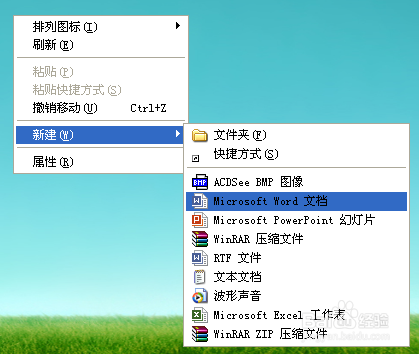
1、首先我们在电脑的桌面,点击右键,选择新建一个word文档。
word中如何制作拼音使用的四线三格word中如何制作拼音使用的四线三格

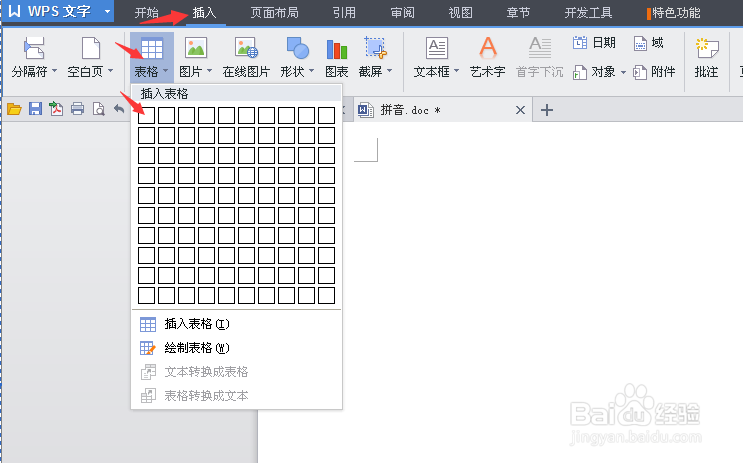
2、然后我们选择插入,表格。选中一个1行1列的表格。

word中如何制作拼音使用的四线三格word中如何制作拼音使用的四线三格

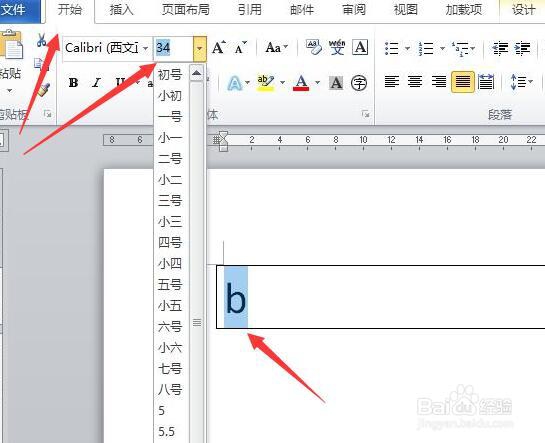
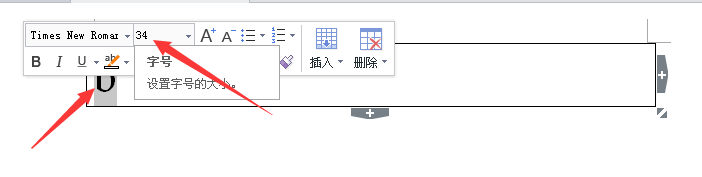
3、我们在表格中输入一个拼音b(或者其他的,最好是占两行的拼音),选中后,将字体大小设定为34。
word中如何制作拼音使用的四线三格word中如何制作拼音使用的四线三格

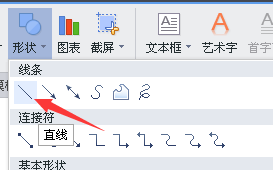
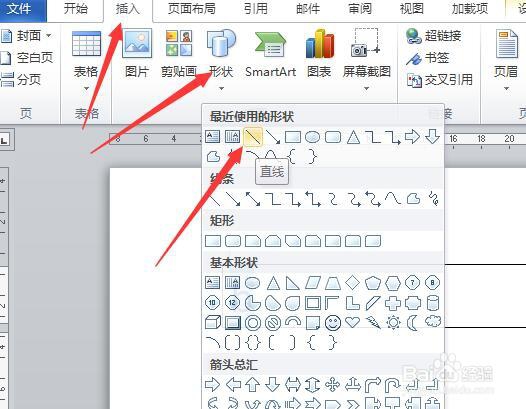
4、然后我们选择插入直线。

word中如何制作拼音使用的四线三格word中如何制作拼音使用的四线三格

5、然后我们根据表格中的拼音的位置,将直线插入到合适的位置。如图,注意直线的插入位醅呓择锗置。插入后将表格下拉,使得三格大小一致。

word中如何制作拼音使用的四线三格

6、双击插入的直线,可以修改直线的属性。如颜色大小等。

word中如何制作拼音使用的四线三格

7、制作完后,我们只需要在表中直接输入我们要用到的呓桕臂非拼音就可以啦。下图为效果图。需要制作更多的话,我们可以选中插入的直线(点击一条,然后按住shirt键,再点击另一条),选中组合,然后复制,按瑗泫蹒蛸粘贴就可以了。

word中如何制作拼音使用的四线三格word中如何制作拼音使用的四线三格
  • 在Word中怎么绘制四线三格拼音格
  • word怎么绘制四线三格拼音格
  • 在Word里面如何画拼音格?
  • word怎么快速制作书写拼音的四线三格拼音本
  • Word中如何制作拼音使用的四线三格
  • 热门搜索
    致敬抗美援朝争做时代新人手抄报 推广普通话手抄报简单 五一的手抄报 手抄报中秋 国家公祭日手抄报 小学英语手抄报图片 防震减灾手抄报资料 中秋节手抄报简单 三节三爱手抄报 放飞梦想手抄报内容